


Video
Con ProntoAppFacile sarete in grado di integrare nella vostra app video da YouTube, Vimeo o dei Podcast.
Advertencia: a través de la función de vídeo se suben los vídeos de un canal de Youtube o el usuario de Vimeo como la función sirve para crear una galería. En caso de que desee crear una página con vídeos de diferentes canales, entonces necesitará subir los vídeos a través de la función Página personalizada, La guía está disponible Aquí..
Ecco come:
añadir la función del editor haciendo clic en el icono

la siguiente pantalla aparecerá
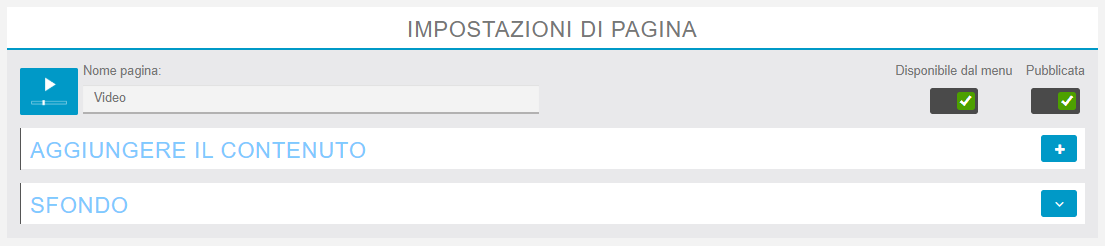
Para añadir una galería de vídeo haga clic en  y hacer la elección entre Youtube, Podcast o Vimeo.
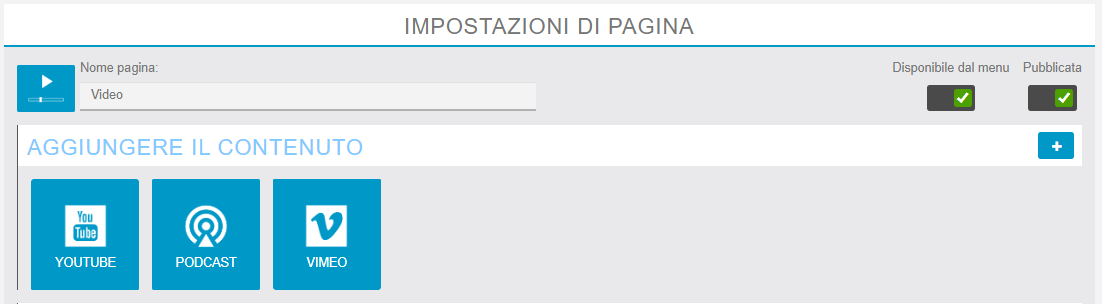
1. YouTube
Il primo passo è quello di dare un nome alla galleria, così facendo, se si creano diverse gallerie, per l’utente sarà più facile selezionare quella desiderata:
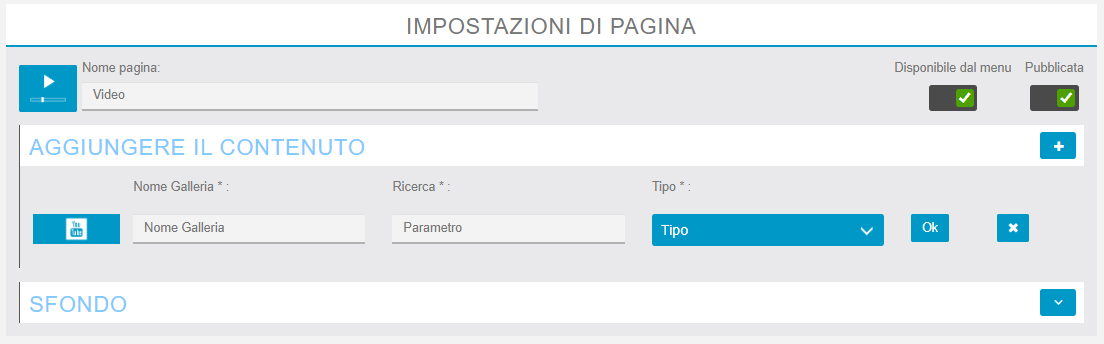
Poi, nel campo “Ricerca”, inserire i parametri a seconda della tipologia di ricerca che si vuole effettuare:
Creare una galleria con i propri video:
Una vez que creas el canal en Youtube y subes tus vídeos, así es como podemos crear una galería de vídeo de esto (digamos que este canal de YouTube se llama "Bacliweb"): El sistema conectará automáticamente su canal de YouTube a la aplicación.
Introduzca el nombre que desea dar a su galería de vídeo y luego el nombre del canal de YouTube en el campo de búsqueda, finalmente elija el canal del campo Tipo.
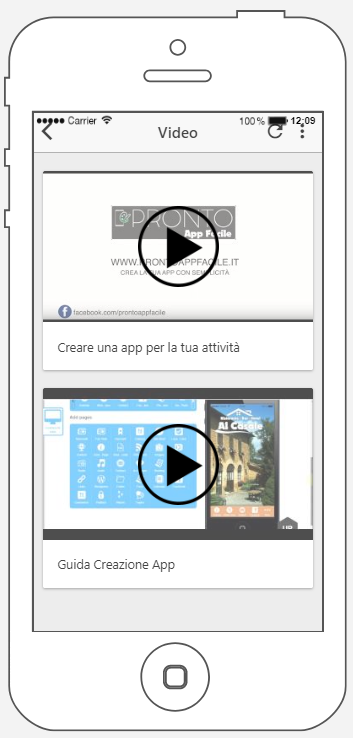
Aquí aparecerá la página de la aplicación con su galería
Creare una galleria di video tematici:
Inserire il nome che si desidera per la vostra galleria video, la parola chiave da cercare nel campo “Ricerca”, e scegliere “cerca” nel tasto “Tipo”:

Ecco il risultato:
Se si desidera aggiungere un’altra galleria, basta cliccare su e ripetere il processo qui sopra descritto.
2. Podcast
Potrete anche integrare video da podcast. Per fare questo, bisognerà inserire il nome della galleria video e l’indirizzo URL del vostro video.

3. Vimeo
Se si desidera aggiungere un canale è necessario inserire l’ID del canale nel campo “Ricerca” e selezionare “Canale” nella casella di selezione “Tipo”.
È possibile trovare l’ID del canale alla fine dell’URL del canale. Ad esempio, per questo canale:
https://vimeo.com/channels/513799 è sufficiente immettere “513799”.
Per gli altri tipi di scelte (Utente, gruppo, album), è necessario ripetere il processo qui sopra descritto. Basta inserire l’ID che si legge alla fine dell’URL. Ad esempio, per importare tutti i video di questo utente:
https://vimeo.com/user24085556 inserire “user24085556” nel campo “Ricerca” e selezionare “utente” nella casella di selezione “Tipo”.

Puestos recomendados
Notificaciones push con una señal
22 de abril de 2024
Pro appointment
2 de mayo de 2021
Polls
30 de abril de 2021

