
Cómo publicar una aplicación Android en Google Play
Primero tienes que descargar el archivo APK de tu app. Puede generar el APK automáticamente a través del constructor, en Sección de Publicación o crearlo con Android Studio (no ofrecemos soporte en Android Studio).
***WARNING, I if YOU SUBSCRIPT A SUBSCRIPTION BUT IN THE "PUBLICATION" PAGE YOU DO NOT SEE THE SECTION to GENERATE THE APK, CONTACT US FOR FARTELA WORK ***
Después de crear un Cuenta de desarrolladores de Google Play (gasto sin cargo de 25$ para pagar a Google), continuar https://play.google.com/apps/publish y acceder a su cuenta de Google Play.
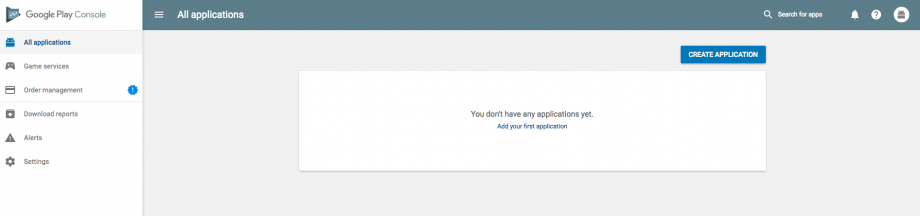
1. Haga clic Todas las aplicaciones y luego haga clic Crear aplicación.
2. Seleccione idioma predeterminado , introduzca el nombre de la aplicación y haga clic Crear.
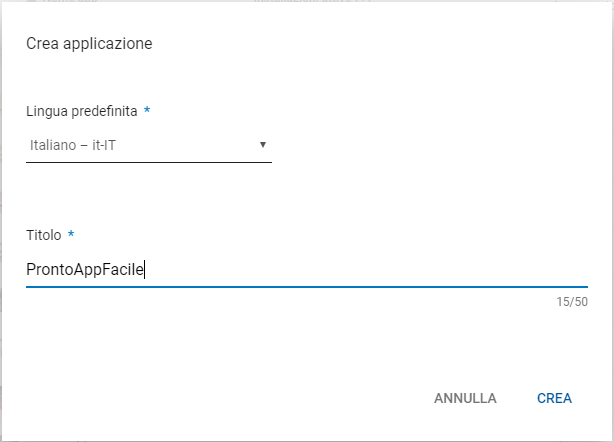
Una vez hecho clic en CREA la imagen siguiente abrirá
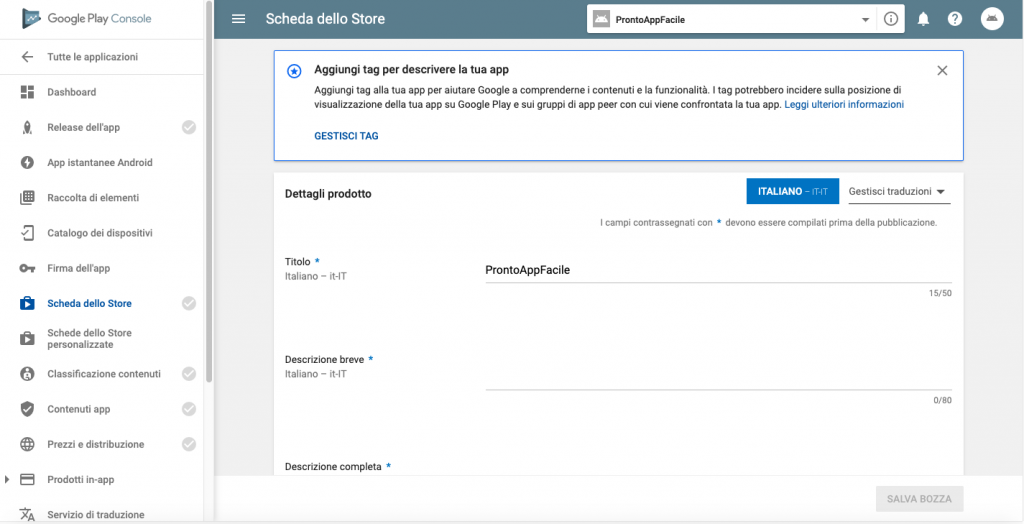
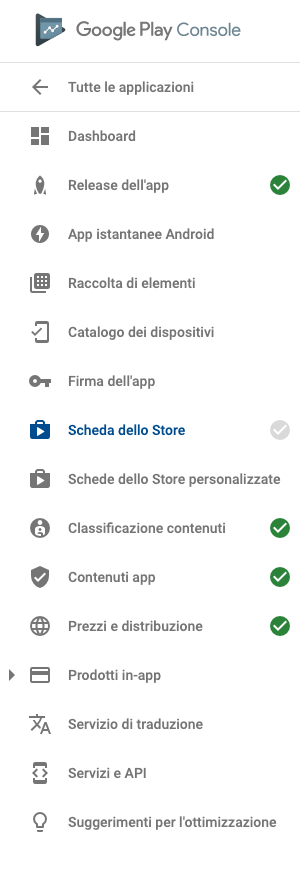
Para completar el proceso de publicación, es necesario completar las siguientes 5 pestañas enumeradas en el menú de la izquierda de la página:
Lanzamiento de aplicaciones – en administración de lanzamiento
Tarjeta de tienda – en presencia en tienda
Clasificación de contenidos – en presencia en la tienda
Contenido de la aplicación – en presencia en tienda
Precios y distribución – en Presencia en la Tienda
Cuando el símbolo de garrapata en el lado de cada pestaña se vuelve verde, significa que todos los datos necesarios se han introducido correctamente.
3. Ficha de almacén
En detalles del producto inserte descripción Corto, para presentar la aplicación, y una descripción CompletaMás completo. Ambos textos aparecerán después de la publicación en la página de detalles de la aplicación en el Play Store.
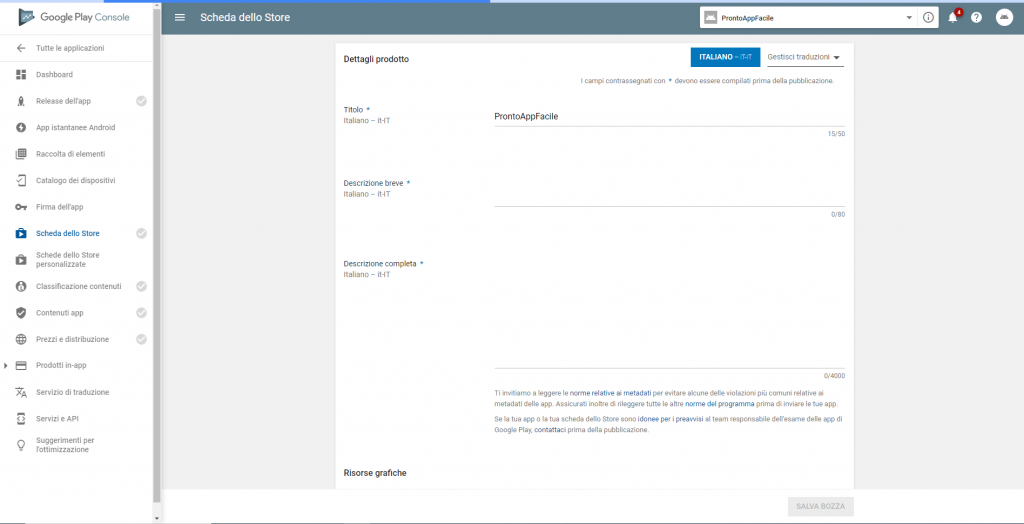
In Recursos gráficos primero necesitas añadir el icono de alta resolución de la aplicación.
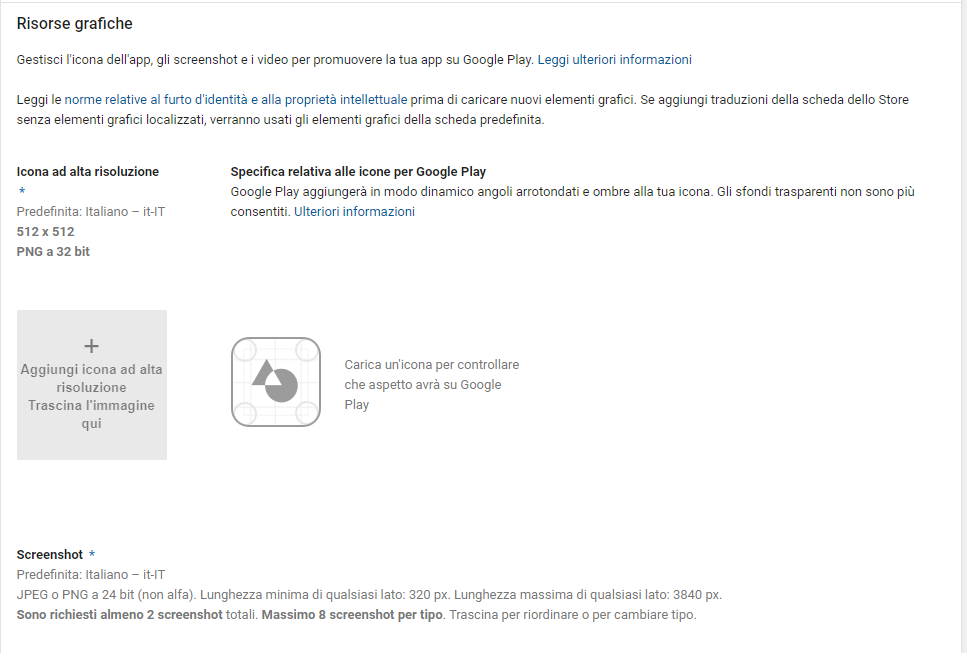
Bajando por la página es necesario insertar las imágenes y la imagen en primer plano. Haga clic SFOGLIA FILES o arrastre una o más capturas para agregarlas a su aplicación.
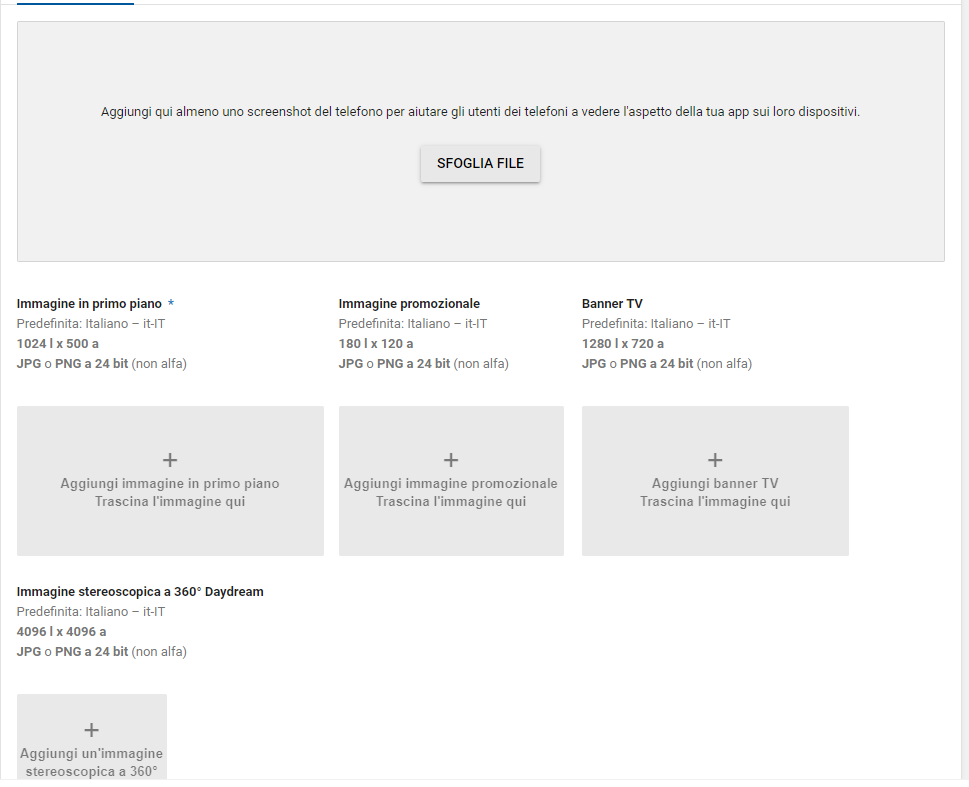
Usted debe proporcionar al menos 2 capturas de pantalla de su aplicación. Las imágenes deben estar en un formato preciso: Se debe prestar atención al tamaño mínimo (320 píxeles) y al tamaño máximo (3840 píxeles); también se pueden cargar sólo 24 bits JPEG o PNG archivos y la relación de página de la captura de pantalla no debe exceder el doble de la longitud de tamaño mínimo (así que no más de 2:1).
Haga clic + Agregar imagen de primer plano o arrastrar un archivo. Esta es una imagen de primer plano (en formato PNG de 24 bits con tamaño 1024 x 500 píxeles) que se mostrará en la parte superior de la tarjeta de aplicación en la tienda de juegos.
También puede agregar un gráficos promocionales y a vídeo promocional ( URL de vídeo de YouTube) para promover su aplicación, pero es opcional.
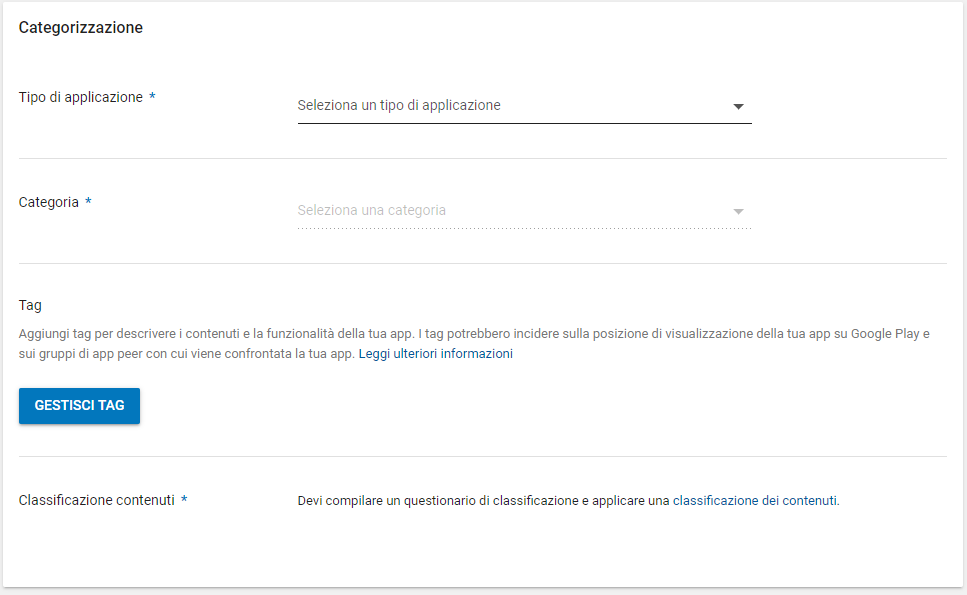
In Categoría , seleccionar el tipo de aplicación, categoría y definir la clasificación contenido. El clasificación Debe indicar si la aplicación está sujeta a restricciones de edad.
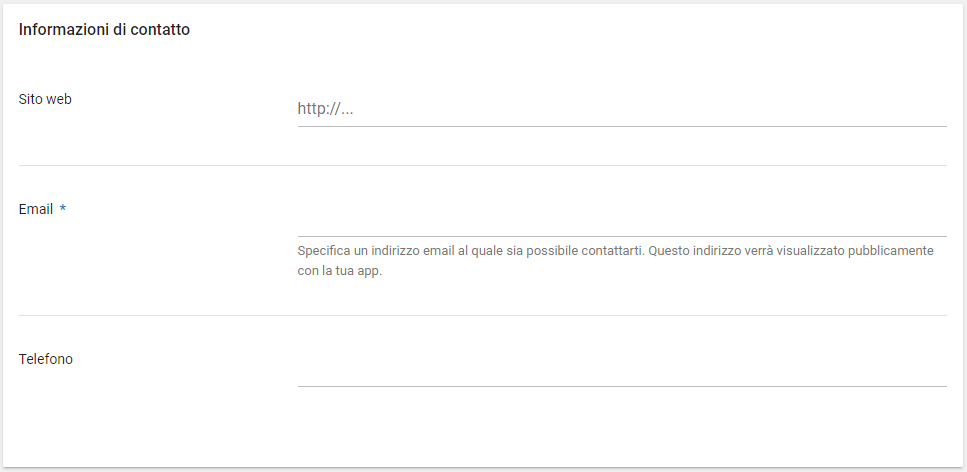
In Información de contacto , insertar su email, el sitio web y tu teléfono (los dos últimos datos son opcionales).
Do clic arriba Guarda el borrador.
4. Haga clic en la pestaña App Release y haga clic Manage en la sección Canal de Producción.
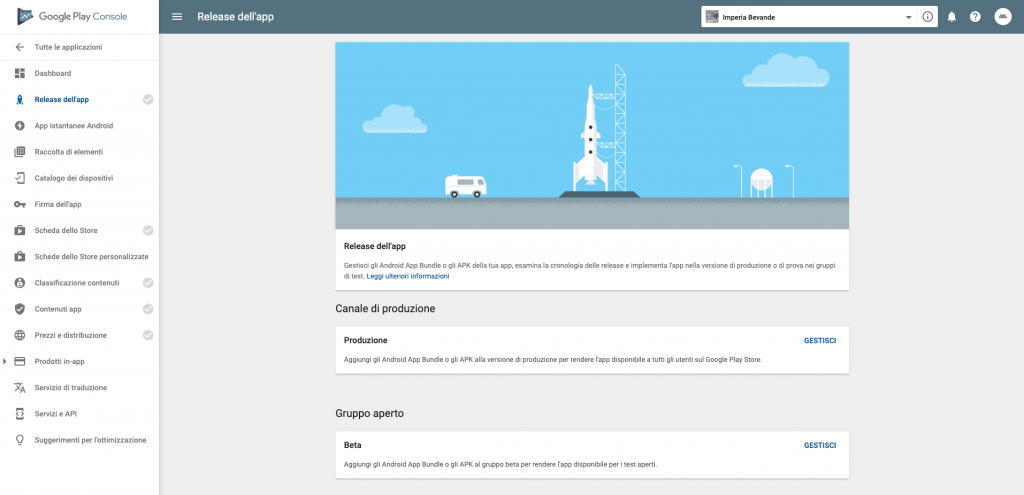
Usted verá la siguiente imagen
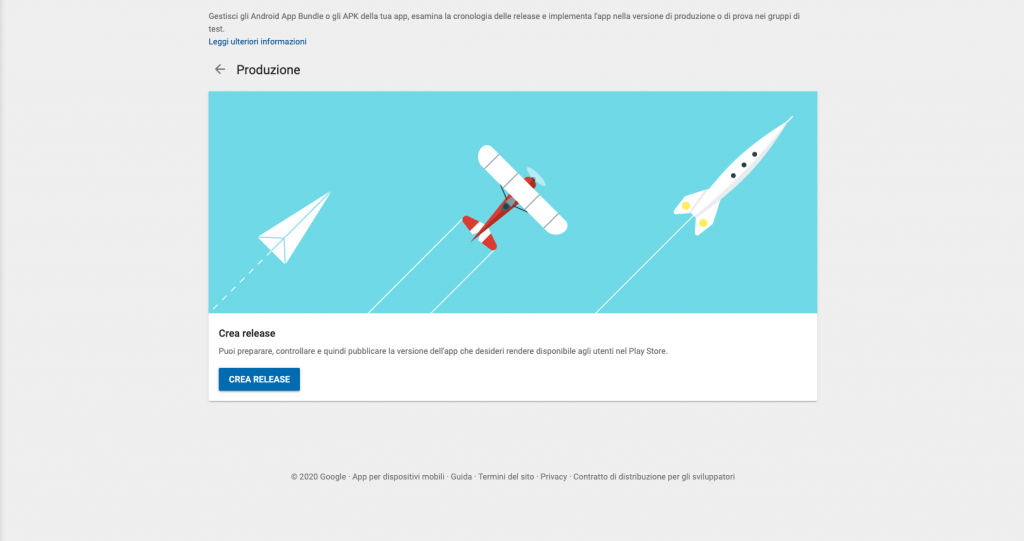
Haga clic Crear liberación.
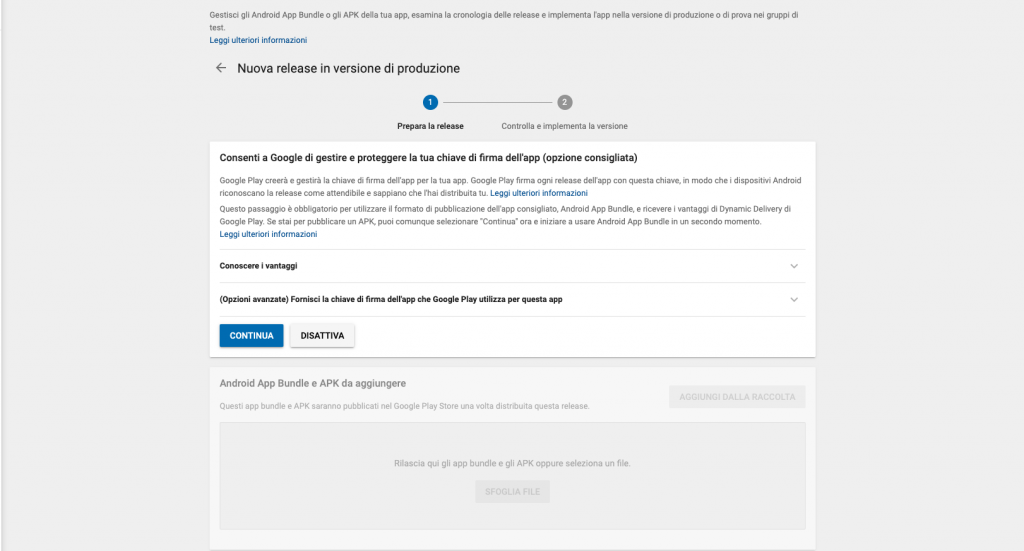
Haga clic en Continuar y llegará a la siguiente pantalla
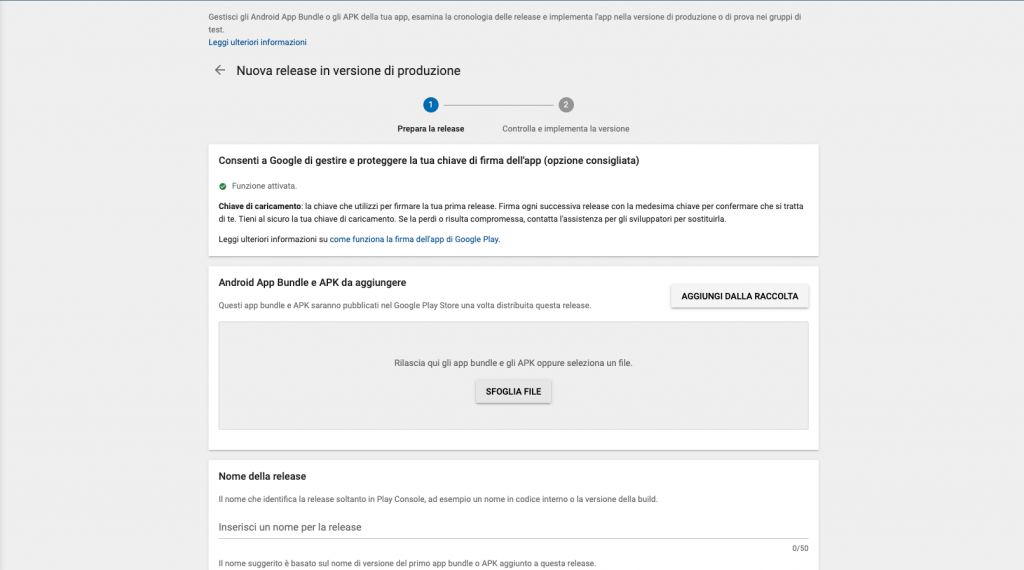
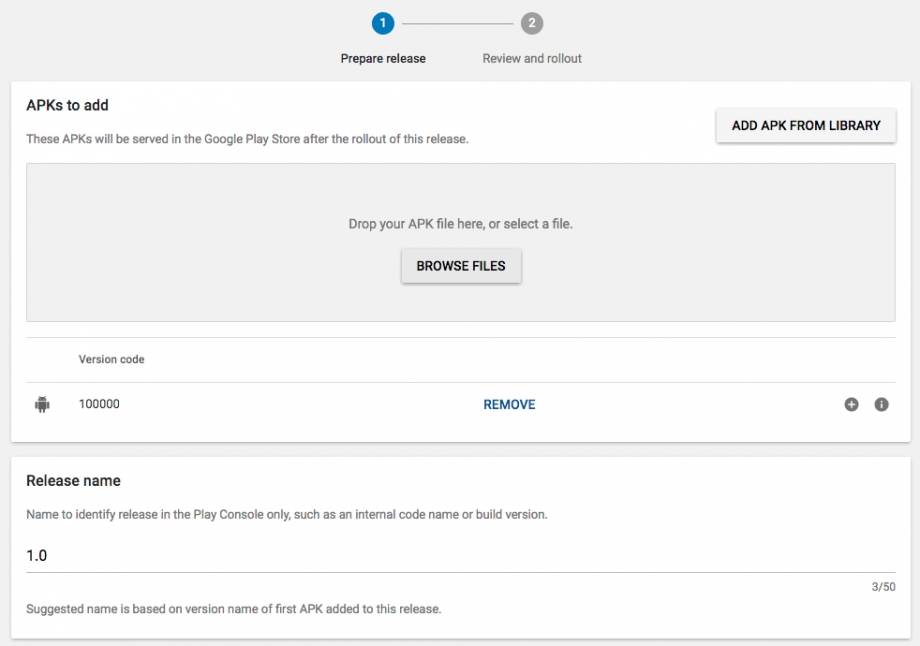
Después arrastrar y soltar el archivo APK o haga clic FILE FLOOR y busca tu archivo APK.
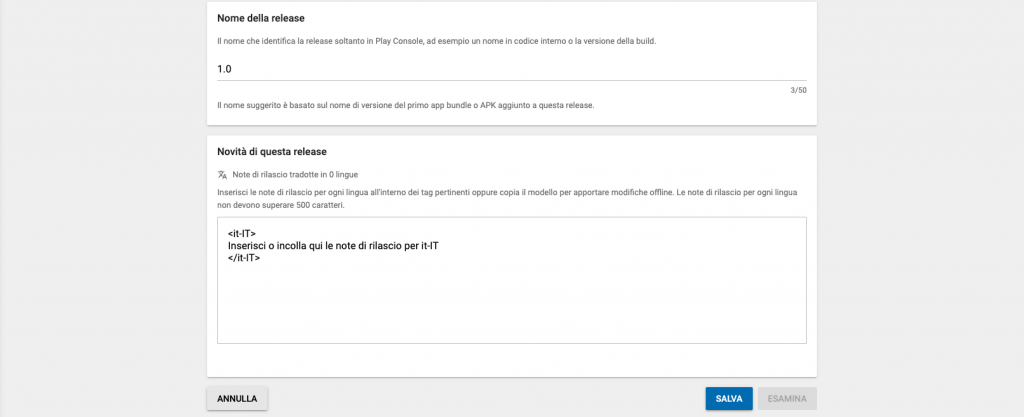
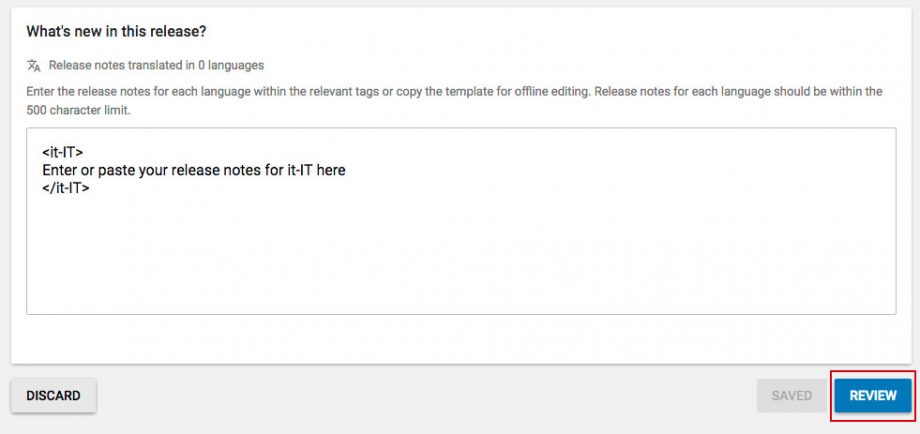
Una vez que hayas terminado de subir el APK, baja la página e introduce el nombre de la versión (generalmente 1.0 para la primera versión) y las noticias de la propia versión (también en este caso las palabras "Release 1.0" pueden estar bien).
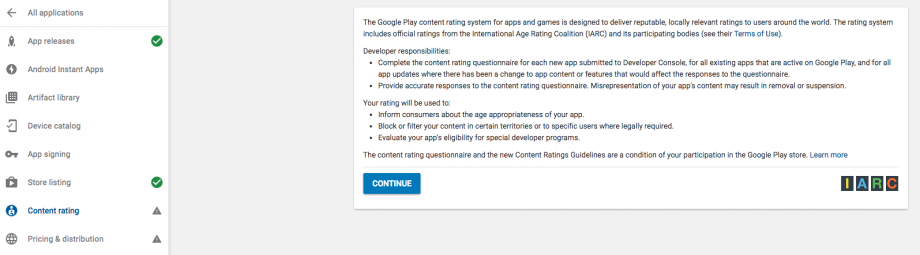
5. Haga clic en la pestaña Clasificación. Revise la información y haga clic Continuar.
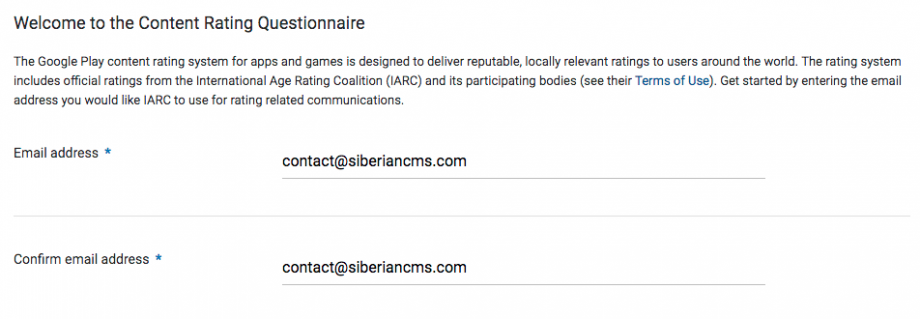
Introduzca su dirección de correo electrónico.
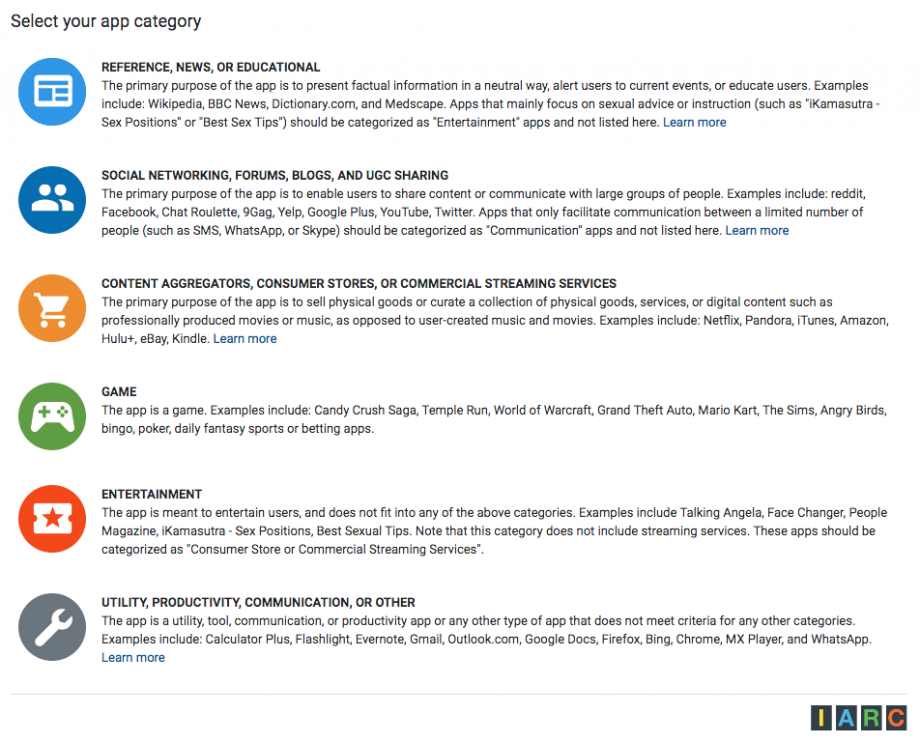
Seleccione una categoría y complete el cuestionario.
Una vez completado el cuestionario, haga clic arriba Guardar cuestionario.
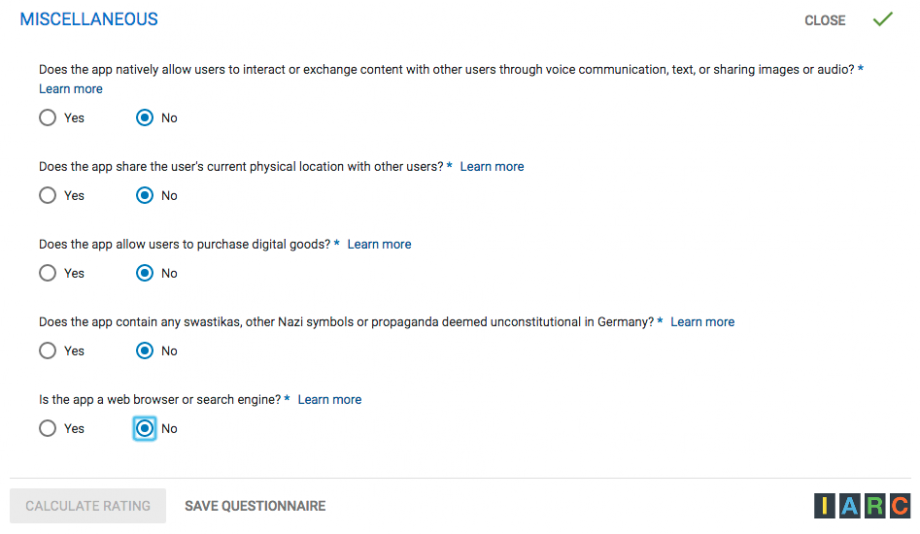
Luego haga clic Calcular la evaluación,

y finalmente haga clic Evaluación de aplicaciones.
6 Haga clic en la pestaña Precios y distribución.
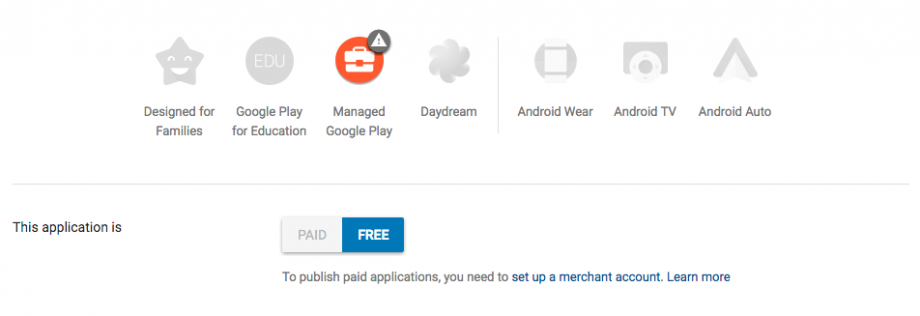
Elija i programas de usuario (generalmente Google Play for Work), así que elija el tipo de aplicación, gratis o pago.
Si desea publicar una aplicación pagada, necesita añadir una cuenta mercantil a su cuenta de Google Play.
Nota: Cuando una aplicación se publica gratuitamente, no es posible pasar por un cargo.
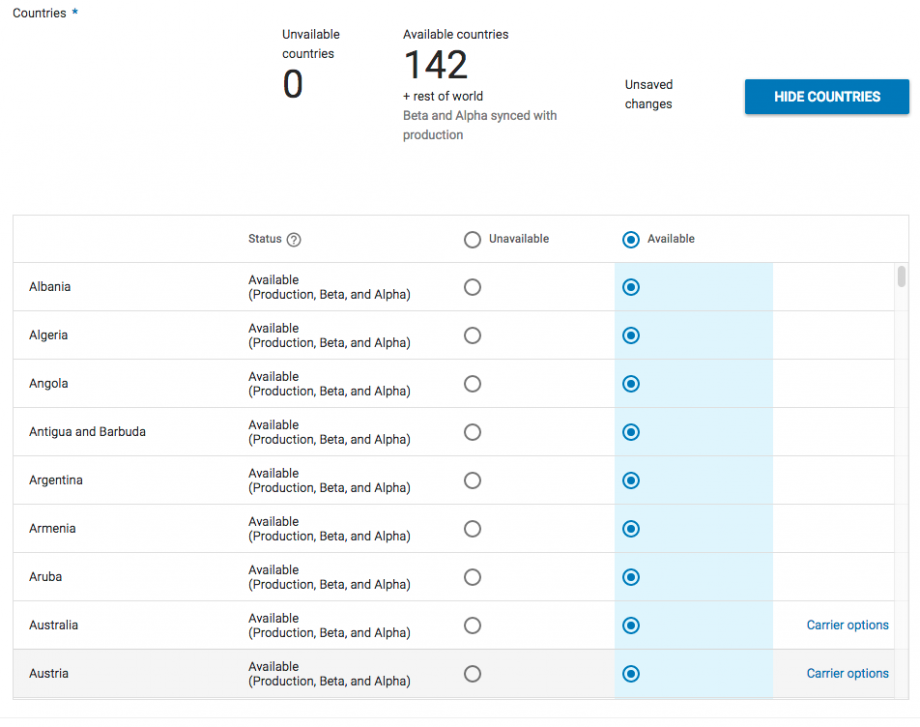
In País , seleccione Disponible para distribuir la aplicación en todos los países o seleccionar países específicos de la lista donde desea poner la aplicación disponible.
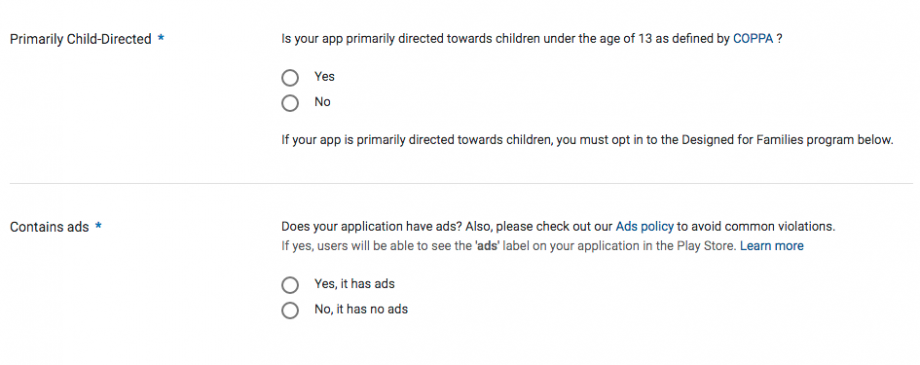
En la sección Primaria Directed Infantil, seleccione si su aplicación es para niños o no.
In Contiene anuncios , seleccione si su aplicación contiene anuncios (IMPORTANTE: Si trabajas en un PLAN GO SMART, SELECT SI OTHERS Your APP will be DISABLED).
El Programas de usuario , puede elegir activar la opción Google Play for Education (opcional) y Consentimiento a la opción de desactivación de marketing (opcional).
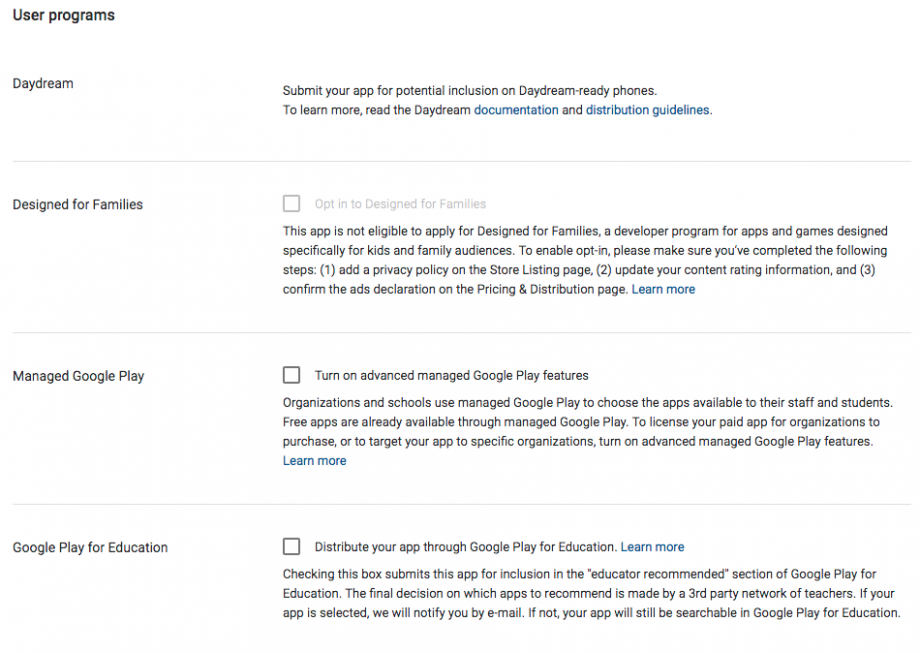
In Consentimiento , leer el directrices sobre el contenido Android y seleccione la casilla de verificación para indicar que su aplicación cumple con las directrices.
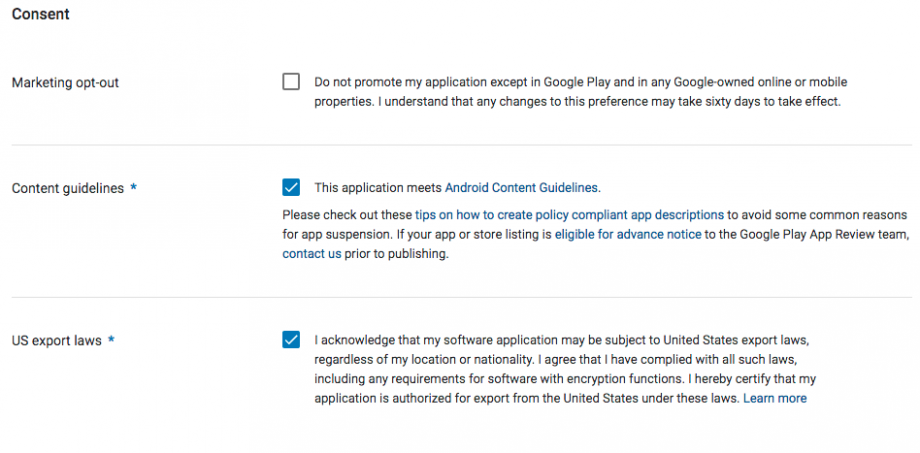
A continuación, seleccione la casilla de verificación Derecho de exportación de Estados Unidos (Confirme ser consciente de que el suyo puede estar sujeto a la Ley de Exportación de los Estados Unidos).
Do clic arriba Guardar el proyecto.
7. Haga clic Índice
En esta sección debe responder y llenar 5 secciones diferentes.
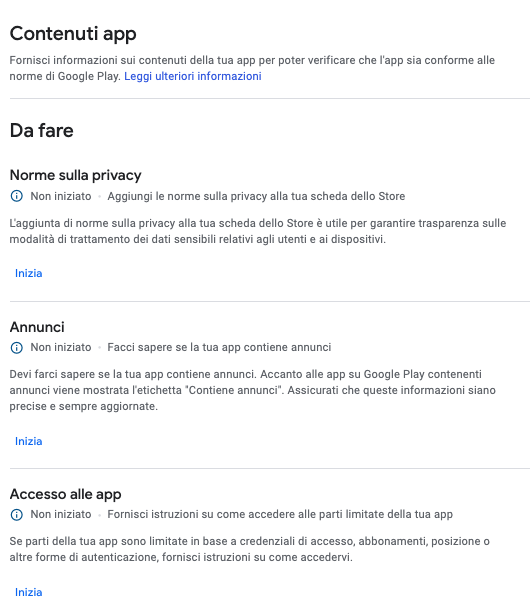
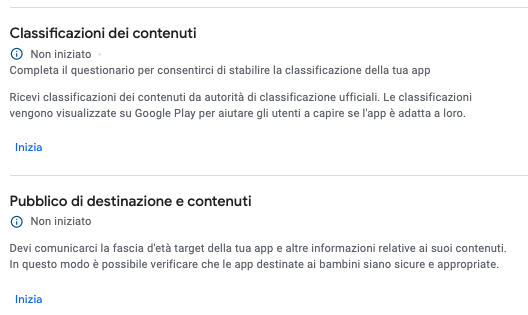
Para completar estas secciones, haga clic en Inicio.
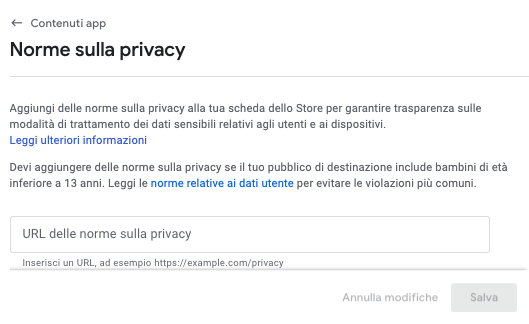
In Política de privacidad la URL de la política de privacidad de la aplicación debe insertarse
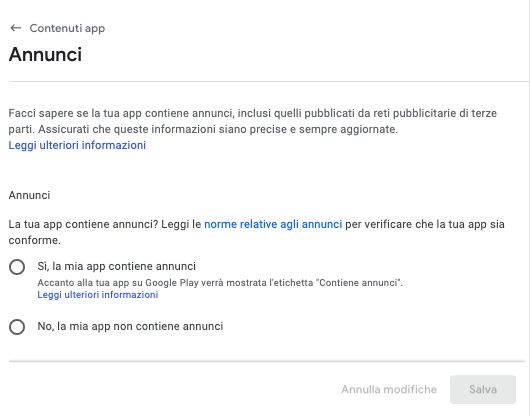
En Annunci debe indicarse si la aplicación contiene o no anuncios
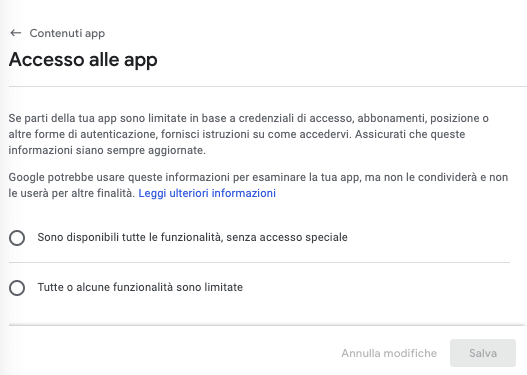
En Acceso a las aplicaciones se debe indicar si hay áreas reservadas dentro de la aplicación para las que necesita tener acceso
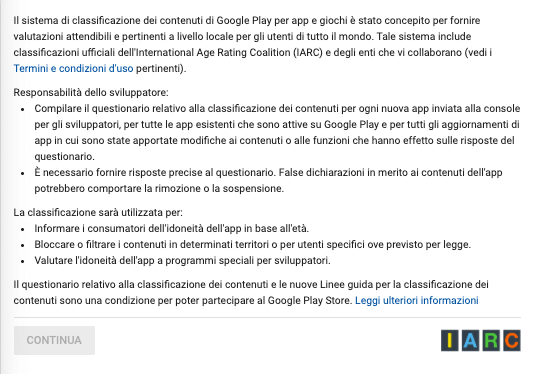
In Clasificación de contenidos Se llevará a cabo la clasificación IARC
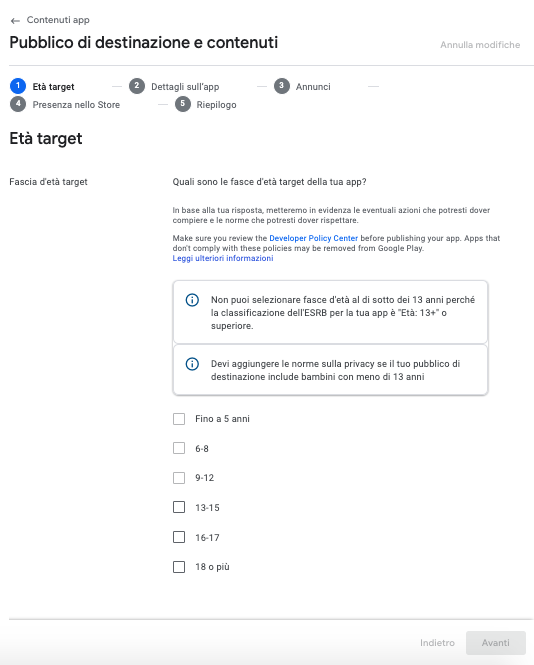
En el público objetivo y el contenido es necesario indicar a qué grupos de edad se aborda la aplicación
8. Si todo está bien, las pestañas Publicación de aplicaciones, pestaña Store, Clasificación de contenidos, Contenido de aplicaciones y precios y distribución Tendrán una garrapata verde. De lo contrario, falta algo.
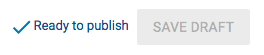
8. Haga clic Listo para publicar (Listo para publicar).
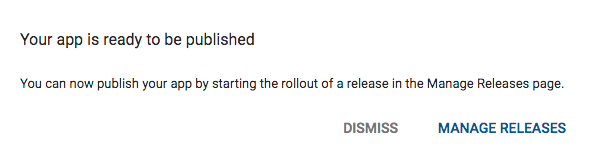
9. Haga clic Gestionar versiones (MANAGE RELEASES).
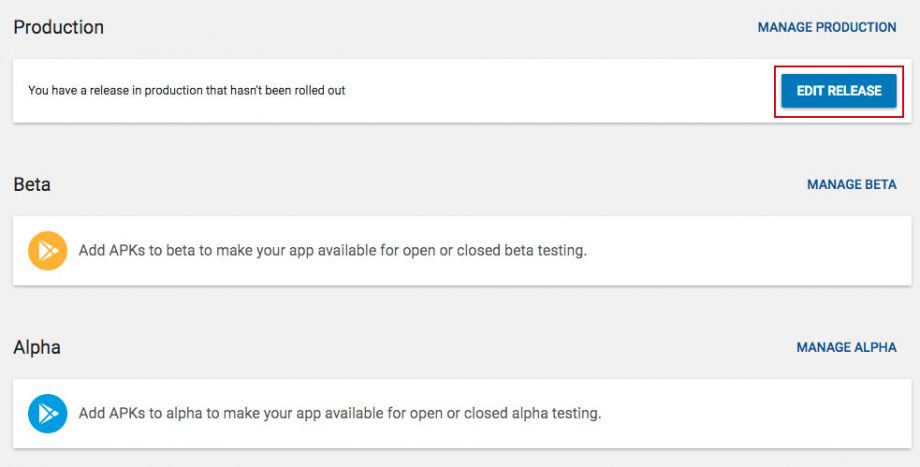
10. Haga clic Editar versión (Editar versión).
Luego haga clic Examen (Revisión).
Haga clic Implementación de la producción inicial (Sentr ROLLOUT TO PRODUCTION).
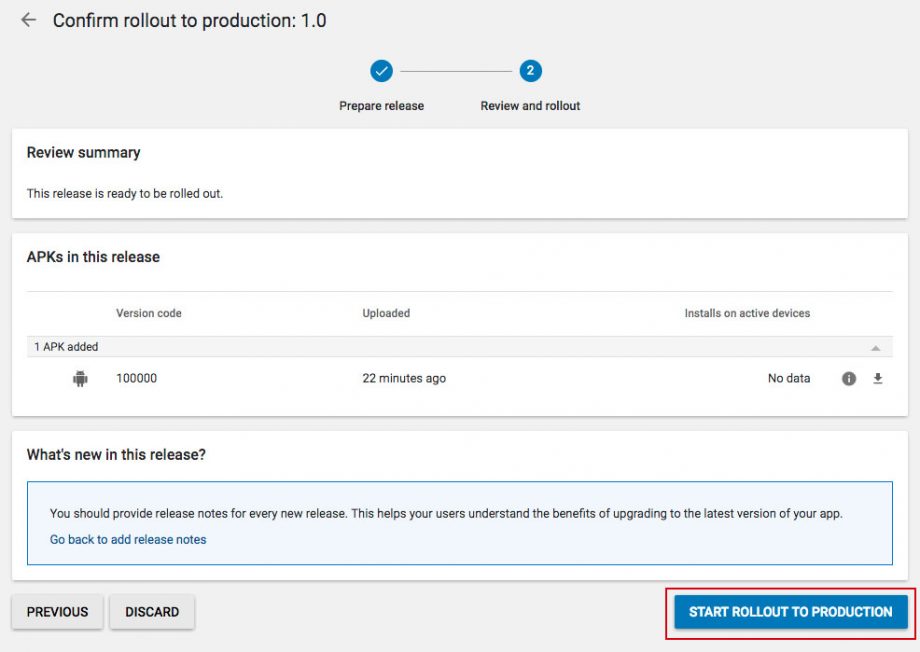
Y finalmente haga clic en Confirmación.
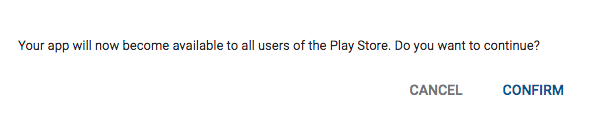
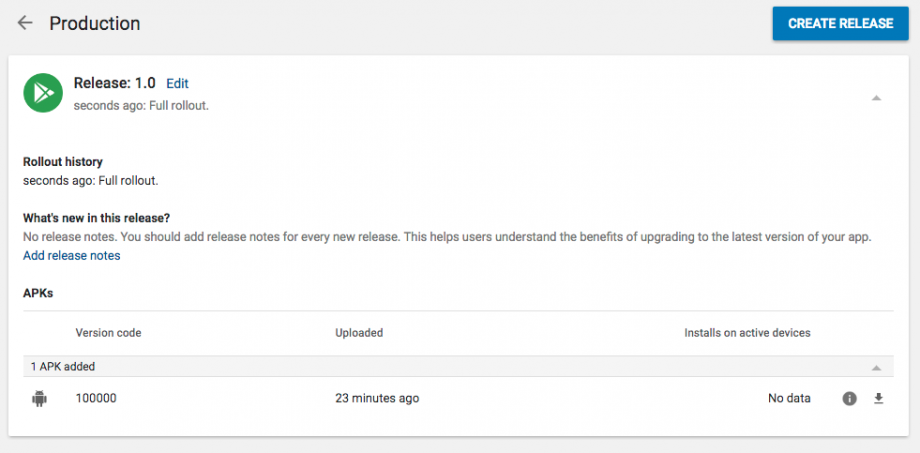
¡Ahí! Su aplicación es publicada.
(El estado de su aplicación está ahora en publicación prevista y estará disponible en Google Play Store dentro de unas pocas horas. )
Obtenga más información sobre la publicación de una aplicación Android en la Play Store en la Guía de Páginas para Play Console
https://support.google.com/googleplay/android-developer/answer/113469? hl=en
https://support.google.com/googleplay/android-developer/answer/6334282? hl=en
Puestos recomendados
Notificaciones push con una señal
22 de abril de 2024
Comercio pro
8 de febrero 2021
Migabot
31 enero 2021

