


Comercio pro
Con la funzione Commerce pro sarà possibile vendere i tuoi prodotti da uno o più punti vendita. Gli utenti saranno in grado di pagare i prodotti online tramite Paypal, carta di credito, oppure in contanti al tuo punto vendita o al momento della consegna del prodotto.
Crear tienda
- Haga clic en la función Commerce Pro y añadirla a la aplicación
- Usted tiene que añadir su primera tienda, haga clic en el icono +
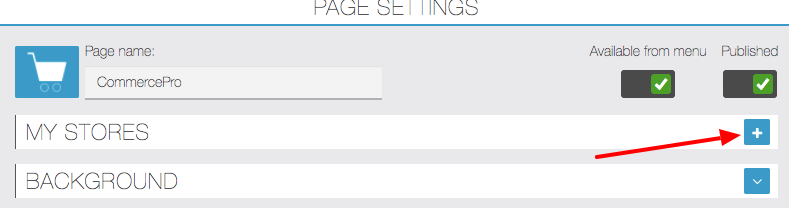
3. Completar todos los detalles como se muestra a continuación, relacionados con la tienda
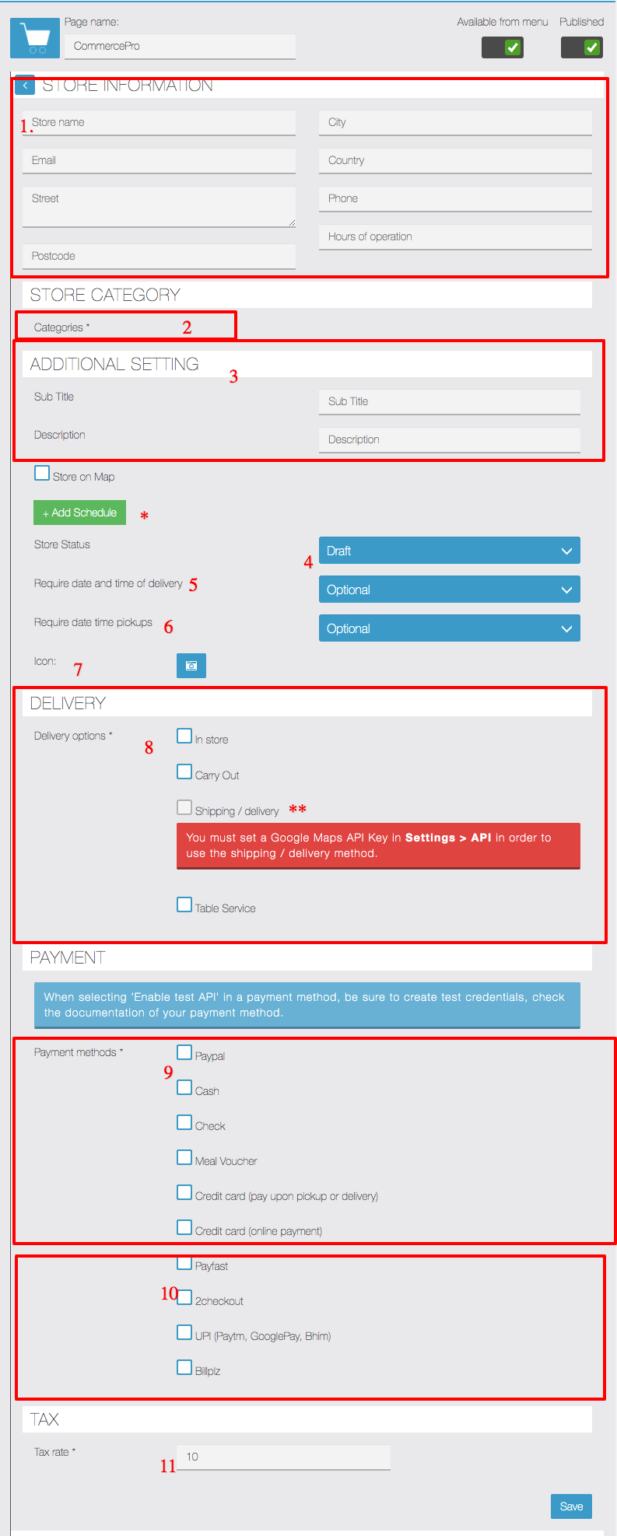
- Almacene información como dirección y nombre, horas de funcionamiento, etc. Para ser exhibida en la página de lista de tiendas, la dirección también se utiliza para calcular los costos de entrega (si está habilitada)
- Las categorías de tiendas son opcionales cuando solo tienes una tienda, puedes utilizarlas cuando tienes múltiples tiendas y puedes crear Tiendas - título Sección de categoría sólo después de haber creado su primera tienda.
- El título y la descripción se utilizan para mostrar más información sobre la tienda en el lado de la aplicación
- Borrador del estado de la tienda – No publicado en la aplicación o Publicado – visible en la aplicación a todos los usuarios
- Si desea adquirir la fecha/hora para el pedido en el proceso de checkout, haga que sea obligatorio si desea que el usuario compila esta información
- si desea adquirir el tiempo de retiro de la entrega en el proceso de checkout lo habilita y hacerlo obligatorio si desea que el usuario compila esta información
- Icon: se utiliza para subir la imagen de la tienda y se muestra en la aplicación mientras ve esta tienda
- Opciones de entrega disponibles para esta tienda
Store – el usuario visitará la tienda
Ubicación – el usuario retirará el pedido en su lugar
Envío / entrega – si desea que el usuario cargue los costes de entrega y esto se explica en otra sección
Servicio de mesa – El cliente está ordenando desde la tabla y puede introducir el número de tabla en el momento del pago, puede cambiar la etiqueta y utilizarla para diferentes propósitos, como el ID dependiente o algo más de la ficha de configuración - Estos son los métodos de pago disponibles con Commerce Pro y pueden ser habilitados para cada tienda después.
- Estos addons están disponibles por un cargo, por favor contáctenos para una puerta de pago personalizada
- Introduzca su primera tasa de impuestos, también puede entrar si sus precios de producto incluyen impuestos
Productos de gestión
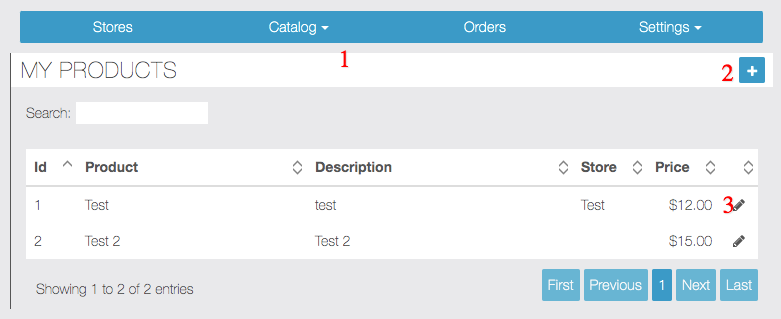
- Ir al Catálogo - Productos relacionados para ver todos los productos creados
- Hacer clic en el icono + le permitirá crear un nuevo producto
- El icono Editar le llevará a cambiar la página del producto
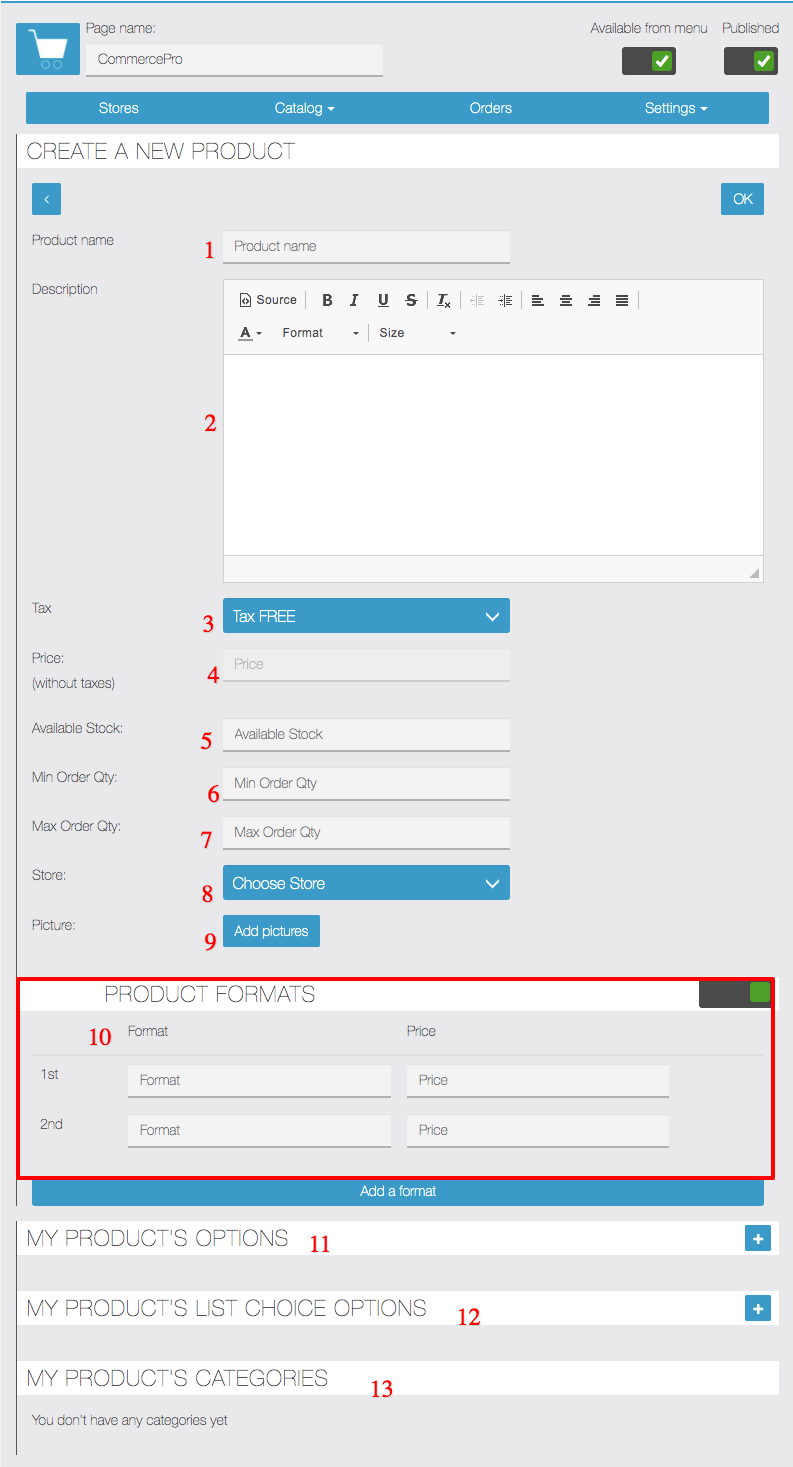
- Nombre del producto que desea mostrar en la página del producto
- La descripción le permite introducir información detallada sobre productos, ingredientes, etc.
- Tasa de IVA para el producto, puede crear múltiples tarifas desde la sección Ajustes
- Precio del producto, se deshabilitará si permite el tamaño del producto, vea el punto 10.
- [opcional] El stock disponible es el stock actual disponible para este producto y se reducirá automáticamente en pedidos nuevos.
- [opcional] Cantidad mínima. Introduzca 2 si desea obligar al usuario a ordenar una cantidad mínima de 2 de este producto.
- [opcional] Cantidad máxima de la orden. Introduzca 2 si desea obligar al usuario a ordenar un máximo de 2 cantidades de este producto.
- [Opcional] Elija la tienda a la que pertenece este producto, ignore si sólo tiene una tienda
- [opcional] Subir otra foto del producto
- [opcional] Si desea tener 2 o más variaciones de precio del mismo producto, puede activarlo. Por ejemplo, tiene 2 colores disponibles para el mismo producto y le gustaría cargarlos 2 precios dependiendo de la selección de colores utilizar esta opción, cuando habilita este campo el precio básico es deshabilitado y el precio fijado en el formato del producto se utiliza al añadir el producto al carrito
- Puedes añadir opciones de producto cuando quieras que los usuarios elijan condimentos/opciones adicionales para los mismos productos con costos adicionales. Ejemplo de salsas, opciones de queso, etc., cuando el usuario selecciona esta tarifa adicional se carga. Información detallada en otra sección infra
- Las opciones de productos se pueden añadir cuando desea que sus usuarios elijan condimentos/opciones adicionales para los mismos productos sin afectar el precio del producto. Por ejemplo salsas, opciones de queso, etc., el usuario puede elegir cualquier opción pero ningún precio adicional se añadirá a la información detallada del carrito de compras en otra sección
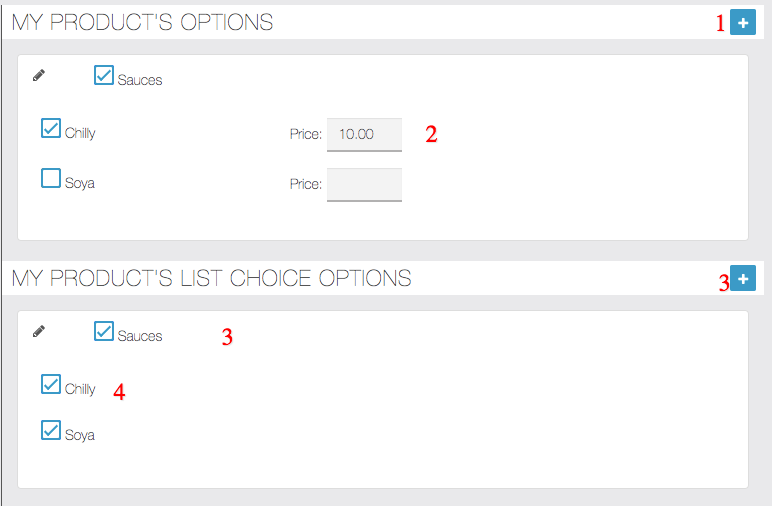
Opciones y opciones de producto le permiten crear un grupo de opciones que pueden ser seleccionadas por el usuario antes de añadir el producto al carrito.
La diferencia entre las opciones y opciones de producto es que las opciones de producto tienen un precio adicional que se añade al carrito de compras y las opciones son sólo la selección de la elección del usuario y no se añaden costos adicionales al carrito de compras.
- clic + icono para añadir una nueva opción / opción de producto
- Si selecciona una opción, introduzca el precio para añadir al carrito cuando lo seleccione el usuario.
- Salse es una opción de grupo de elección y cuando está habilitada mostrará las opciones a incluir en el producto
- Las opciones de lista de usuarios no se proporcionan con la opción de precio, que todavía permitirá al usuario seleccionar la opción, pero no añadirá ningún coste adicional al carrito.
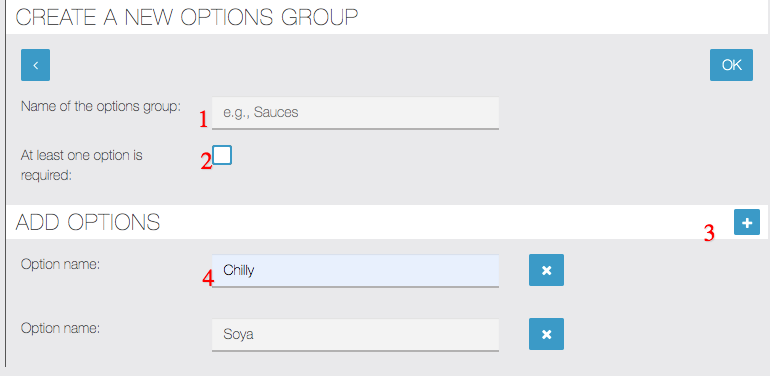
- Nombre del grupo como Salse, etc.
- Cuando marque esta opción como solicitud, obligará al usuario a seleccionar la opción antes de añadir el producto al carrito
- haciendo clic en + icono le permitirá añadir una nueva opción
- Cambiar el nombre de opción o eliminarlo según sus necesidades
Categorías de gestión
Categorías de tiendas
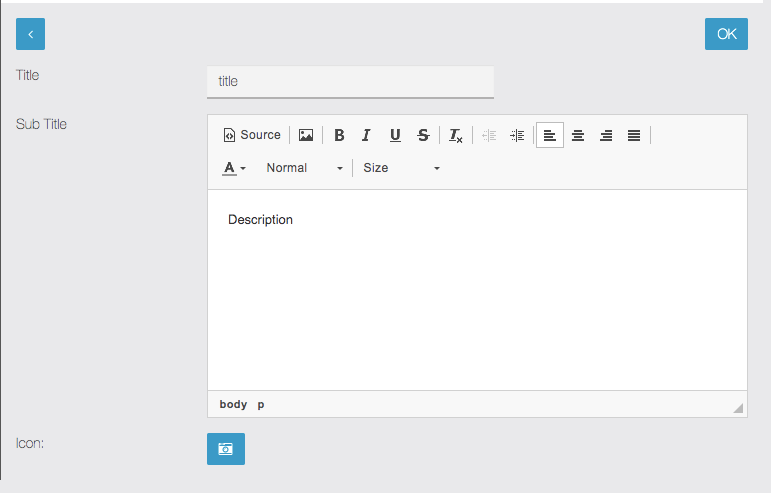
Las categorías de tiendas son útiles cuando usted tiene más tiendas que necesitan ser clasificadas. Puedes crear categorías de tiendas visitando la página Catalogue - título Categoría de tiendas. Vea la imagen de abajo que le permite crear una categoría de tienda con el título, descripción e imagen del icono.
Nota: debe mantener la opción Ver lista como una pantalla de la lista de tiendas de la página de configuración para mostrar las categorías de la tienda.
Categoría de productos
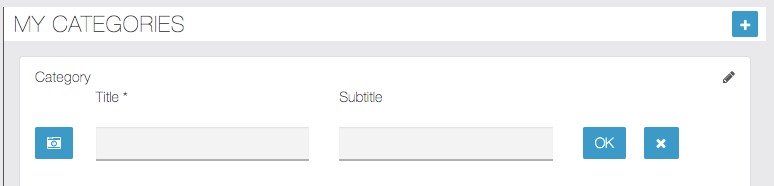
También puede crear múltiples categorías de productos y asignarlos a cualquier producto que necesite. Puede crear categorías de productos visitando la página Catalogue - título Mi categoría. Vea la imagen de abajo que le permite crear una categoría de producto con la entrada de título, subtítulo e imagen de icono.
Puede asignar una categoría al producto en la página Editar / Agregar producto.
Administrar órdenes
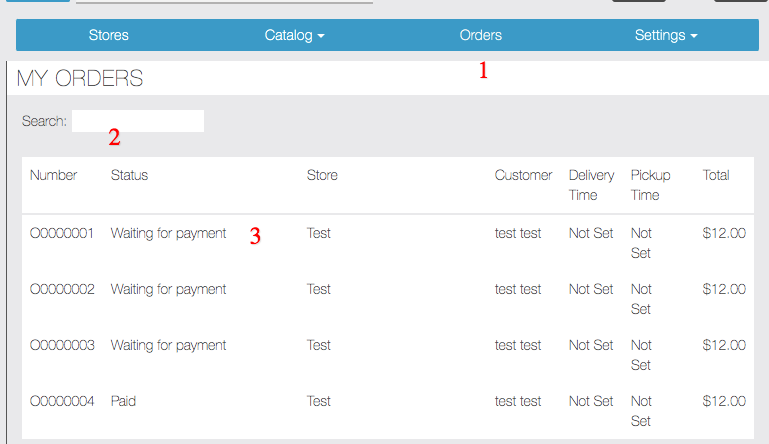
- Vaya a la pestaña Pedidos para ver todas las órdenes
- Puedes buscar pedido por tienda, nombre del cliente, etc.
- Haga clic en cualquier línea de pedido para ver los detalles del pedido
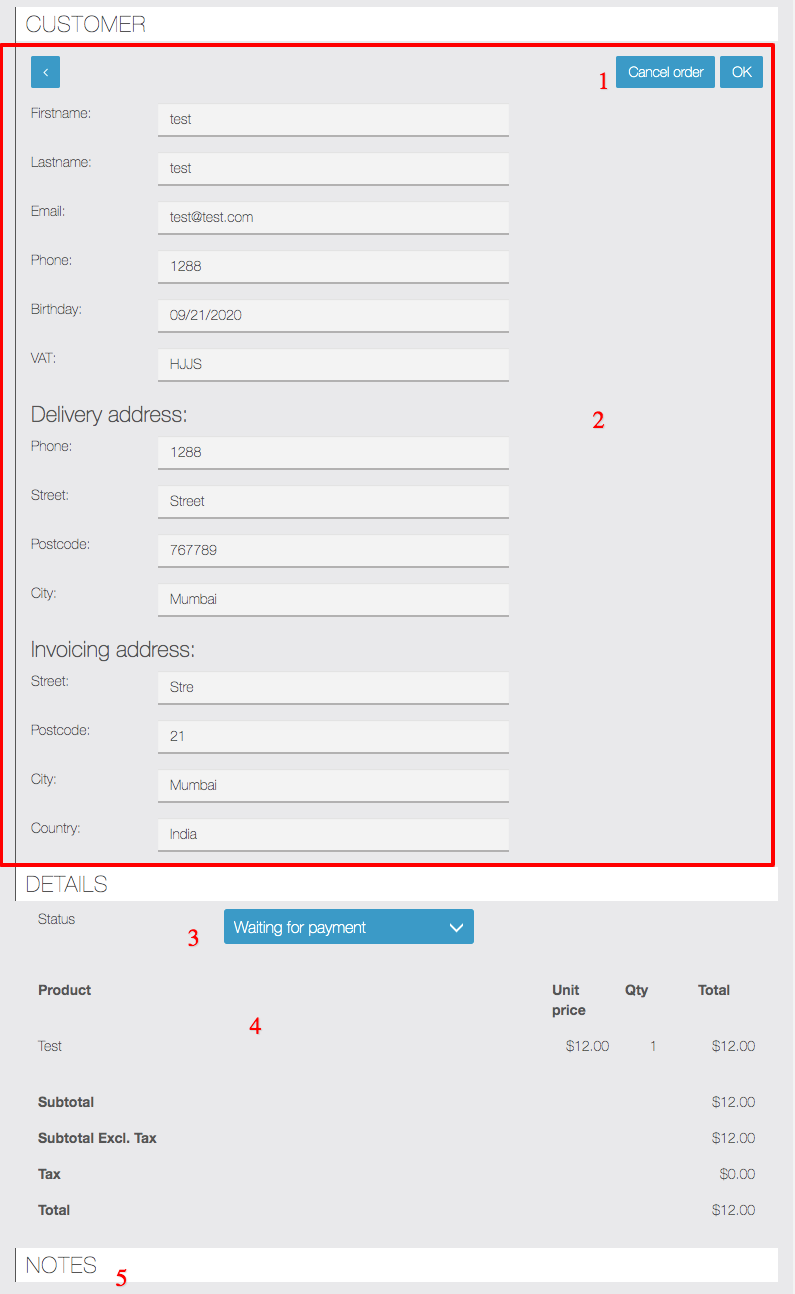
- Haga clic en el botón Cancelar si desea cancelar su pedido
- Usted puede ver los detalles completos del pedido y modificar todo lo que necesita
- Cambiar el estado del pedido desde aquí
- Los artículos de orden se pueden mostrar junto con todos los precios tc
- Las notas introducidas por el cliente se muestran aquí
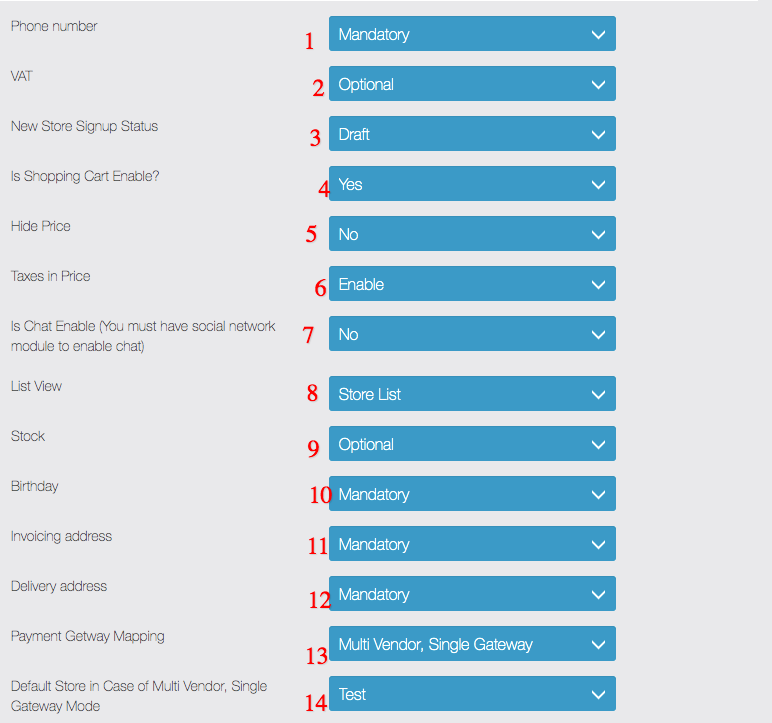
- El campo Número de teléfono puede ser habilitado para ser capturado en el flujo de pago y puede marcarlo como opcional / obligatorio para que el cliente ponga el pedido.
- El campo Número de IVA puede ser habilitado para ser adquirido en el flujo de pago y puede marcarlo como opcional / obligatorio para que el cliente ponga el pedido.
- Estado predeterminado de la nueva tienda, esto es importante cuando permite el registro de la tienda desde la aplicación a través del módulo de mercado. Borrador – Oculto de clientes en la aplicación, Publicado – Visible a todos los clientes
- Usted puede activar / desactivar la funcionalidad del carrito de compras, si no se muestra el botón Añadir al carrito en la aplicación, esta opción es útil si desea utilizar Commerce Pro sólo para catálogo, anuncios, o con el propósito de las tarjetas de actividad comercial
- Puede ocultar el precio de la aplicación si lo utiliza como tarjeta de visita o con fines similares.
- Si está habilitado, los impuestos se incluyen en el precio del producto
- Puede habilitar el chat comprador/vendedor en su aplicación, debe haber instalado el módulo de red social para ejecutar esta función.
- Puede cambiar la función de la primera página de trade pro, este es un entorno muy importante que cambia la interfaz de usuario completa y el flujo para sus clientes, tiene cuatro opcionesMostrar lista de categorías – Si se selecciona la primera página de comercio pro primero mostrará todas las categorías y luego subcategorías y luego el producto puede ser visto / añadido al carrito. Se puede utilizar cuando usted tiene una sola tienda con múltiples categorías.Ver lista de productos: esta opción muestra todos los productos primero. Se puede utilizar cuando tiene muchos productos y ninguna categoría.Vista de la lista de tiendas: la información de la tienda se mostrará primero junto con los productos / categorías, esto es útil cuando desea mostrar ambas categorías y productos en la misma página con un diseño profesional. esta opción soporta ambos una o más tiendas.Ver Mapa Lista: este ajuste es importante cuando usted quiere mostrar todas las tiendas en el mapa primero. Sólo se recomienda para la configuración de varias tiendas ya que desea mostrar las tiendas más cercanas al usuario en el mapa y luego hacer clic en el icono de la tienda lleva al cliente a la página de información del producto de la tienda. Se puede utilizar para lista de directorios, etc.
- Si el stock está habilitado, el pedido no se puede colocar si no tiene productos en stock y debe introducir el stock disponible en la sección de edición de todos los productos.
- El campo de Cumpleaños puede ser habilitado para ser capturado en el flujo de pago y puede marcarlo como opcional / obligatorio para que el cliente ponga el pedido.
- Los campos de dirección de facturación pueden ser habilitados para ser adquiridos en el flujo de pago y puede marcarlo como opcional / obligatorio para que el cliente ponga el pedido.
- Los campos de dirección de entrega pueden ser habilitados para ser adquiridos en el flujo de pago y puede marcarlo como opcional / obligatorio para que el cliente ponga el pedido.
- La asignación de la puerta de pago es importante según la configuración de la tienda, la configuración de Commerce Pro admite la configuración de la tienda única, la configuración de la tienda múltiple o el modo Marketplace, de diferentes maneras que desea transferir fondos a diferentes cuentas, permite 3 opciones.Multi Vendor, Single Gateway – En estos modos tendrá más tiendas pero la puerta de pago será utilizada por la configuración de una tienda predeterminada, debe mencionar cuál es la tienda predeterminada en la opción del punto 14. De esta manera usted puede colocar el pedido para los productos de un single / plus tiendas. Para este modo se recomienda establecer la vista de lista como vista de la lista de tiendas, vea el punto 8.Multi proveedor, transferencia directa para almacenar – en este modo tendrá más tiendas y la configuración de la puerta de pago será utilizada por cada tienda, por lo que la cantidad recolectada será transferida a la puerta de entrada / cuenta de los propietarios de la tienda. Los ajustes predeterminados de la tienda desde el punto 14 serán ignorados en este modo. En este modo puede realizar el pedido sólo para el producto de un tienda individual . Para este modo se recomienda establecer la vista de lista como vista de la lista de tiendas, vea el punto 8.Vendedor único, Multi Store: En este modo todas las tiendas son propiedad de un comerciante, es para cadenas de restaurantes, etc., también permite que cada tienda utilice su propia puerta de entrada, pero en la página de la tienda en el momento del pago permite al usuario elegir las tiendas de la lista, los dos modos no permiten al usuario cambiar / elegir cualquier tienda en la página de pago. En este modo puede realizar pedidos para productos desde tiendas individuales / múltiples.
- La tienda predeterminada y los ajustes que deciden qué tienda se utilizarán para la configuración de la puerta de pago en modo Multi Vendor, Single Gateway .
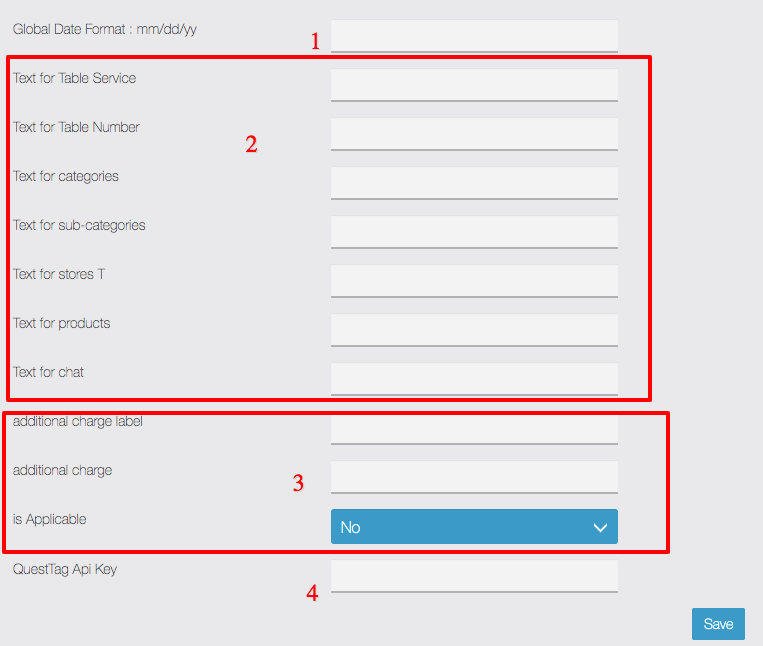
- Puede cambiar el formato de fecha para ser utilizado en la sección de correo electrónico / lista de pedidos, etc.
- Diversas configuraciones para cambiar la etiqueta para utilizar el comercio Pro con diferentes propósitos, como cambiar el servicio de mesa en sombrillas de servicio / código dependiente etc. Y en lugar de productos se puede llamar anuncios, negocios, etc. Esto ofrece una enorme flexibilidad para utilizar este módulo para muchos casos de uso de listas de directorios, comida, comercio, etc.
- Este ajuste le permite añadir el costo de servicio al carrito de compras y puede asignarle cualquier etiqueta e introducir cualquier cantidad a cargar y marcarlo aplicable (Sí) para ser añadido al carrito de compras en cada pedido automáticamente, se puede utilizar para el cargo de configuración / cuota de entrega / cualquier otra comisión que desee cargar a todos.
- Puede habilitar el seguimiento del conductor usando el servicio QuestTag que es gratuito para 1000 / pedidos / mes y posteriormente una tarifa nominal. Sólo tiene que registrar y copiar las claves de API anteriores y una vez que cambie el estado de la orden de envío, enviará automáticamente los datos de pedido a la aplicación QuestTag y puede asignar al controlador, y el cliente recibirá un mensaje de texto y será capaz de ver la posición y el estado de pedido en tiempo real del controlador.
QuestTag proporciona una aplicación de controlador gratuita, y el cliente no necesita ninguna aplicación, porque podrá ver la ubicación del controlador desde un enlace enviado vía SMS. Esto hace que su sistema de entrega sea más transparente
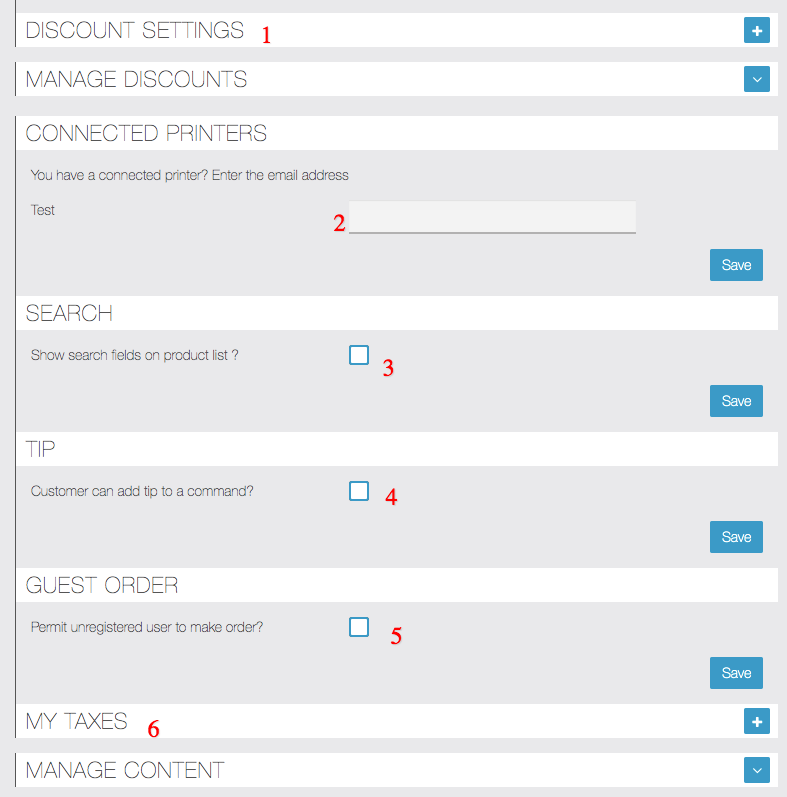
- Puede agregar el código de descuento aquí, que puede ser utilizado por el cliente en el carrito, introducir toda la información requerida en el formulario al crear el código de cupón.
- Puedes introducir el correo electrónico de la impresora para cada tienda para imprimir el recibo.
- Puede habilitar la funcionalidad de búsqueda desde aquí
- Puede permitir que el cliente agregue una propina
- Puede permitir que el cliente coloque el pedido como usuario invitado sin crear ninguna cuenta.
- Puede gestionar las tarifas de IVA desde aquí y luego seleccionarlas en la página de edición del producto
Puestos recomendados
Notificaciones push con una señal
22 de abril de 2024
Pro appointment
2 de mayo de 2021
Polls
30 de abril de 2021

