
Publicación de una aplicación iOS en App Store de Apple
Antes de que pueda publicar su aplicación en la App de Apple Almacene que necesita crear la compilación de aplicaciones. La creación de la aplicación construye se explica en una guía que encontrarás haciendo clic Aquí..
Antes de continuar con la creación de la construcción de la aplicación y luego la publicación en la Tienda, destacamos la importancia de la correcta suscripción de la cuenta de desarrollador de Apple para evitar la denegación de la publicación de la aplicación. La cuenta de desarrollador de Apple para subir la aplicación a App Store Connect debe ser registrada al propietario de la aplicación. Más información disponible Aquí..
Una vez que la aplicación construya, cree una cuenta en la App Store Connect https://appstoreconnect.apple y hacer acceso.
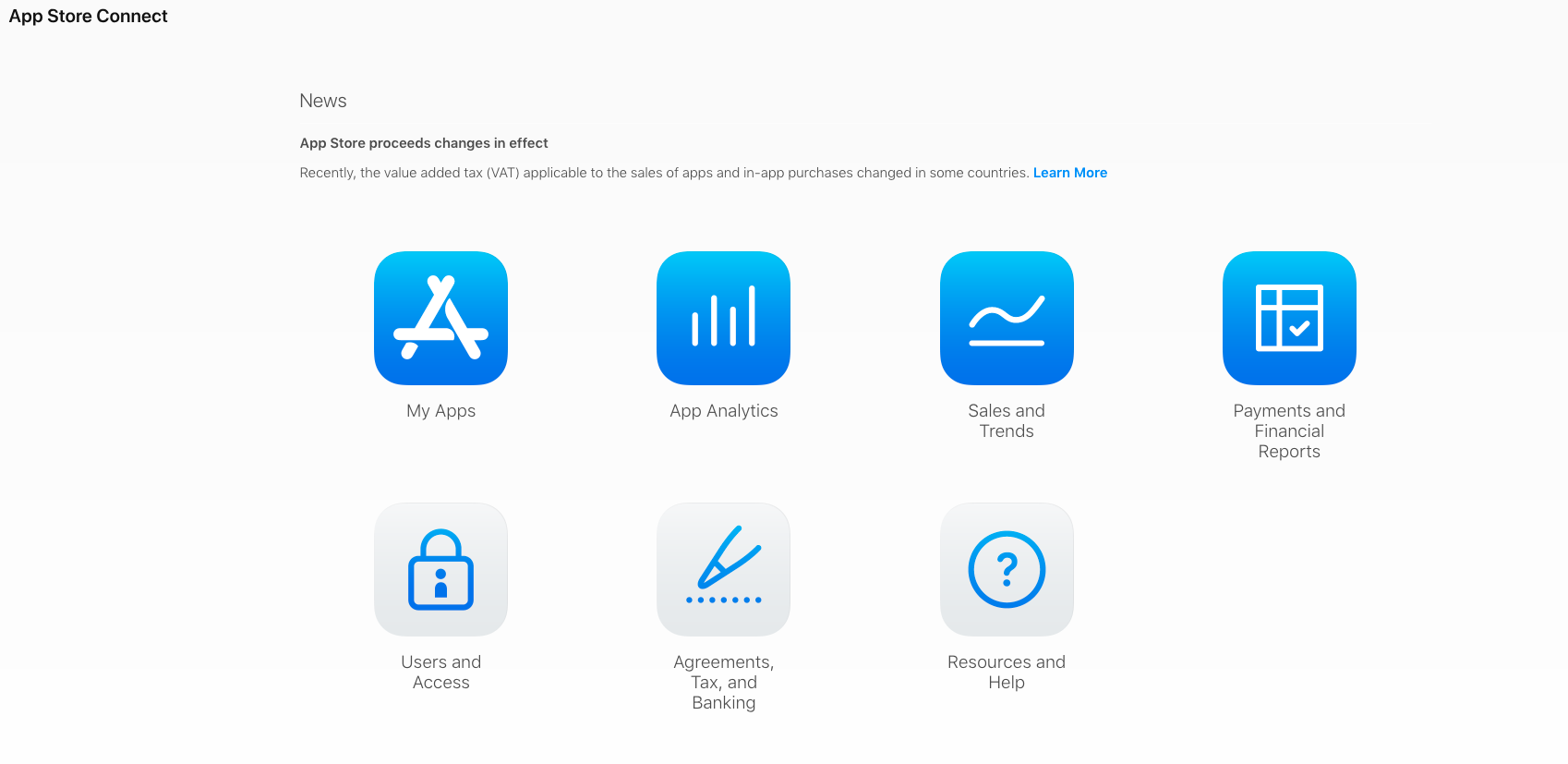
1. Haga clic en Mis aplicaciones.
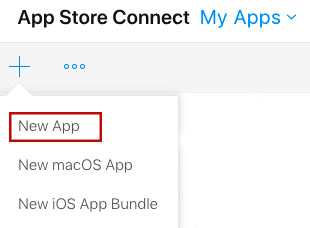
2. Haga clic en + y seleccionar Nueva aplicación.
3. Introduzca la siguiente información:
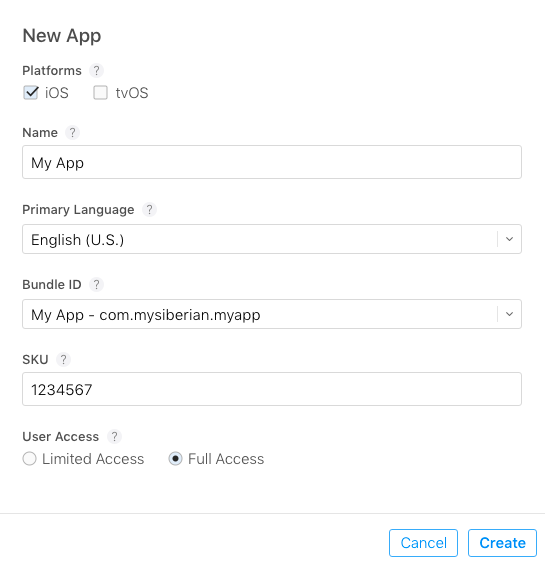
Nota: Bundle ID es el identificador único utilizado para crear la compilación de la aplicación.
El número SKU es el identificador único de su aplicación y no será mostrado por los usuarios.
4. In Información de la aplicación, seleccione la categoría de su aplicación; puede seleccionar, opcional, también una segunda categoría.
In Política de privacidad URL debe introducir el enlace a la política de privacidad de su aplicación.
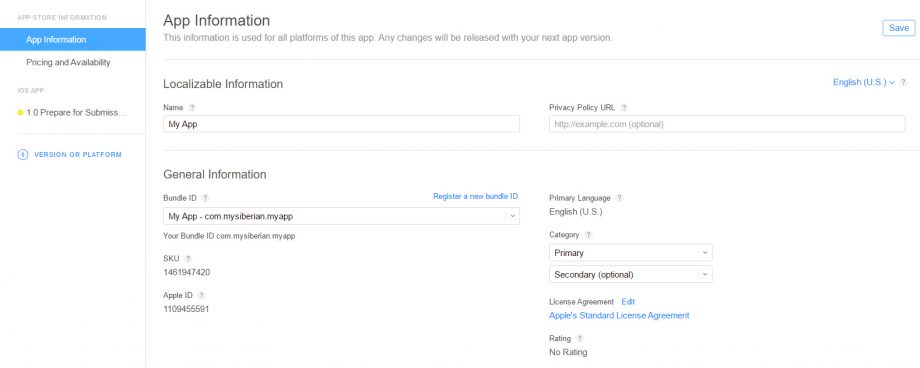
5. Haga clic Guardar.
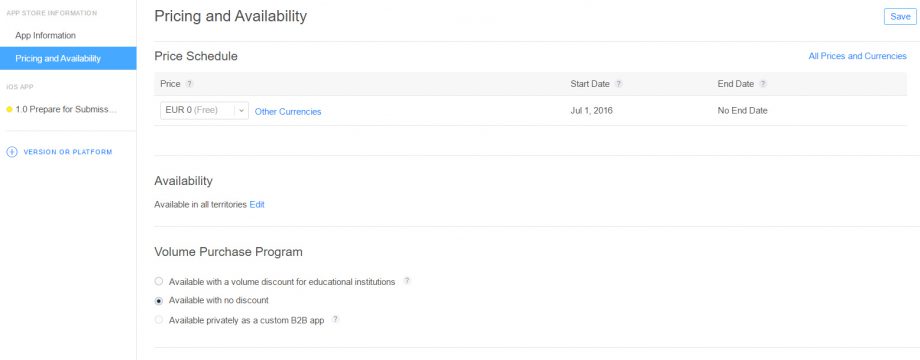
6. Haga clic en Precios y disponibilidad tab.
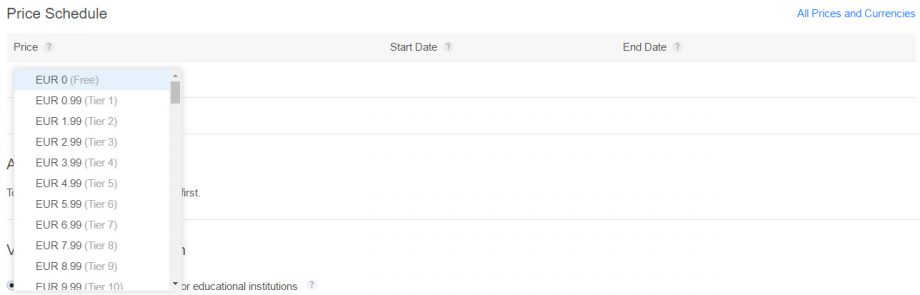
7. In Calendario de precios, seleccionar el Precio de tu aplicación.
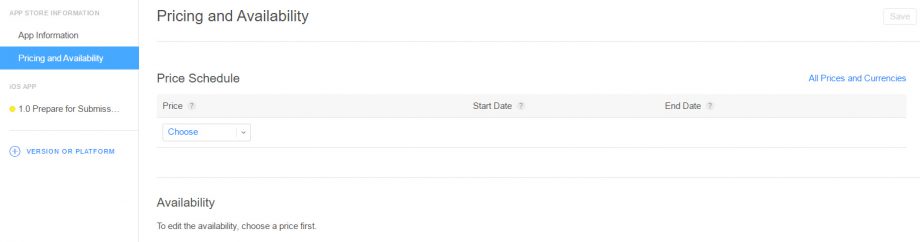
Esto define el precio en la App Store; si su aplicación es gratuita, seleccione Free.
Si desea proporcionar un precio para su aplicación, necesita equiparse con un acuerdo de aplicación pagado.
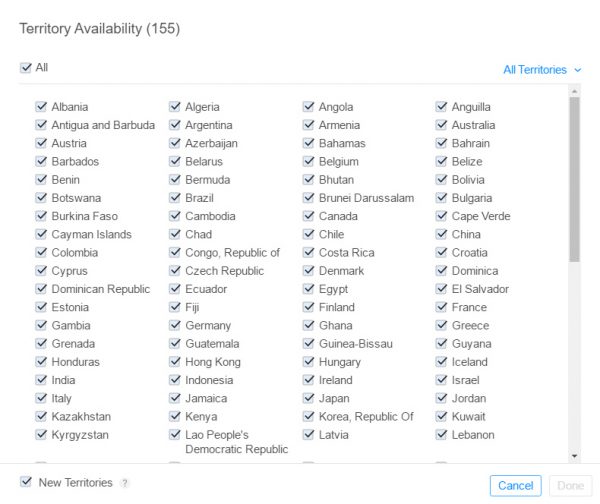
8. In Disponibilidad, todos los países son seleccionados por defecto, pero sólo puede seleccionar el país o países donde estará disponible su aplicación.
9. Haga clic en Guardar.
10. Haga clic en Preparación para Suscripción tab.
11. In Versión de información, primero introduzca las imágenes de su aplicación.
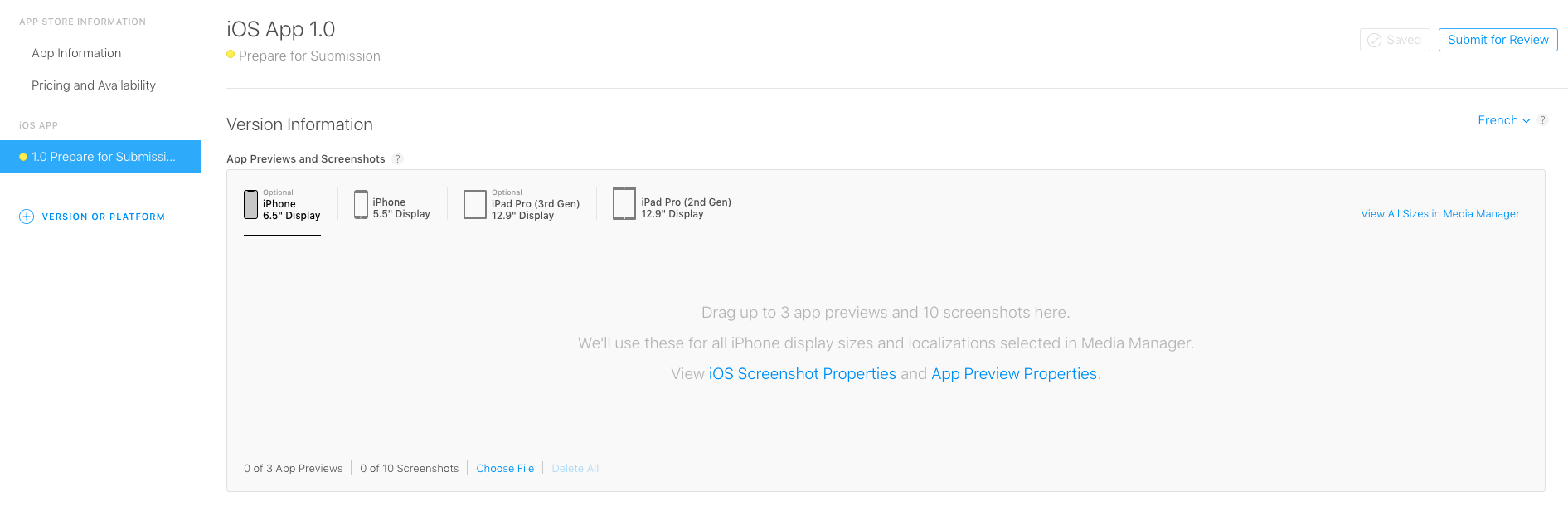
Elige el tipo de dispositivo y pega las imágenes para cada formato.
iPhone: Pantalla de 5,5 pulgadas (iPhone 8 Plus): 1242 x 2208
Puedes elegir pantalla de 5,5 pulgadas para todos los iPhones.
iPad: Pantalla de 12.9 pulgadas (iPad Pro 2nd Gen): 2048×2732
Usted puede elegir 12.9 pulgadas de pantalla para todos los iPads.
12. Introduzca la siguiente información de su aplicación:
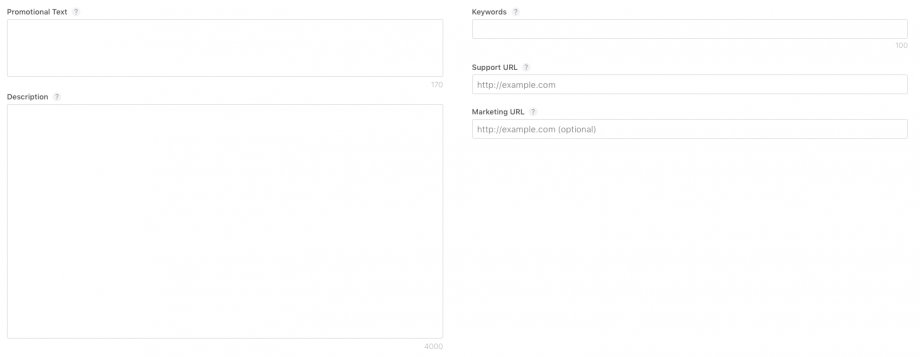
– Descripción: debe ser al menos 300 caracteres y debe explicar al usuario lo que encontrará en su aplicación
– Palabras clave: 5 mínimo, 10 máximo
– Soporte de URL: aparece en su aplicación para dar soporte o asistencia a los usuarios
– URL de marketing (opcional): un enlace donde los usuarios pueden encontrar más información sobre la aplicación.
13. Haga clic en + cerca Build para cargar la construcción de su aplicación.

El + solo está disponible después de que su aplicación haya sido subida a su cuenta App Store Connect a través de Xcode o iOS auto-publicación.
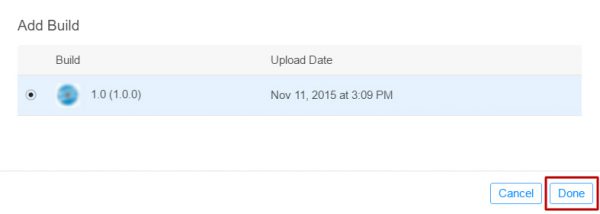
14. Seleccione su aplicación de compilación y haga clic en Hecho.
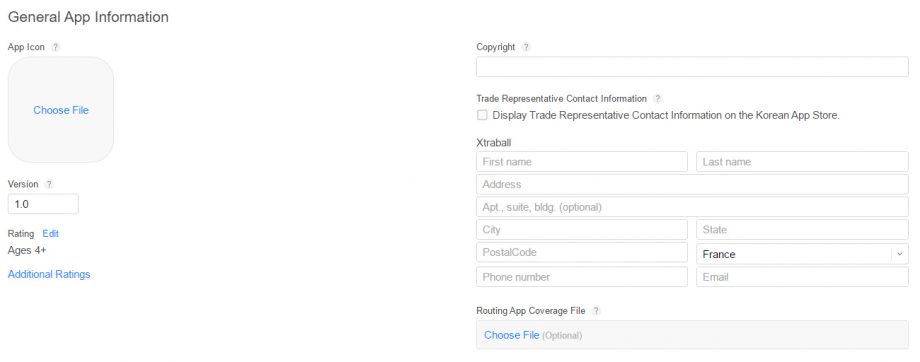
15. In Información general sobre las aplicaciones
– Cargar el icono de su aplicación (el icono aparecerá en la App Store, debe estar en formato JPG o PNG, 1024×1024, al menos 72 DPI, colores RGB, no debe contener canales alfa o transparencia).
– Seleccione Valoración de su aplicación y definir con qué frecuencia aparecerán descripciones de contenido en su aplicación.
– Insertar el Derechos: La persona o empresa que tiene los derechos a la aplicación precedida por el año de creación (por ejemplo, "2016 ProntoAppEasy").
– (opcional) El Representante de Comercio Información de Contacto o contacto para información comercial. Esta información sólo aparecerá en la App Store coreana.
– (opcional) Routing App Coverage File. Especifique las áreas geográficas donde está disponible esta aplicación. El archivo debe estar en formato .geojson.
16. In App Review Information, introduzca sus contactos útiles para Apple para poder contactar con usted en relación a cualquier problema durante la fase de revisión de la aplicación.
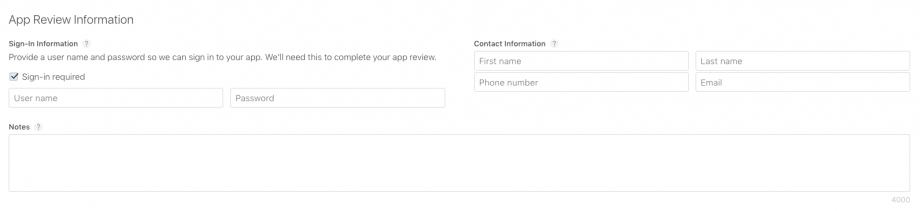
Esta información no es visible para sus usuarios.
Si la página "Mi cuenta" está en su aplicación, debe proporcionar una guía de usuario (usuario) Cuenta Demo) en cómo registrarse y conectarse a su aplicación.
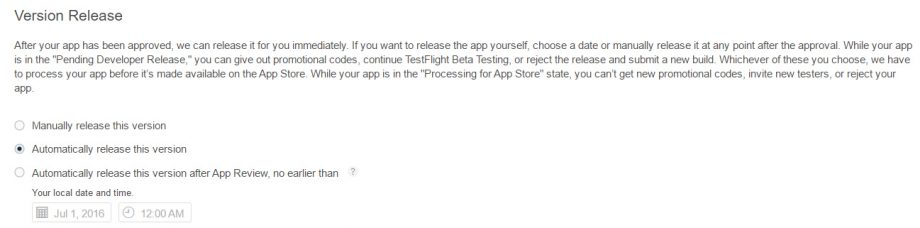
17. In Versión de lanzamiento, seleccione Publicación automática de esta versión.
18. Haga clic en Submit for Review.
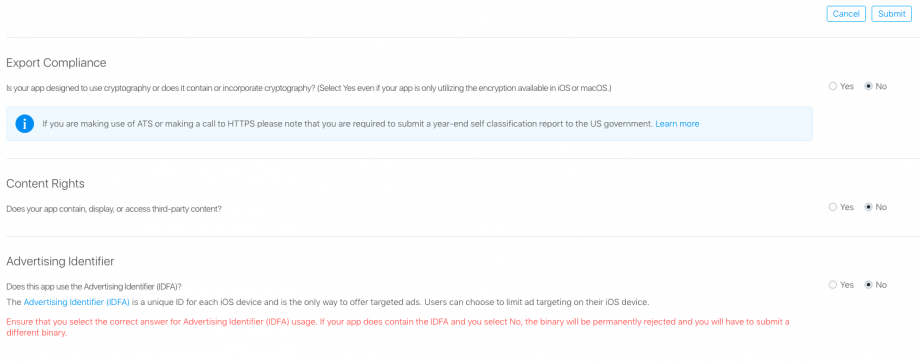
19. In Cumplimiento de las exportaciones y Derechos, seleccione No.
In Identificador de publicidad, seleccione No si no ha introducido anuncios de AdMob y haga clic en Submit.
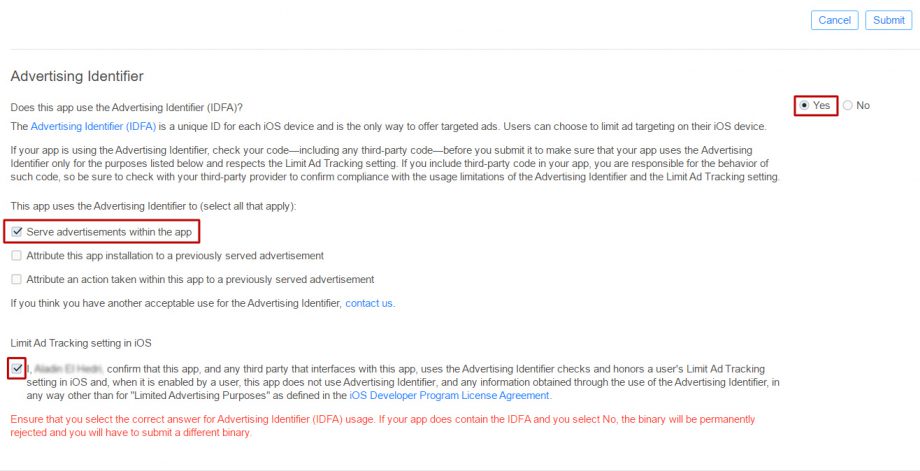
De lo contrario, en caso de entrar, seleccione Sí., seleccione Hacer publicidad dentro de la aplicación y haga clic Submit como en la siguiente imagen.
¡Voila! Su aplicación es publicada.
(El estado de tu app está ahora en espera de revisión y estará disponible en App Store dentro de unos días).
Puestos recomendados
Notificaciones push con una señal
22 de abril de 2024
Comercio pro
8 de febrero 2021
Migabot
31 enero 2021

