

Creación de una aplicación iOS
NB: No ofrecemos apoyo técnico para la publicación de IOS
En este artículo veremos cómo crear la aplicación construir una aplicación iOS; un proceso necesario para la publicación de una aplicación iOS en App Store de Apple.
En la práctica se explicará paso a paso cómo compilar el código fuente de la aplicación y hacerlo cargable en App Store de Apple.
Antes de continuar con la creación de la construcción de la aplicación y luego la publicación en la Tienda, destacamos la importancia de la correcta suscripción de la cuenta de desarrollador de Apple para evitar la denegación de la publicación de la aplicación. La cuenta de desarrollador de Apple para subir la aplicación a App Store Connect debe ser registrada al propietario de la aplicación. Más información disponible Aquí..
Para saber antes de la publicación
Xcode y MacOS
Para publicar una aplicación para iOS necesitas un ordenador Mac porque necesitas usar el software Xcode. En realidad puede hacerlo sin un ordenador Mac emular Mac OS en Windows.
Más información: https://www.udemy.com/blog/xcode-on-windows/
Certificados
Necesitamos 4 archivos, un archivo que firmará certificados y 3 certificados. El archivo de firma de certificados y uno de los 3 certificados se utilizan para todas las aplicaciones publicadas en una sola cuenta de desarrollador, mientras que los otros dos certificados deben crearse cuando publique una nueva aplicación.
Los 2 certificados que se utilizan para todas las aplicaciones publicadas:
Estos 2 archivos se crearán una vez (sólo la primera vez que se publicará bajo esta cuenta de desarrollador). Es el certificado CertSigningRequest (CSR) y el certificado de distribución iOS (iOS_Distribución). La RSC se crea desde su computadora a través del acceso de llavero mientras que iOS_Distribución es creada por el Centro de Miembros en developer.apple.com.
Estos dos elementos deben almacenarse en la carpeta principal de certificados para esta cuenta de desarrollador en su computadora (será mejor en términos de organización si desea publicar otras aplicaciones con esta cuenta). Por lo tanto, si consideramos este ejemplo, para el cliente llamado "John Doe" que tiene su propia cuenta de desarrollador, en su computadora habrá estas carpetas con esta organización:
- IOS App
- John Doe
- Certificados - No. CSR y iOS_La distribución para la cuenta de John Doe debe ser guardada aquí después de crearlas
- John Doe app 1
- certificados
- Captura
- John Doe
Estos certificados de CSR y iOS_Distribución se utilizarán para todas las aplicaciones que publiquen John Doe con su cuenta de desarrollador de Apple. Se crearán una vez y se utilizarán cada vez que Jhon Doe publique una aplicación con su cuenta.
Los otros dos certificados son el certificado de servicio de empuje de Apple y el perfil de disposición. Tendrás que crearlas para cada aplicación. Tendrás que guardarlos en la carpeta de certificados que está en la carpeta de la aplicación. Por lo tanto, si consideramos el ejemplo anterior, para el cliente llamado "John Doe" que tiene su propia cuenta de desarrollador:
- IOS App
- John Doe
- certificados
- John Doe 1er app
- Certificados - No. El certificado de servicio de Apple push y el archivo de la aplicación John Doe 1 debe ser guardado aquí después de crearlos
- Captura
- John Doe
Para crear capturas de pantalla
Usted necesitará algunas capturas de pantalla para llenar la pestaña de aplicación en la App Store. Usted será capaz de crearlos con Xcode y especialmente con el simulador iOS proporcionado con Xcode. Abra el proyecto Xcode en la carpeta ios_source, luego elija el objetivo, por ejemplo iPhone 8 Plus, y haga clic en el botón Play.
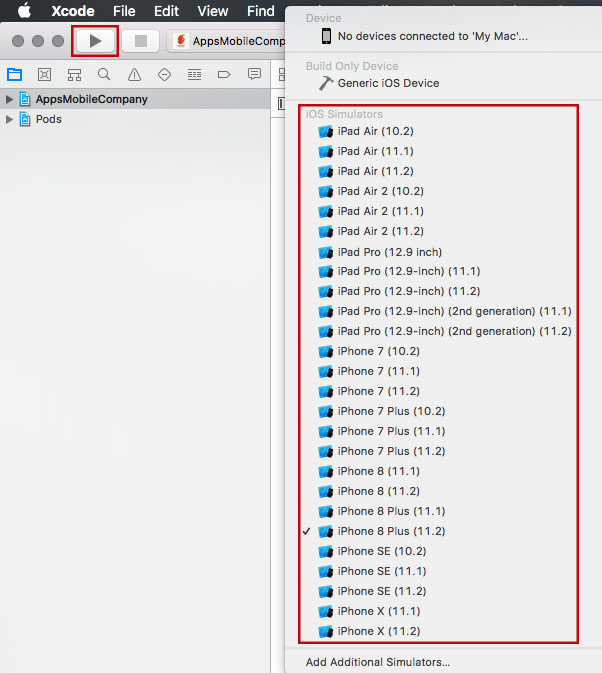
Haga algunas capturas de pantalla de la aplicación para el dispositivo elegido usando CMD + S en el teclado, y hágalo por cada dispositivo para el cual desea capturas de pantalla. Antes de cambiar de un dispositivo a otro, no olvides hacer clic en el botón "parar" en Xcode.
Instrucciones para compilar el archivo fuente de una aplicación iOS
Debe crear un archivo CSR y un certificado de distribución iOS. Y usted será capaz de utilizar estos elementos para todas las próximas aplicaciones que tendrá que publicar bajo esta cuenta de desarrollador - ahorrarlos preciosamente una vez creado.
El archivo CSR
Debe ser creado por la herramienta de acceso de llavero de tu Mac. Abierto desde Aplicaciones relacionadas Utility titulada Keyring Access:
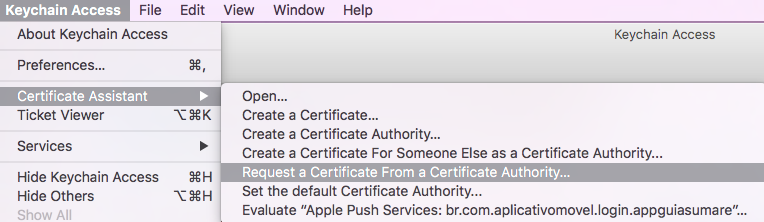
Desde el menú seleccione "Keyring Access" "Certify Assistant" "Solicitar un certificado de una autoridad certificadora":
En la ventana que se abre, escriba el correo electrónico de la cuenta de desarrollador (o cualquier otra dirección de correo electrónico, no tiene impacto), introduzca el nombre de su cuenta de desarrollador y seleccione "Guardar en disco":
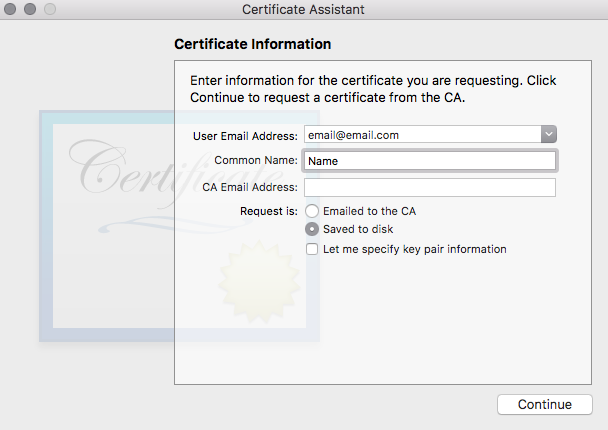
Guarde esta RSC en su disco, en una carpeta de certificado de su cuenta de desarrollador.
Cierra la ventana.
El certificado de distribución de iOs
- Sube https://developer.apple.com/membercenter/index.action
– Haga clic en "Certificados, identificadores & Perfiles"
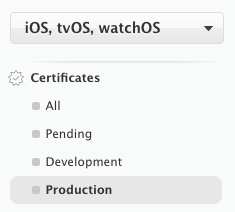
– Haga clic en la producción
– Haga clic en  arriba derecho
– Elige "App Store y Ad Hoc" y continúa:

– Haga clic en "Continúe"
– Firme el certificado con el csr que creó antes
– Descargue el certificado que se crea.
– Haga doble clic en el certificado para añadirlo a la kaychain.
Certificado de servicio de empuje de Apple
Con este certificado podrá añadir notificaciones de empuje, compras de aplicación y otros servicios a su aplicación. En nuestro caso, sólo nos importa el servicio de notificación de empuje.
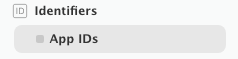
– Haga clic en "App ID" en el menú "Identificadores" de la izquierda:
– Haga clic en desde la parte superior derecha
– Introduzca el nombre de la aplicación y el ID del paquete de la aplicación:
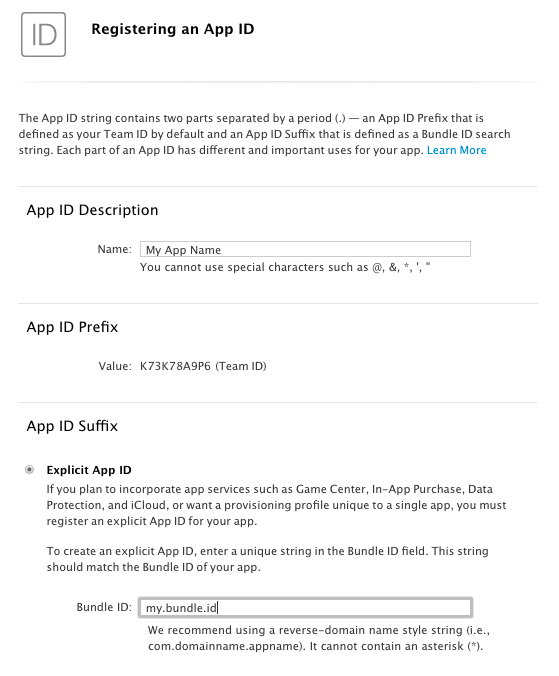
– Vaya a continuación y seleccione "Push Notifications" en la lista "App Services":

– Haga clic en "Continúe"
– Haga clic en "Registrarse" y haga clic en "Done"
– Luego en la lista, encuentre el nuevo ID de aplicación creado y haga clic en "Editar"

– Vaya a la parte inferior y en las notificaciones push, en la sección "Certificado SSL de producción" haga clic en "Crear certificado"
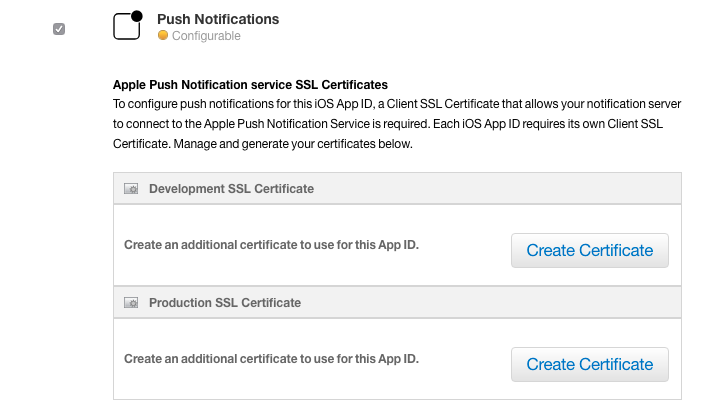
– Haga clic en "Continúe"
– Haga clic en "Elija archivos" y cargue el archivo CSR que creó anteriormente para esta cuenta de desarrollador (el mismo CSR que utilizó para crear el certificado de distribución iOS para esta cuenta de desarrollador)
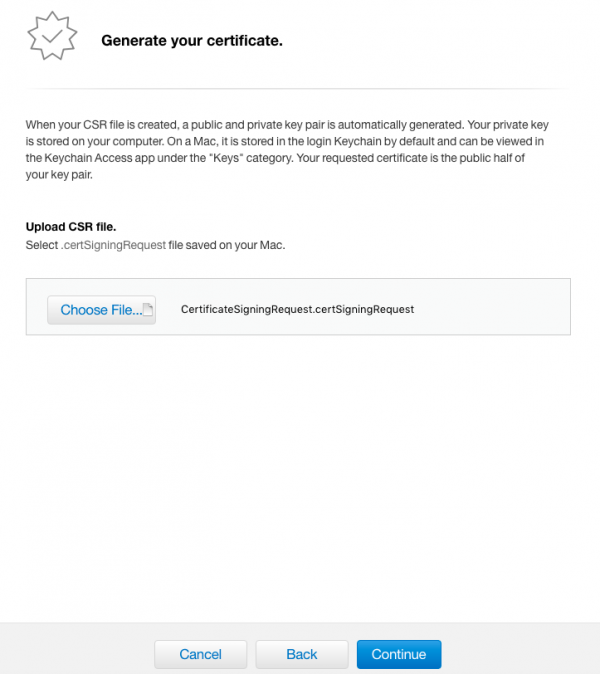
– Descarga el certificado de servicio de empuje de Apple (aps.cer) creado recientemente. Mantenga este certificado en una carpeta relacionada con esta aplicación en su Mac.
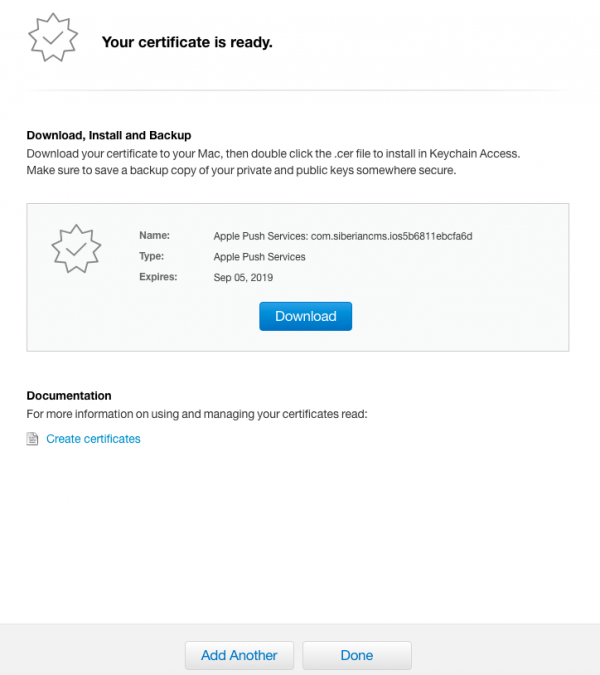
– Haga clic en "Done"
-Doble haga clic en el certificado Apple Push Services (aps.cer) para añadirlo al acceso Keyring.
Perfil de disposición
– haga clic en "Distribución" de "Profiles de provisión" en el menú de la izquierda:
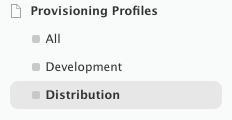
– Haga clic en desde la parte superior derecha
– Elija "App Store" bajo "Distribución":
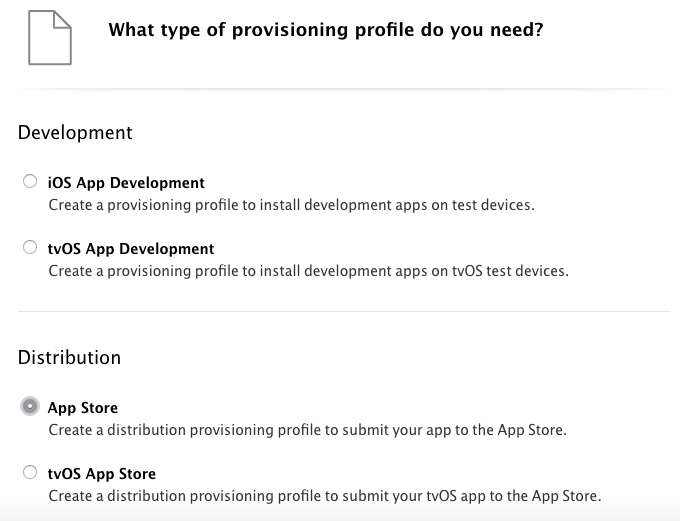
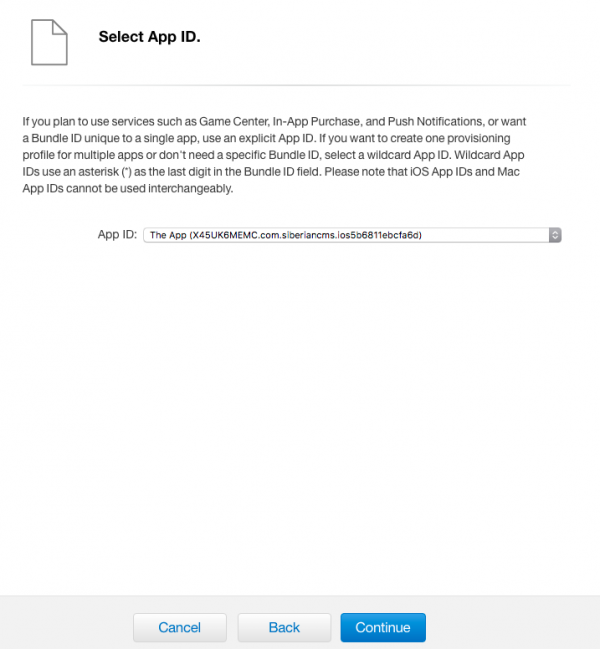
– Seleccione el ID de aplicación de su aplicación y haga clic en "Continúe"
– Seleccione el certificado de distribución de iOS asociado con la RSC que utilizó para firmar el certificado de servicio de empuje de Apple que usted creó justo antes (es muy importante utilizar la distribución de iOS que se creó con la RSC utilizado para firmar el Aps.cer de la aplicación. No te olvides de que si creas un nuevo aps.cer para esta aplicación con otra CSR también necesitarás crear un nuevo perfil de disposición con el certificado de distribución iOS hecho con esta CSR, y luego publicar una actualización de tu app en la App Store)
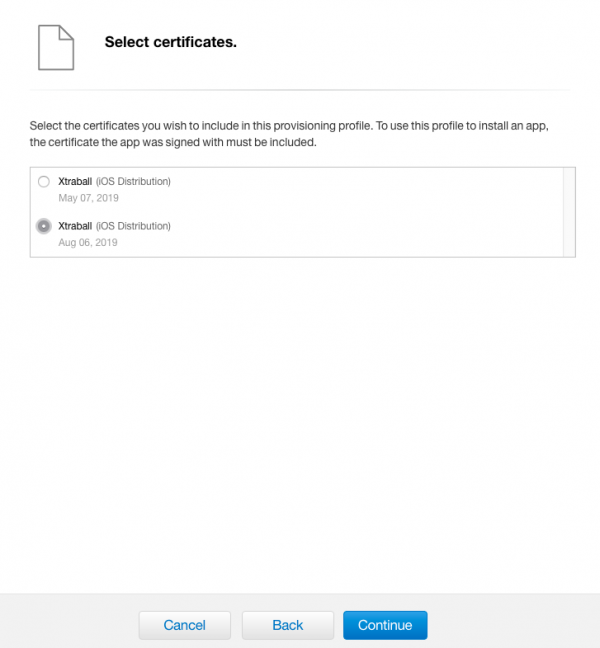
– Haga clic en "Continúe"
– Asignar un nombre al perfil de disposición y hacer clic en "Continúe"
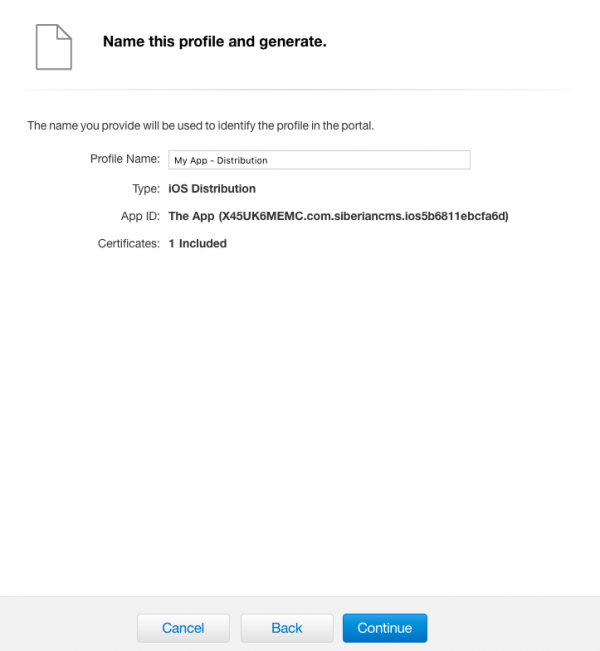
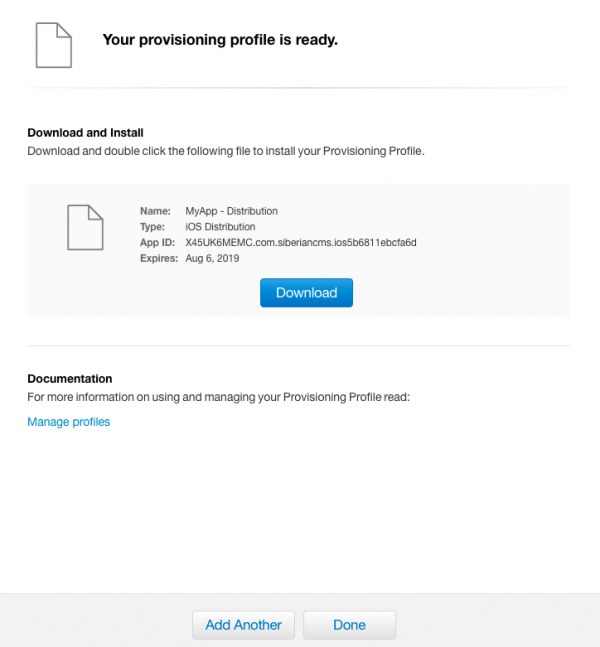
– Descargue el perfil de provisión recién creado. Mantenga este certificado en la carpeta relacionada con esta aplicación en su Mac y que contiene el certificado de servicio de empuje de Apple creado justo antes.
Compilación de la aplicación
– Descarga tu código fuente de iOS
– Desactivar la carpeta y abrir el archivo .xcworkspace haciendo doble clic en ella
– Siga este vídeo:
Recopilación iOS en Xcode desde SiberianCMS no Vimeo.
Nota: primero debe crear la aplicación en App Store Connect antes de enviar la compilación con Xcode (passage 1 Conf 3 of esta documentación ).
Crear certificado .pem
– Introduzca el acceso clave en su Mac
– En el menú de la izquierda, seleccione "Certificado"
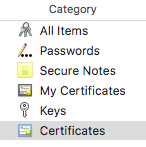
– En la barra de búsqueda en la parte superior derecha, introduzca el ID de paquete de su aplicación
– Haga clic en la flecha izquierda del certificado "Apple Push Services", una llave privada debe adjuntarse debajo de ella

– Seleccione clave privada y certificado
– Haga clic derecho en ellos
– Seleccione "Exportar 2 elementos ..."

– Elija su escritorio como su destino (puede ser otra ubicación, pero tendrá que cambiar el código que le daremos más tarde)
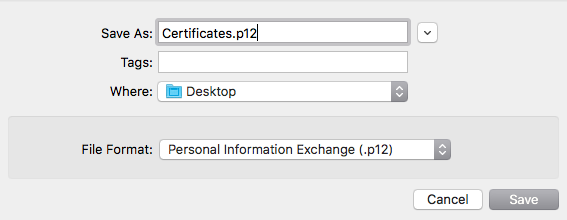
– Elige una contraseña personal
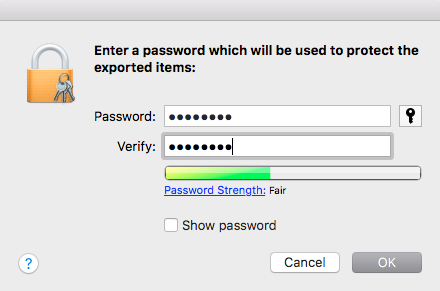
– Abre la consola terminal de tu Mac (de Aplicaciones relacionadas con Utility titulada Terminal)
– En Terminal, asegúrate de que estés en tu escritorio (debes tener "Desktop" mostrado y luego tu nombre de usuario)

– Introduzca este comando:
"Openssl pkcs12 -in Certificates. p12 -out certified.pem -nodes -clcerts"
(Si el terminal responde que no hay archivo llamado "Certificates. p12", vaya al escritorio y compruebe cuál es el nombre de este certificado .p12, e ingrese este nombre en lugar de certificados. p12 en línea de comandos)

– Introduzca la contraseña que utilizó justo antes para exportar el certificado a su escritorio

– Ahora tienes dos certificados en el escritorio: un certificado. p12 y una certificación.pem.
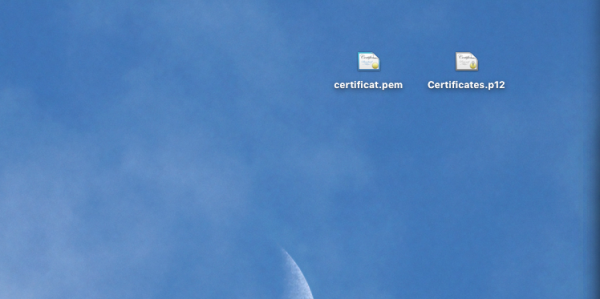
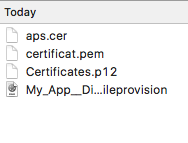
– Mueva estos archivos a su carpeta de aplicación en su Mac (con el perfil de disposición y aps.cer)
– Cargue este certificado.pem a la hoja de aplicación en su backoffice
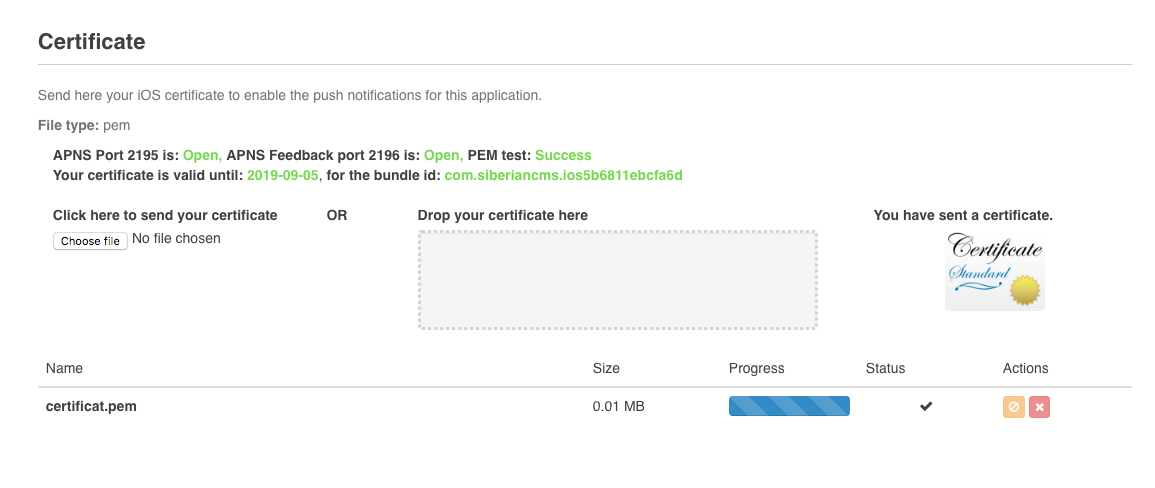
¡Terminaste!
Más información sobre notificaciones de empuje.
Para enviar notificaciones push tienes que elegir:
- Usted puede enviar a ios android en este caso debe haber .pem certificado y estado en ambos publicados.
- sólo puede enviar en Android, no debe haber certificados .pem y el estado de ios debe estar en "espera".
En los casos 1 y 2 usted tiene que crear un certificado .pem.
Antes de continuar mirando la creación del certificado .pem, hagamos una breve aclaración sobre el caso 2. En el caso 2 no debe haber ningún certificado para ios, si usted ya ha cargado uno eliminar de sus archivos y su base de datos. Para eliminar el certificado .pem que ya ha cargado, vaya a su base de datos primero, en la tabla "certificado de empuje", busque la fila en esta tabla con el " ID de aplicación" de la aplicación para la que desea eliminar el certificado .pem. Usted recibirá el nombre del certificado .pem, será algo como "cert 55c311wqce5e2.pem". Copia este nombre de archivo. Eliminar esta línea en la base de datos (asegúrese de no quitar la tabla! Sólo la fila que contiene este certificado .pem relacionado con la aplicación). A continuación, vaya a sus archivos con su administrador de archivos o Filezilla, vaya a var / aplicaciones / iphone y verifique el certificado .pem que acaba de copiar. Elimina el archivo. Lo hiciste.
Seguimos viendo la creación del certificado .pem.
- Todos los certificados están unidos, por lo que el certificado de servicio de empuje de Apple debe firmarse con la RSC utilizada para crear el certificado de distribución iOS utilizado para crear el perfil de disposición. Esto significa que si cambias uno de estos elementos, tu app no será capaz de enviar impulso. Por ejemplo, si usted ya ha creado un certificado .pem y desea crearlo de nuevo, si lo firma con otro CSR aparte del utilizado para crear el certificado de distribución iOS utilizado para crear el perfil de provisión de esta aplicación, también tendrá que cambiar el perfil de provisión y conectarlo a la distribución iOS correcta (el creado con la CSR que está utilizando), entonces tendrá que enviar una actualización de su aplicación a la App Store y esperar hasta que.
- Su certificado .pem debe ser bien creado y contener 4 secciones:
– friendlyName: Apple Push Services
– amigableNombre: Distribución del iPhone
– Y luego dos secciones clave con "Key Attributes: "
Si tu .pem no contiene estas secciones, significa que perdiste algo y no funcionará.
Una vez que haya completado la creación de la aplicación, puede proceder con la publicación en App Store. La guía sobre cómo publicar una aplicación en App Store está disponible Aquí..
Puestos recomendados
Pro appointment
2 de mayo de 2021
Polls
30 de abril de 2021
Padlock Pro
30 de abril de 2021

