


Pro appointment
El módulo de Nombramiento Pro agregará rápidamente una función de reserva de citas fácil y potente a su aplicación.
Características:
– Planificación de citas
– Reserva
lecciones (preguntas, seminarios y eventos)
– Todo en un calendario
– Confirmación automática
– Recordatorio de correo electrónico
– Aceptar fácilmente los pagos
(prepago y marcado)
– Análisis e informes
– Puntos de fidelidad progresivos
– Banner Slider
– Personalización de la pantalla principal
– Más reservas por hora ranura
(Importante para empresas como: PALESTRA)
– Aceptar pago Dependiendo de la ubicación
– Aplicar tarifas de cancelación de reservas
– Ajustes fiscales simples
– Historia de reserva
Ficha de configuración
A través de la pestaña Ajustes, puede gestionar fácilmente todas las configuraciones de reserva, pago, fecha y hora, cancelación, notificación y moneda
Iniciar la configuración de la pantalla
Desde la sección principal de la pantalla, puede gestionar el deslizador, el proveedor popular, el diseño de la lista, la clasificación de ubicación.
1) Seleccionar / deseleccionar la casilla de verificación Enable Slider puede activar o desactivar el deslizador desde la pantalla principal de la Aplicación.
2) Seleccionar / desmarque la casilla de verificación Enable Popular Provider le permite activar o desactivar ver al proveedor desde la pantalla principal de la aplicación.
3) Seleccionar / desmarque la casilla de verificación de categoría principal Activar permite habilitar o desactivar las categorías de visualización de la pantalla principal de la aplicación.
4) Con List Design puede cambiar la pantalla de su aplicación según el estilo de la lista o papel.

5) Mediante la clasificación de la posición predeterminada es posible ordenar citas según la distancia de la posición actual del usuario final, en orden alfabético, basado en el nombre y la fecha de creación seleccionando cualquier tipo de tipo de la lista desplegable.
Configuración de reservas
Con la ayuda de la sección de reservas, puede gestionar el correo electrónico del administrador, el tipo de reserva, la reserva, las reservas aceptadas automáticamente.
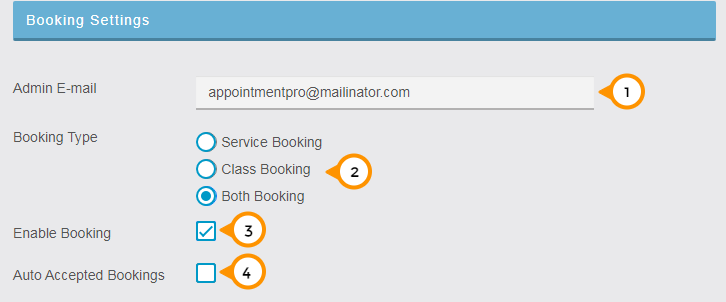
1) Desde aquí puede agregar o actualizar la dirección de correo electrónico del administrador para obtener todas las actualizaciones y notificaciones pertinentes.
2) Desde aquí puede seleccionar el tipo de reserva según la categoría de servicio, como reserva de servicio, reserva de clase y ambos.
3) Seleccionar / deseleccionar la casilla de verificación Enable Booking permite habilitar o desactivar la reserva en la aplicación.
4) Al seleccionar / deseleccionar la casilla de verificación de reservas aceptada automáticamente, puede activar o desactivar las reservas automáticas a través de esta opción no necesita aceptar las reservas individuales manualmente.
Ajustes de pago
En la sección Ajustes de Pago, puede administrar todas las opciones de pago, como Hide Price, Pago en Línea, Pago Sin conexión, Ver Impuestos, Porcentaje de Impuestos, Puntos PLC.
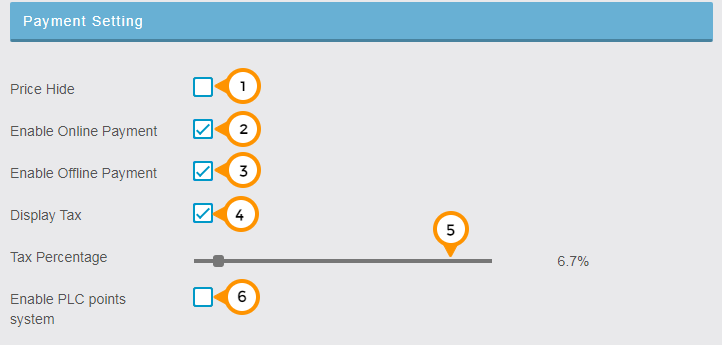
1) Al seleccionar / Deseleccionar la casilla de verificación Hide Price puedes mostrar o ocultar el precio de los servicios de la aplicación.
2) Seleccionar / deseleccionar el cuadro de pago online Activar o desactivar opciones de pago online de la aplicación durante la reserva de servicio.
3) Seleccionar / deseleccionar la caja de pago online Activar o desactivar opciones de pago fuera de línea de la aplicación durante la reserva de servicio.
4) La selección o verificación de la casilla de verificación de impuestos de la vista le permite mostrar o ocultar cargos fiscales de la aplicación.
5) Al arrastrar la barra porcentual puede cambiar el porcentaje aplicable de impuestos sobre los servicios también puede establecer el porcentaje de impuestos utilizando las teclas de navegación del teclado sólo haga clic en el punto de la barra y pulse ON/DOWN (o) LEFT / DERECHO para aumentar y disminuir el valor porcentual.
6) Selección / deselección El sistema de puntos de habilitación PLC permite o desactiva la funcionalidad del módulo de Tarjeta de Lealtad Progresiva.
Fecha, formato de tiempo y configuración de distancia
Para la fecha, formato de tiempo y configuración de distancia puede gestionar los formatos de hora y fecha y la unidad de distancia.
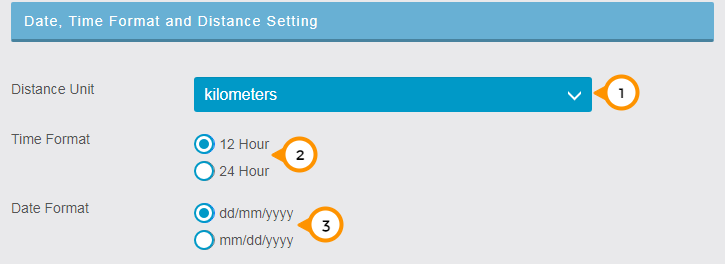
1) Al hacer clic en el menú desplegable y en la parte inferior puede cambiar el formato de visualización de distancia en la aplicación.
2) Al hacer clic en los botones del menú de lista puede cambiar el formato de visualización de tiempo en la aplicación.
3) Al hacer clic en el botón del menú de lista, puede cambiar el formato de visualización de la fecha en la aplicación.
Undo Setup
El enfoque de cancelación le permite gestionar los criterios, costos y política de cancelación de servicios y clases.
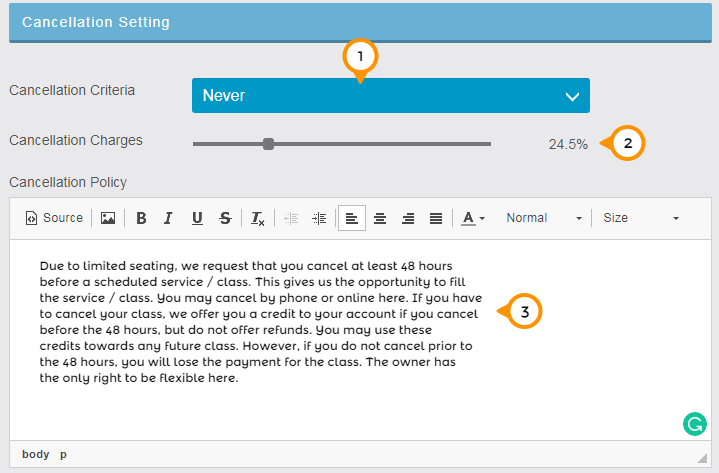
1) Al hacer clic en el menú desplegable puede seleccionar los criterios de cancelación de las opciones disponibles: Nunca. Siempre, ahora / y antes, el día antes y la semana anterior.
2) A través de la barra porcentual de las tasas de cancelación se puede cambiar el porcentaje de las tasas de cancelación aplicables en los servicios y clases, también se puede fijar el porcentaje de las tasas de cancelación utilizando las teclas de navegación del teclado, simplemente haga clic en la barra y pulse ON/DOWN botón (o) LEFT / DERECHO para aumentar y disminuir el valor porcentual.
3) En el ámbito de la Política de Cancelación se pueden mencionar sus términos y condiciones de cancelación de los servicios y clases reservadas. Usted puede embellecer el mensaje añadiendo imágenes, formateo textos con alineación, negrita, subrayado, etc.
Opciones de moneda
Mediante opciones monetarias, puede gestionar la ubicación, separador decimal, mil separador y número de decimales para mostrar según las tendencias y prácticas de las regiones a las que pertenece.
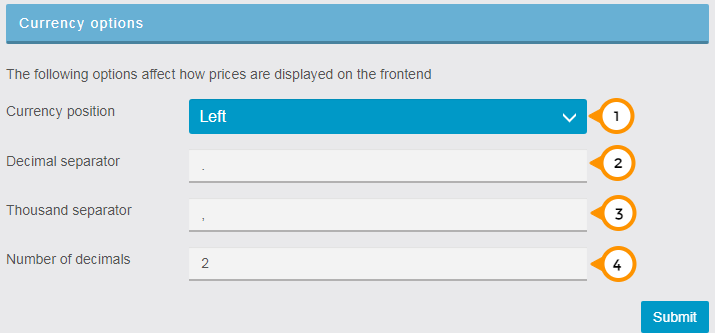
1) Al hacer clic en el menú desplegable puede cambiar la posición del símbolo de la moneda a la cantidad.
2) Desde aquí se puede insertar y editar el separador decimal a su gusto.
3) Desde aquí se puede insertar y cambiar el símbolo mil en el precio de los servicios y clases según su necesidad de ser exhibido en la aplicación.
4) Desde aquí puede cambiar el formato de visualización de precios en la aplicación según sus necesidades para mostrar el número de dígitos después del valor decimal.
Método de pagoPayment Gateway)
A través de la pestaña Método de Pago, puede gestionar y establecer las puertas de pago.
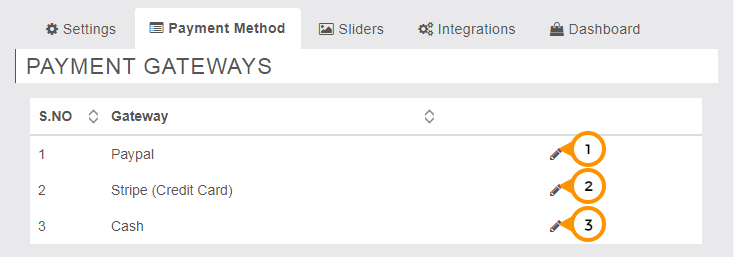
Al hacer clic en el icono de cambio, puede administrar o configurar un nuevo sistema de pago PayPal.
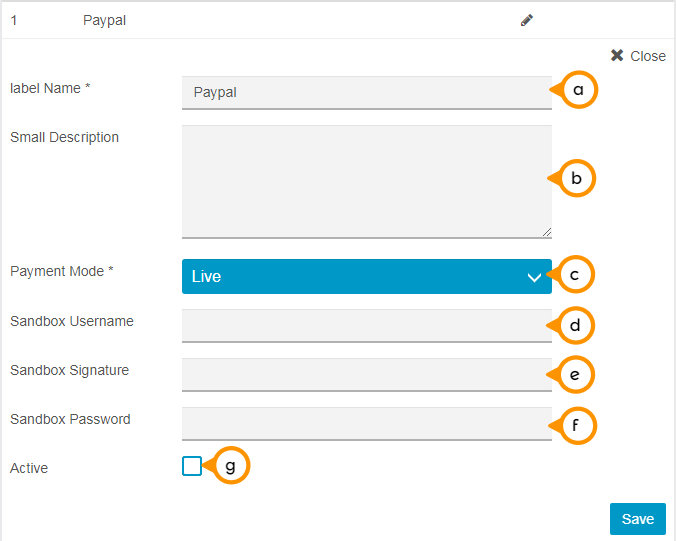
a) Desde aquí puede cambiar el nombre de la etiqueta de la puerta de entrada de Paypal según su elección.
b) Aquí puede mencionar la pequeña descripción de las condiciones de transacción, ofertas, instrucciones, etc.
c) Haga clic en el menú desplegable para cambiar los métodos de pago de la pasarela de Paypal
d) Aquí debe introducir el nombre de usuario de su cuenta activa de Paypal.
e) Aquí debe introducir los valores de firma de su cuenta activa de Paypal.
f) Aquí debe introducir su contraseña de cuenta para conectarse a la puerta de entrada de Paypal.
g) Al seleccionar / deseleccionar la casilla "Activar" puede activar o desactivar la puerta de entrada de Paypal de la opción de pago de la aplicación.
Stripe
Al hacer clic en el icono de cambio puede gestionar o configurar un nuevo sistema de gateway de pago Stripe.
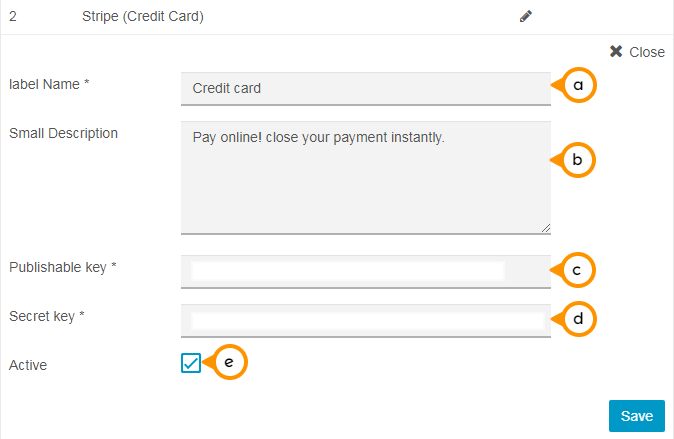
a) Desde aquí puede cambiar el nombre de la etiqueta Stripe según su elección.
b) Aquí puede mencionar la descripción de las condiciones de transacción, ofertas, instrucciones, etc. relacionadas con su portal de pago.
c) Aquí tiene que introducir la clave pública de su cuenta activa de Stripe.
d) Aquí debe introducir la clave secreta de su cuenta activa de Stripe.
e) Seleccionar / deseleccionar la casilla "Activar" puede habilitar o desactivar la pasarela Stripe de la opción de pago de la aplicación.
Efectivo
Haga clic en el icono de cambio para gestionar el pago en efectivo.
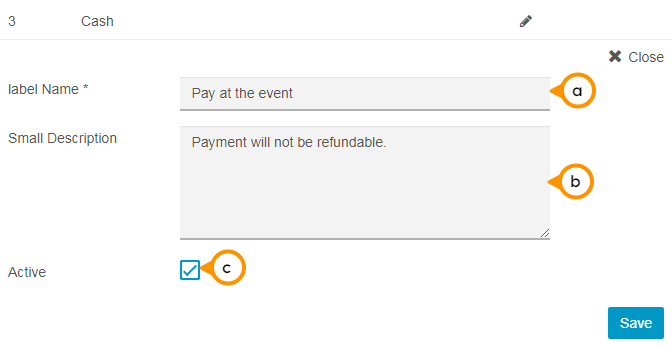
a) Desde aquí puede cambiar el nombre de etiqueta del método de pago en efectivo.
b) Aquí puede mencionar la descripción de ofertas, instrucciones, etc.
c) Al seleccionar / deseleccionar la casilla "Active" puede activar o desactivar el modo de pago en efectivo de la opción de pago de la aplicación.
Slider tabManage slider)
Crear un nuevo slider
Desde aquí puedes añadir sliders y administrar los existentes haciendo clic en "Sliders", puedes añadir un nuevo slider a tu app.
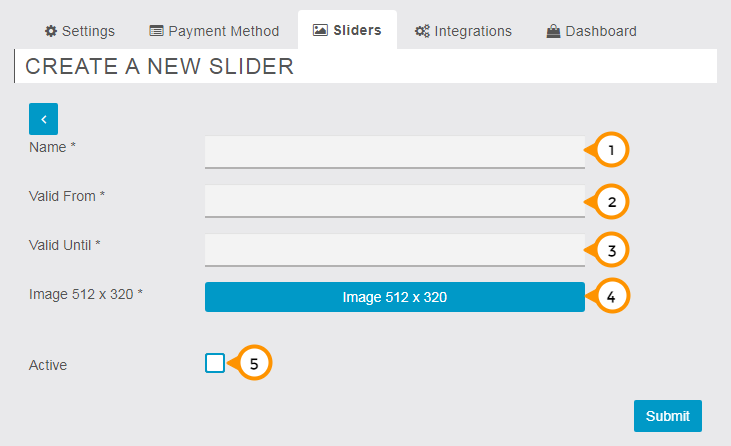
1) Aquí debe introducir el nombre de la barra deslizante.
2) Aquí debe mencionar la fecha de inicio del deslizador para mostrar.
(3) Aquí debe mencionar la fecha de caducidad del deslizador.
4) Al hacer clic en el botón Imagen se puede cargar la imagen del slider el tamaño de la imagen debe ser 512X320 Pixel.
5) Seleccione / desmarque la casilla "Active" le permite habilitar o desactivar el slider de la página de inicio de la aplicación.
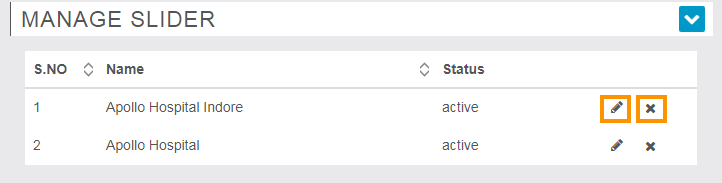
Manage Slider
Desde esta sección, puede administrar todos los deslizadores existentes en la aplicación haciendo clic en el botón de edición y, haciendo clic en el botón de la cruz, puede eliminar los deslizadores existentes de la aplicación.
Integración
Desde aquí puede obtener la URL de la web e incrustar el código para usar su aplicación donde quiera que desee.
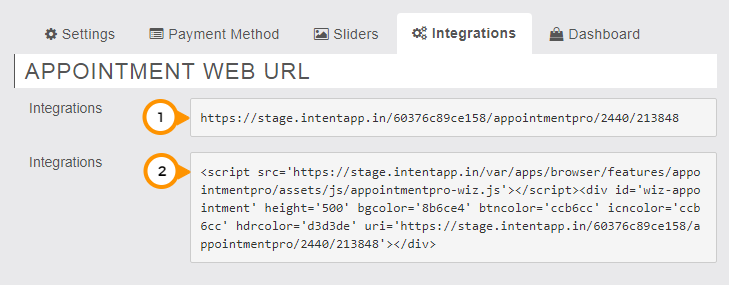
1) Desde aquí puede obtener la URL de acceso directo de su aplicación.
2) Aquí usted consigue el código listo, sólo tiene que copiar y pegar el código para mostrar el contenido de la aplicación donde quiera que desee. i.e. páginas HTML, aplicaciones, etc.
Gestionar etiquetas
Desde aquí puedes cambiar los nombres de etiquetas según tus necesidades. Supongamos que tiene un negocio de peluquería basado en el proveedor de negocios = peluquería, ubicación = salón, servicios = productos y categoría = paquete, etc.
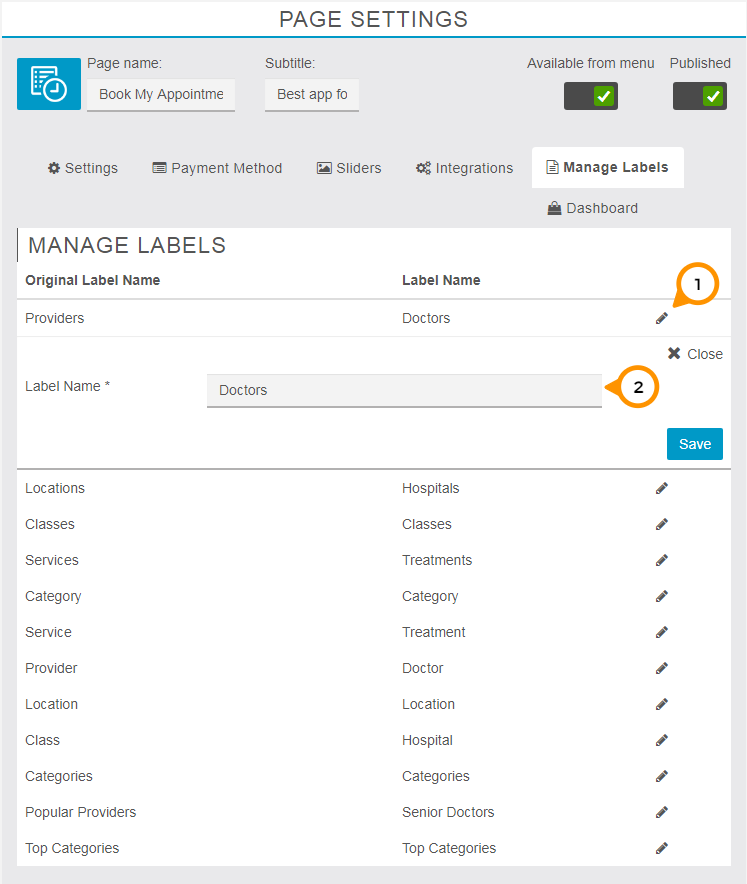
1) Al hacer clic en el icono de edición puede cambiar el nombre de las etiquetas predeterminadas.
2) Aquí debe introducir el nuevo nombre de etiqueta según sus necesidades, y luego haga clic en el botón Guardar.
Panel de control
A través del panel puede gestionar los requisitos completos del sistema de citas tales como crear y gestionar ubicaciones, crear y gestionar categorías, añadir y gestionar servicios, añadir y gestionar clases, añadir proveedores y gestionarlos, gestionar todo tipo de reservas, el calendario para notificar la fecha de reserva e informes para analizar los ingresos mediante reservas.
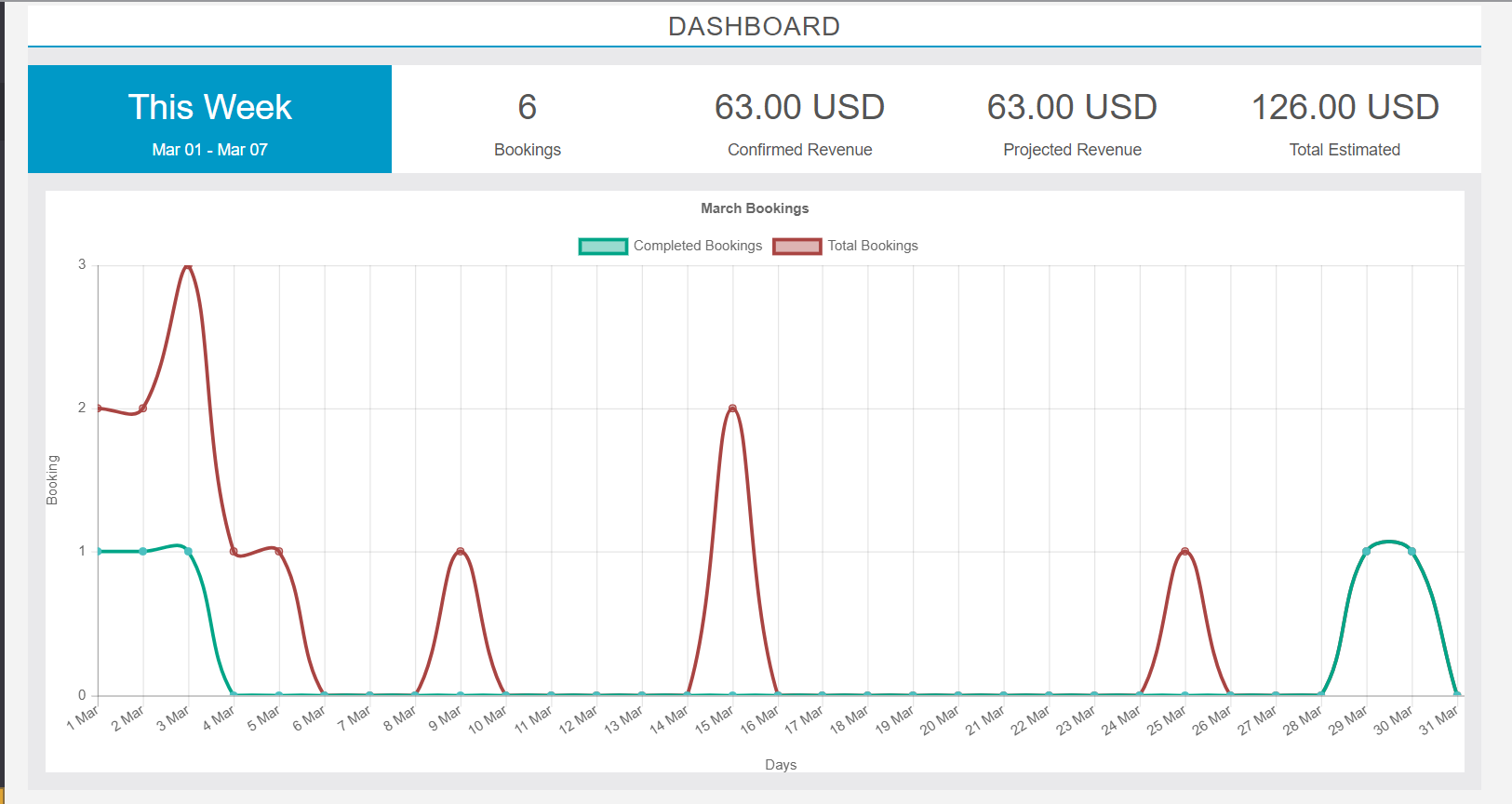
Por defecto, usted obtiene información sobre la estimación de los ingresos de la semana actual de lunes a domingo en orden ascendente como se muestra en la imagen anterior, usted obtiene información sobre reservas totales exitosas, ingresos confirmados de la semana hasta la fecha, ingresos esperados que significan el valor esperado de los ingresos, pero puede ser modificado basado en la terminación exitosa de la reserva, ingresos totales estimados.
Debajo del área de visualización de análisis gráfico en el panel de control, puede identificar reservas totales por línea roja y reservas completadas para líneas verdes. El gráfico de análisis muestra datos completos del mes en el panel de control.
Posición
Desde la pestaña Ubicación se puede gestionar las ubicaciones existentes o añadir nuevas ubicaciones.
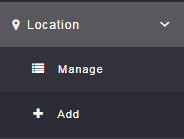
Agregar ubicación
Desde aquí puedes introducir más ubicaciones de tu negocio
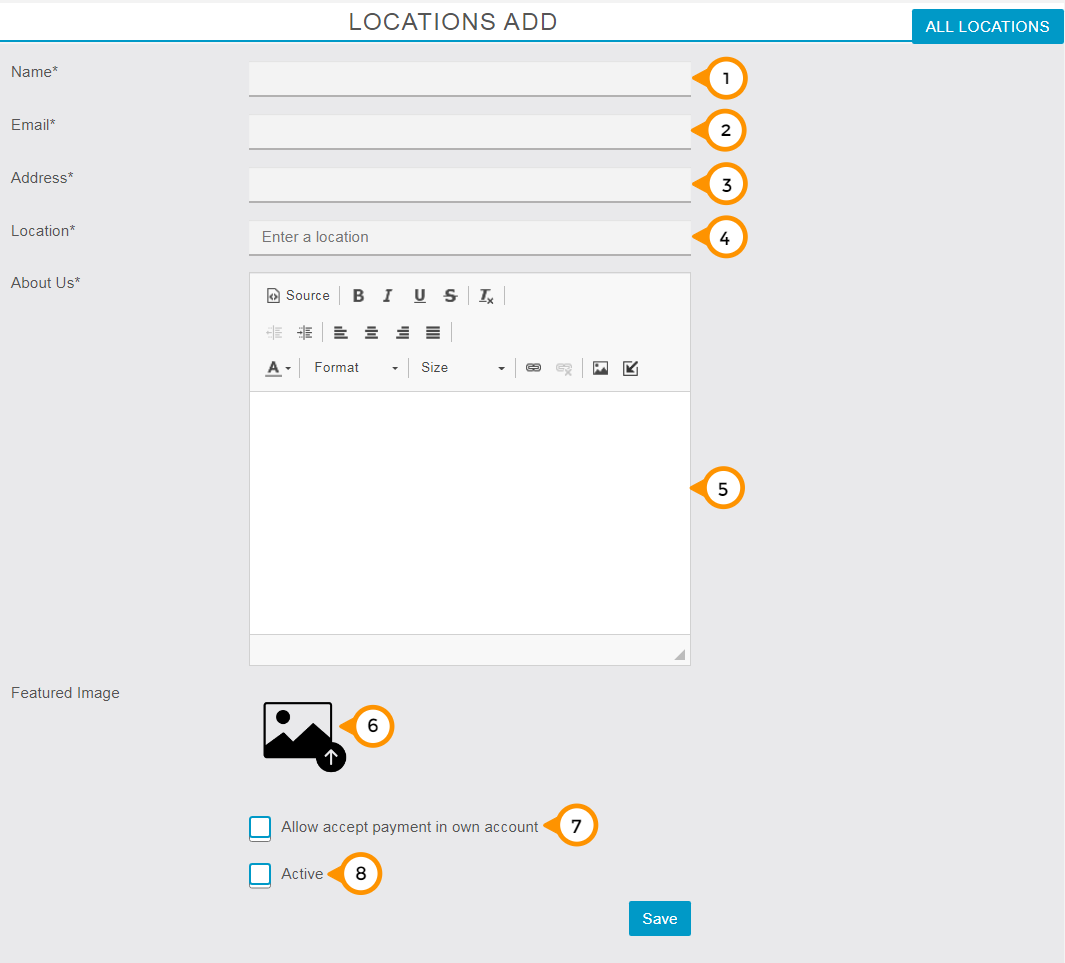
1) Usted debe introducir el nombre de la localidad aquí.
2) debe introducir la dirección de correo electrónico de la tienda o gerente de sucursal para recibir actualizaciones por correo electrónico.
3) Debe introducir su dirección local aquí para que su cliente lo alcance.
4) Debe introducir o seleccionar la geolocalización de su rama para mostrar la distancia exacta al usuario de la aplicación.
5) Se debe compartir un breve resumen de la actividad y los servicios que ofrece.
6) Aquí puede subir la imagen del primer plano de su ubicación.
7) Al hacer una marca de verificación puede permitir la aceptación del pago basado en la ubicación: el cliente será capaz de pagar directamente en la cuenta de afiliado en lugar de la cuenta de administrador.
Nota: Si no ha configurado ninguna configuración de pago en una ubicación determinada y simplemente marcado con una marca de verificación aquí, le permite aceptar el pago en su cuenta (posición). En ese caso, mientras el cliente intenta hacer la reserva, no funcionará debido a la falta de ajustes de pago, el mensaje mostrará que no hay entrada de pago disponible.
8) Seleccionar / desmarque una casilla de verificación activa permite o desactiva la ubicación en la aplicación.
Agregar categoría y servicio
En la pestaña categoría puede administrar la categoría existente o añadir una nueva categoría.
Agregar categoría
Desde aquí puede añadir la nueva categoría de sus servicios y clases a la aplicación.
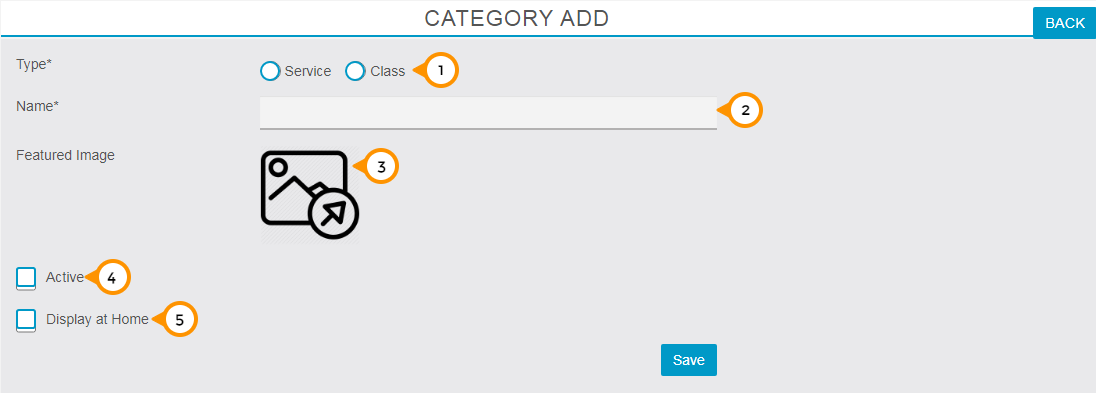
1) Aquí tiene que seleccionar la naturaleza de su categoría como: Servicio o Clase
2) Aquí debe introducir el nombre de su categoría, es decir, comida, electrónica, coches, muebles, etc.
3) Aquí puede subir la imagen de su categoría.
4) Seleccionar / deseleccionar la casilla "Active" puede habilitar o desactivar la categoría en la aplicación.
5) Seleccione / desmarque la casilla "Ver en Inicio" le permite activar o desactivar la categoría específica en la pantalla principal de la aplicación.
Agregar categoría y servicio
Desde la tarjeta de servicio, puede administrar servicios o añadir nuevos.
Agregar servicios
Desde aquí puedes añadir los nuevos servicios de tu negocio.
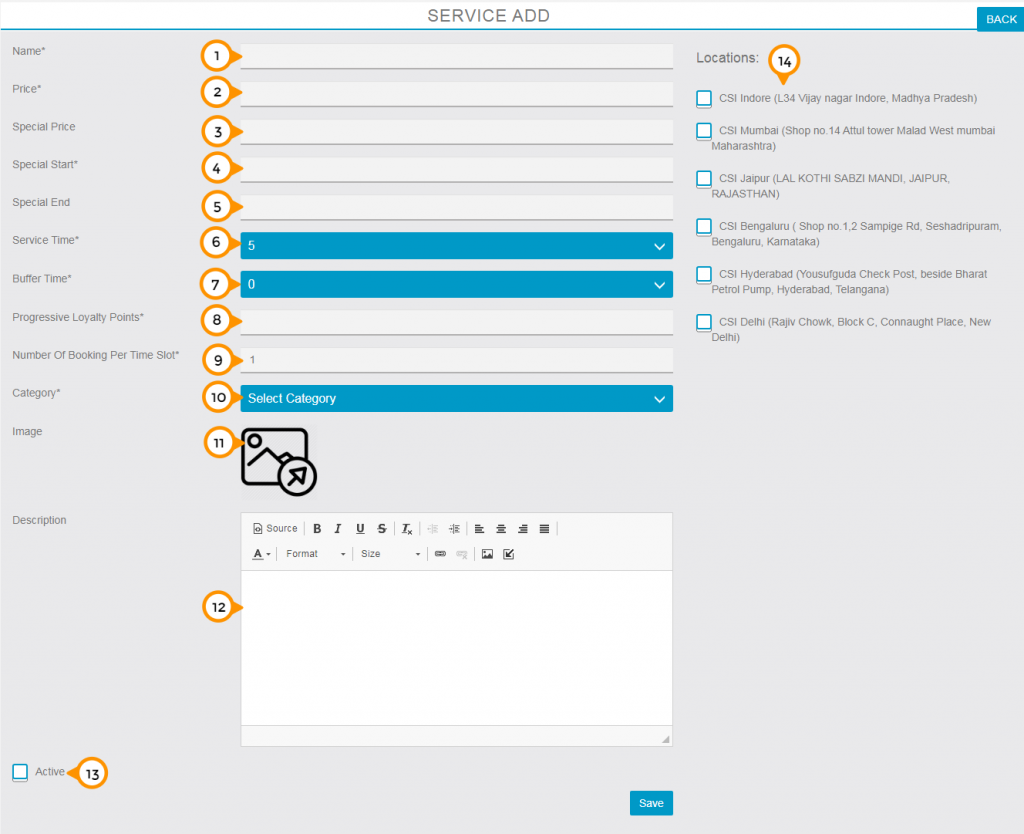
1) Aquí tiene que introducir el nombre de su servicio.
2) Aquí debe introducir el precio de su servicio para la entrega individual al cliente.
3) Aquí se puede mencionar el precio especial de la oferta.
4) Aquí puede mencionar la fecha de inicio de su período de oferta de servicio.
5) Aquí puede mencionar la fecha final del período de oferta de servicio.
6) Aquí es necesario mencionar el tiempo de servicio basado en la base de prestación de servicios.
7) Aquí es necesario mencionar el tiempo de amortiguación que será necesario para preparar la próxima cita.
8) Aquí tiene que mencionar los puntos de fidelidad progresivos que desea transferir.
9) Por defecto, se establece uno pero puede cambiar el número de reservas por hora de acuerdo a sus necesidades, lo que le permite tener más personas reservando durante el mismo tiempo de ranura disponible.
10) Aquí tiene que seleccionar la categoría de su servicio desde el menú desplegable.
11) Aquí puede subir la imagen de su servicio.
12) Aquí puede citar el breve informe sobre su servicio.
13) Seleccionar / deseleccionar la casilla "Activar" puede habilitar o desactivar el servicio en la aplicación.
14) Seleccionar / deseleccionar las casillas de verificación "Location" puede habilitar o desactivar el servicio en lugares particulares.
Clase
En la pestaña de clases puedes administrar clases o añadir nuevas.
Agregar clases
Desde aquí puedes añadir nuevas clases de tu actividad
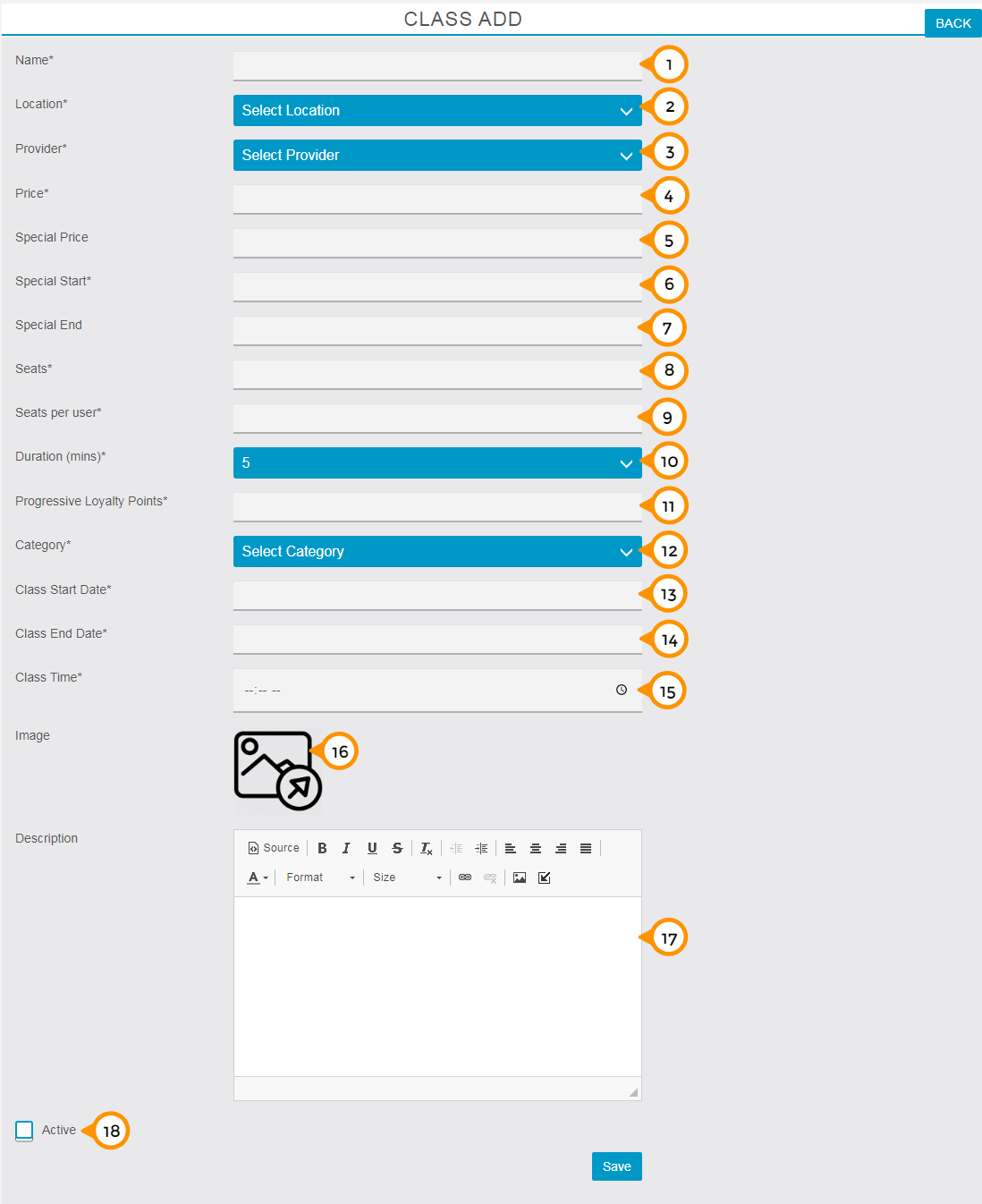
1) Aquí tienes que introducir el nombre de tu clase.
2) Aquí usted necesita seleccionar la ubicación para la entrega de clases desde el menú desplegable.
3) Aquí usted necesita seleccionar el proveedor para la clase del menú desplegable.
4) Aquí usted debe introducir el precio del curso completo.
5) Aquí se puede mencionar el precio especial de la oferta.
6) Aquí puede mencionar la fecha de inicio de su período de oferta.
7) Aquí puede mencionar la fecha final del período de oferta del curso.
8) Aquí es necesario declarar los asientos disponibles para la clase.
9) Aquí tienes que mencionar lugares por usuario significa cuántos lugares quieres vender a la vez.
10) Aquí es necesario mencionar la duración de la lección para cada sesión.
11) Aquí tiene que mencionar los puntos de fidelidad progresivos que desea transferir.
12) Aquí tiene que seleccionar la categoría de su clase.
13) Aquí tienes que mencionar la fecha en la que empezarás a enseñar.
14) Aquí debe mencionar la fecha en que termina la lección.
15) Aquí es necesario mencionar el tiempo de la lección diaria en un lugar.
16) Desde aquí puedes subir la imagen de la clase.
17) Aquí puede compartir los detalles y contenidos del curso de clase.
18) Seleccionar / deseleccionar la casilla "Activar" le permite habilitar o desactivar la clase en la aplicación.
Add Provider
Desde la pestaña proveedor, puede administrar proveedores de salida o añadir el nuevo proveedor.
Añadir proveedor
Desde aquí puede añadir el nuevo proveedor de negocios.
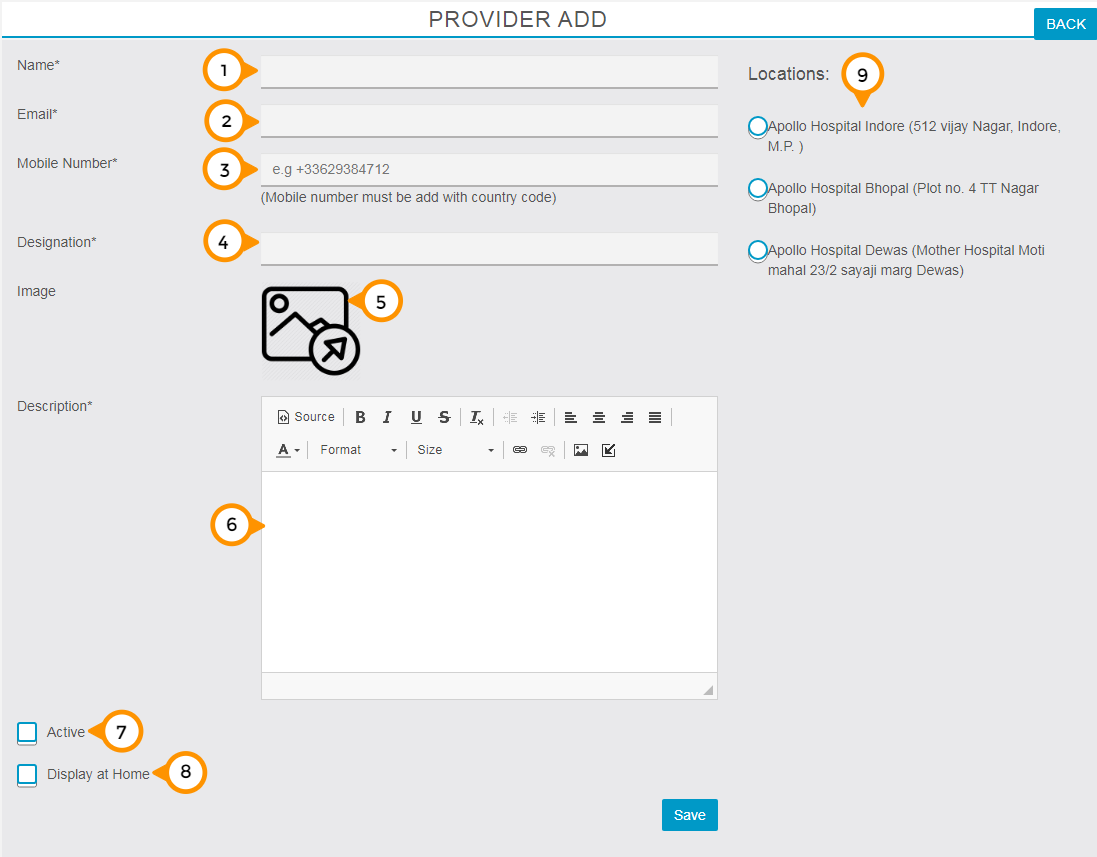
1) Aquí debe introducir el nombre del proveedor.
2) Aquí usted necesita introducir el proveedor de correo electrónico para recibir actualizaciones por correo electrónico.
3) Aquí debe introducir su número de teléfono móvil con el prefijo internacional del proveedor.
4) Aquí es necesario mencionar la tarea del proveedor.
5) Al hacer clic en el icono de imagen puede subir la imagen del perfil del proveedor.
6) Aquí usted necesita mencionar la breve información sobre el proveedor.
7) Al seleccionar / deseleccionar la casilla "Activar" puede activar o desactivar al proveedor en la aplicación.
8) Al seleccionar / deseleccionar la casilla "Ver en Inicio" puede habilitar o desactivar la pantalla específica del proveedor en la pantalla principal de la aplicación.
9) Al hacer clic en un campo en la lista puede asignar cualquier ubicación al proveedor.
Reservas
Para Reservas puedes gestionar todas las reservas (Hoy / Siguiente / Todo) y también añadir nuevas reservas desde el panel.
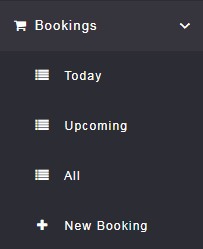
Hoy
Desde aquí se puede ver y gestionar la cita de hoy para gestionar fácilmente las reservas del día.
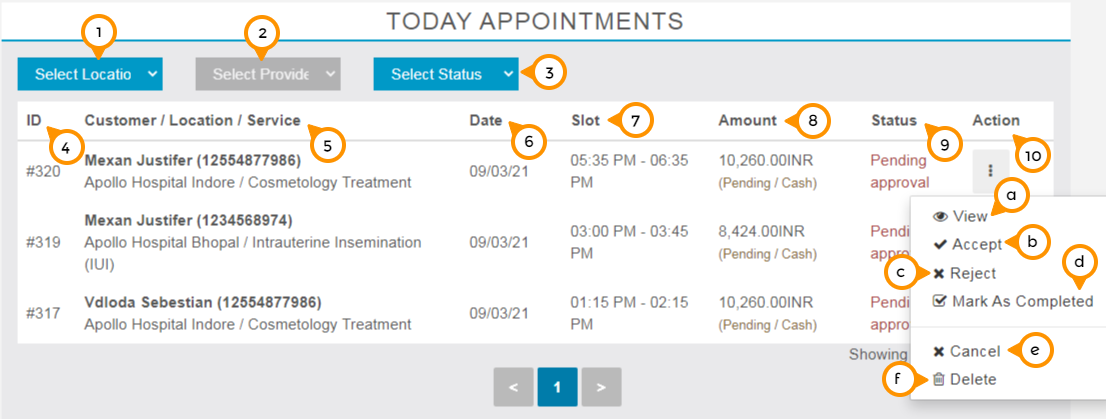
1) Desde aquí puede aplicar el filtro de ubicación seleccionando la ubicación desde el menú desplegable.
2) Desde aquí puede aplicar el filtro del proveedor seleccionando al proveedor del menú desplegable.
3) Desde aquí se puede aplicar el filtro según el estado de cita como: Aceptado, pendiente, completado, rechazado, etc., seleccionando el estado del menú desplegable.
4) Desde la columna ID es posible obtener el número de identificación único de la cita.
5) Desde aquí es posible obtener detalles sobre el nombre del cliente, la posición de la cita y el servicio prestado por el cliente.
6) Aquí puede obtener la fecha de la cita (fecha actual).
7) Desde la columna de ranura puede obtener detalles en el tiempo de reserva.
8) Aquí puede obtener detalles sobre la cantidad del crédito de reserva.
9) Desde la columna del estado se puede obtener el estado actual de la reserva.
10) Al hacer clic en la pestaña de configuración de los tres puntos se puede gestionar completamente su reserva.
a) Vista : Al hacer clic en "Ver" en el menú de configuración se pueden ver los detalles completos de la cita. o reserva, pago, cliente y servicio.
b) Aceptar : Al hacer clic en "Aceptar" en el menú de configuración, acepta la reserva y está listo para la entrega.
c) Rechazado : Al hacer clic en "Refuse" en el menú de configuración usted negará su aceptación de la reserva o en caso de que las solicitudes de reserva no se pueden cumplir en ese momento.
d)Mark as completed: Al hacer clic en "Contratar como completado" en el menú de configuración, actualizará el estado de la reserva como completado.
c) Cancelar : haciendo clic en "Annulla" en el menú de configuración, usted cancelará su reserva. Usted tiene la libertad de cancelar su reserva incluso dependiendo de la configuración de cancelación.
f) Suprímase: haciendo clic en "Delete" en el menú de configuración, se eliminará la reserva de la plataforma.
Siguiente
Desde aquí puedes ver y gestionar todas las próximas citas para gestionar fácilmente todas las próximas entregas.
Todos los elementos de la siguiente sección son los mismos que la sección de hoy que hemos visto anteriormente.
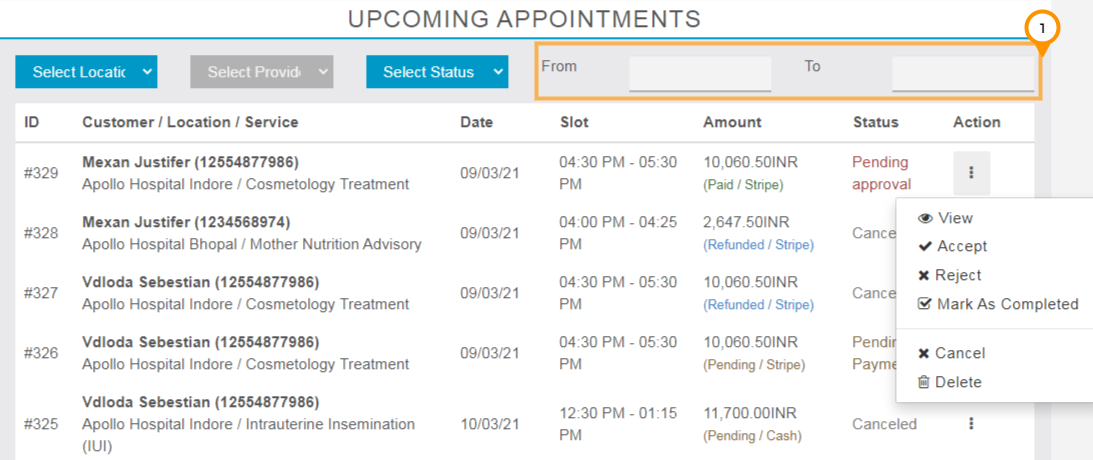
(1) Aquí puede introducir el rango de fechas según sus necesidades y recuperar datos en consecuencia.
Todos
Desde aquí puedes ver y gestionar todas las reservas, independientemente de si las reservas son antiguas o nuevas.
Todos los elementos de esta sección son los mismos que la sección de hoy que hemos visto antes.
Nueva reserva
Desde aquí puede generar su reserva desde el panel de control para un cliente.
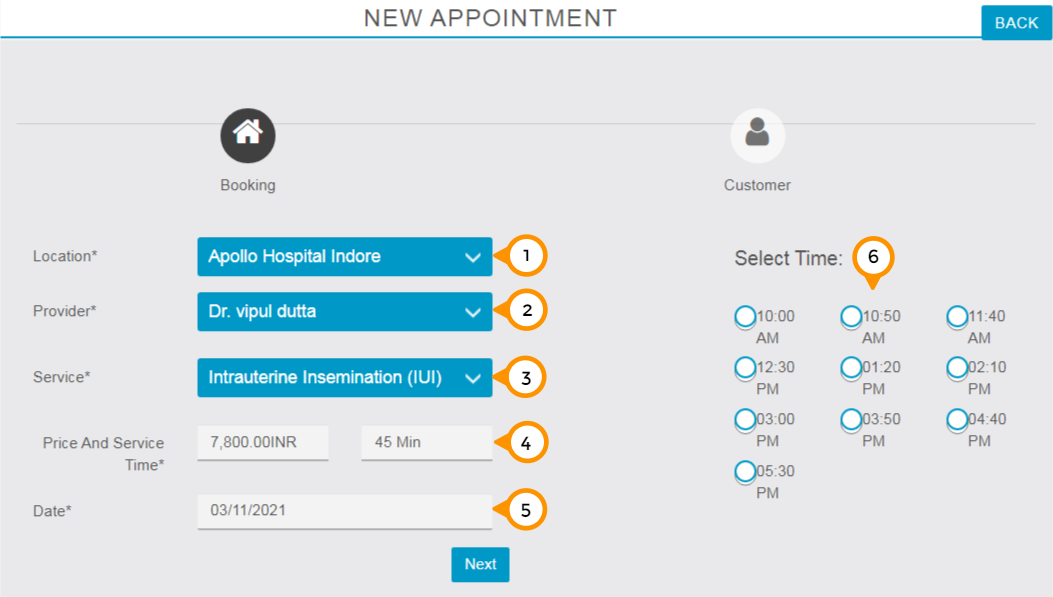
1) Aquí usted necesita seleccionar la ubicación desde el menú desplegable.
2) Aquí debe seleccionar el proveedor del menú desplegable.
3) Aquí debe seleccionar el servicio.
4) automáticamente el precio y el tiempo de servicio se mostrará aquí.
5) Al hacer clic aquí se puede seleccionar la fecha de reserva del calendario popup.
6) Al hacer clic en un campo de lista se puede seleccionar cualquier momento entre los mostrados.
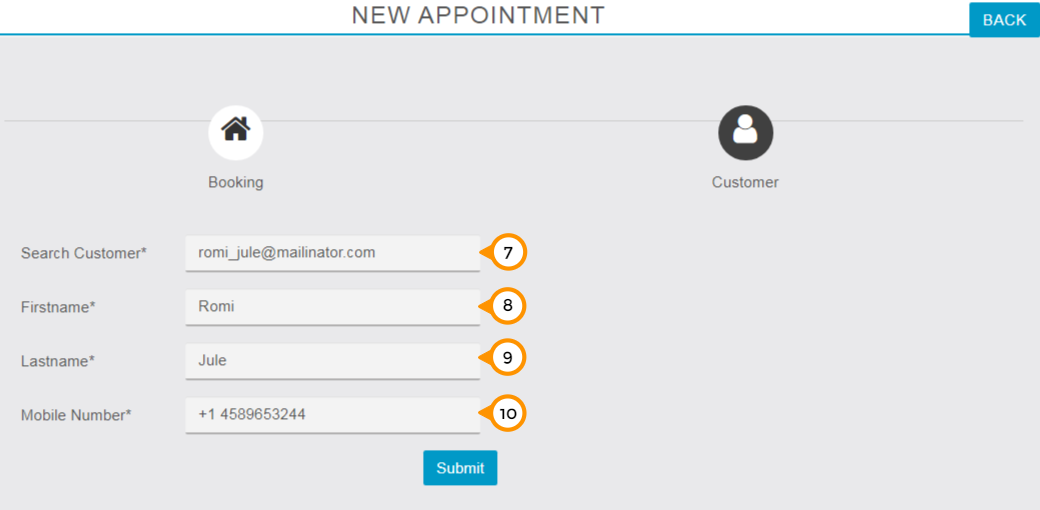
7) Aquí debe introducir el ID de correo electrónico del cliente.
8) Aquí debe introducir el nombre del cliente.
9) Aquí es necesario introducir el apellido del cliente.
10) Aquí tiene que introducir el número de celda del cliente y haga clic en el botón "Enviar" para generar una reserva.
Clases de reserva
Desde la pestaña Reservas Online puedes gestionar todas las reservas (Hoy / Siguiente / Todo).
Hoy
Desde aquí puedes ver y gestionar las citas de hoy para administrar fácilmente una lección del día.
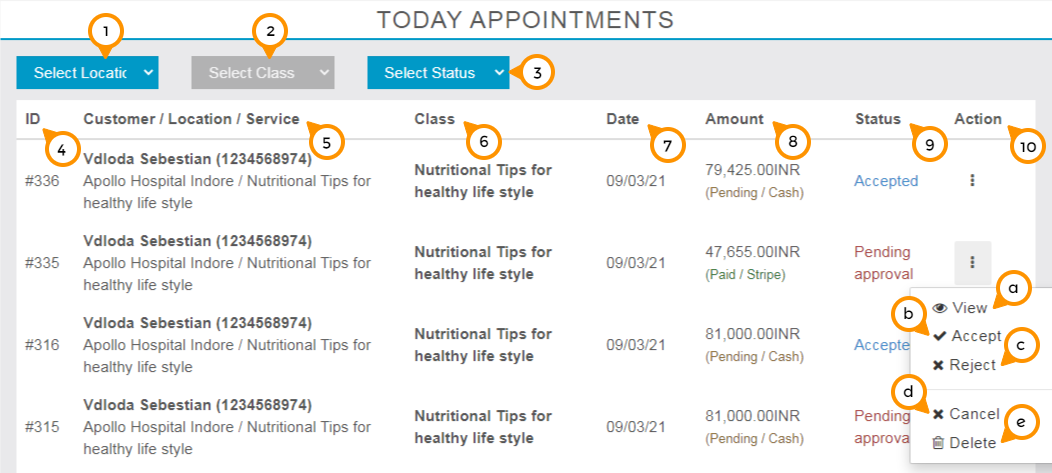
1) Desde aquí puede aplicar el filtro de ubicación seleccionando la ubicación desde el menú desplegable.
2) Desde aquí se puede aplicar el filtro por clase seleccionando la clase desde el menú desplegable.
3) Desde aquí se puede aplicar el filtro según el estado de la cita como Aceptado, sin terminar, rechazado, etc., seleccionando el estado del menú desplegable.
4) Desde la columna ID es posible obtener el número de identificación único de la cita.
5) Desde aquí puede obtener los detalles sobre el nombre del cliente, la ubicación de la cita y la clase tomada por el cliente.
6) Aquí puede obtener el nombre de la clase de la cita reservada.
7) Aquí puede obtener la fecha de la cita (fecha actual).
8) Aquí puede obtener detalles sobre la cantidad del crédito de reserva.
9) Desde la columna del estado se puede obtener el estado actual de la reserva.
10) Al hacer clic en la pestaña de configuración de los tres puntos se puede gestionar completamente su reserva.
a) Vista: Al hacer clic en "Ver" en el menú de configuración se pueden ver los detalles completos de la cita. o reserva, pago, cliente y servicio (clase).
b) Aceptar: Al hacer clic en "Aceptar" en el menú de configuración, acepta la reserva y está listo para la entrega.
c) Rechazado: Al hacer clic en "Refuse" en el menú de configuración usted negará su aceptación de la reserva o en caso de que las solicitudes de reserva no se pueden cumplir en ese momento.
d)Cancelar: haciendo clic en "Annulla" en el menú de configuración, usted cancelará su reserva. Usted tiene la libertad de cancelar su reserva incluso dependiendo de la configuración de cancelación.
c) Suprímase: haciendo clic en "Delete" en el menú de configuración, se eliminará la reserva de la plataforma.
Imminent
Desde aquí puedes ver y gestionar todas las próximas citas para gestionar fácilmente todos los servicios.
Todos los elementos de la siguiente sección son los mismos que la sección que hemos visto anteriormente.
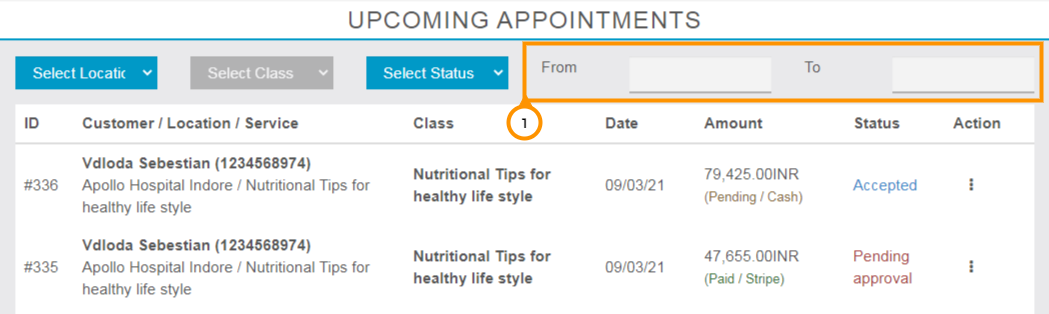
(1) Aquí puede introducir el rango de fechas según sus necesidades y recuperar datos en consecuencia.
Todos
Desde aquí se pueden ver y gestionar todas las reservas, no importa cuán antiguas o nuevas reservas sean.
Todos los elementos de esta sección son los mismos que la sección que hemos visto antes.
Calendario
Desde aquí podrá ver sus reservas de aplicaciones y todas las ubicaciones de su negocio. También puede gestionar su reserva directamente desde aquí. Usted puede ver, aceptar, rechazar, marcar como completado, cancelar y eliminar la reserva.
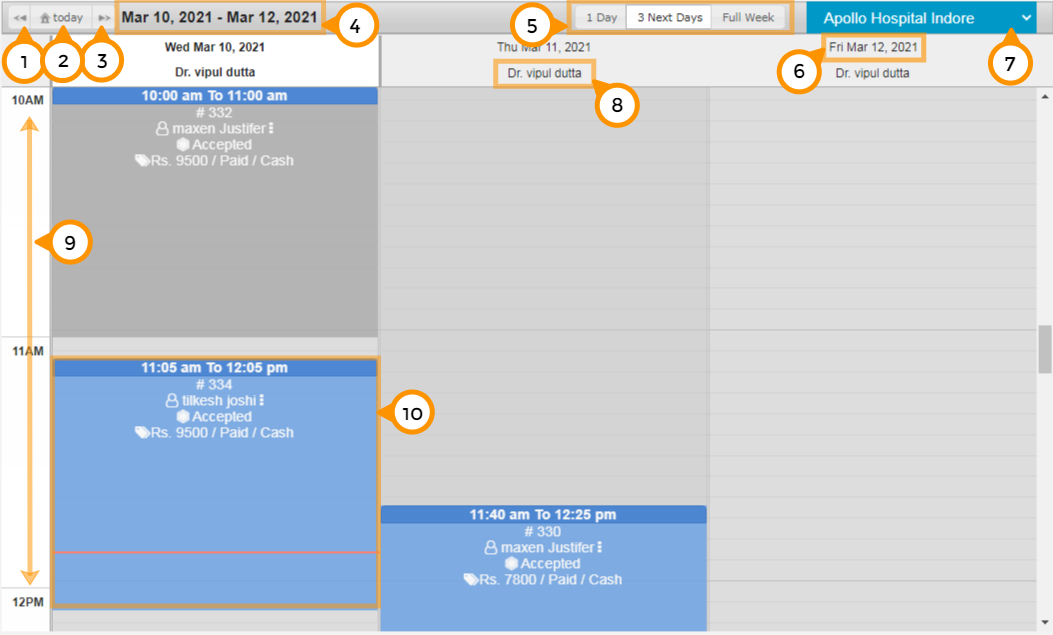
1) Al hacer clic en el botón "Anterior" se puede ir a las fechas calendario anteriores.
2) Al hacer clic en el botón "Hoy" puede volver a la fecha actual en el calendario.
3) Al hacer clic en el botón "Siguiente" se puede ir a las próximas fechas del calendario.
4) Desde aquí se puede ver el rango de visualización de la fecha.
5) Desde aquí se puede seleccionar el rango en el calendario. (Sólo día / Tres días / semana completa)
6) Aquí puede ver la fecha de la columna.
7) Aquí debe seleccionar la ubicación para ver las reservas.
8) Aquí puede ver el proveedor de columnas.
9) Aquí se puede ver la escala de tiempo en el calendario.
10) Aquí puede ver la información corta sobre la reserva en el calendario. Al hacer clic en un área de reserva calendario particular, también puede gestionar su reserva directamente desde aquí.
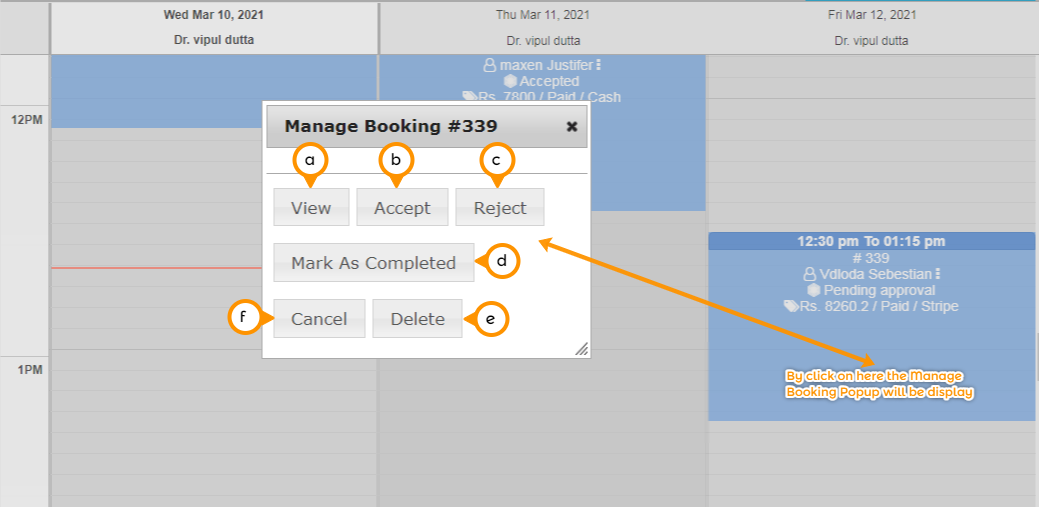
a) Pantalla: haciendo clic en "Mostrar" en el menú de configuración se puede ver los detalles completos de la cita. o reserva, pago, cliente y servicio.
b) Aceptar: Al hacer clic en "Aceptar" en el menú de configuración, acepta la reserva y está listo para hacer el servicio.
c) Refusal: Al hacer clic en "Refuse" en el menú de ajustes, usted negará la aceptación de la reserva o en caso de que las solicitudes de reserva no se puedan cumplir en ese momento.
d) Marcar como completado: haciendo clic en "Contratar como completado" en el menú de configuración, actualizará el estado de reserva como completado.
e) Eliminar: haciendo clic en "Delete" en el menú de configuración, eliminará la reserva de la plataforma.
f) Cancelar: haciendo clic en "Annulla" en el menú de configuración, cancelarás tu reserva. Usted tiene la libertad de cancelar su reserva incluso dependiendo de la configuración de cancelación.
Informes
Desde aquí puedes seguir los informes de todas las reservas y su estado de pago.
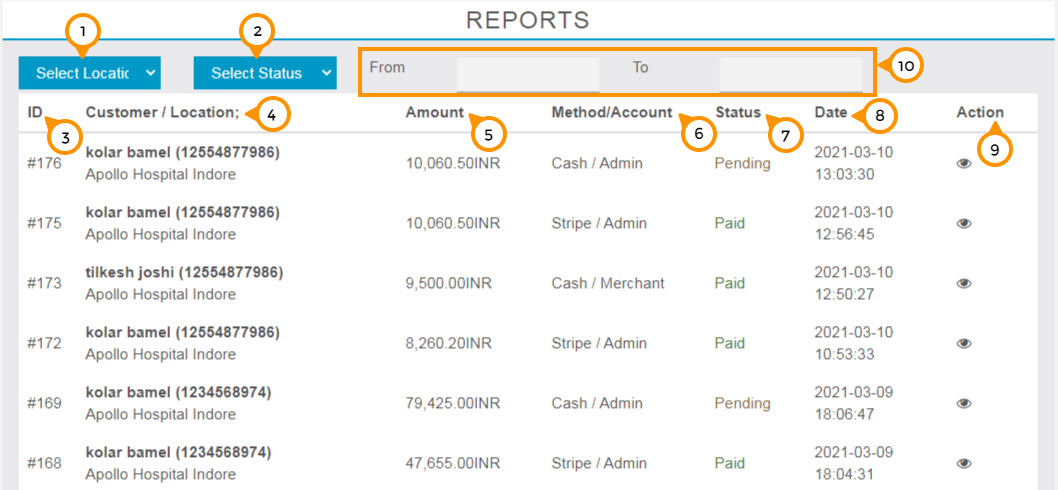
(1) Desde aquí puede seleccionar la ubicación de su rama y obtener los detalles en consecuencia.
2) Desde aquí puede seleccionar el estado desde el menú desplegable y aplicar el filtro según el estado seleccionado.
3) Desde aquí tienes la identificación del registro.
4) Desde aquí se obtienen detalles sobre el nombre del cliente y la ubicación de la cita.
5) Aquí usted obtiene el valor total del servicio incluyendo los impuestos aplicables.
6) Desde aquí se obtiene la información sobre el método de pago recibido y los detalles de la cuenta que recibirán la cantidad (Administrador o Merchant) (por ubicación).
7) Aquí usted puede conocer el estado de pago.
8) Desde aquí conoce la fecha de reserva.
9) Al hacer clic en el icono del ojo obtendrá los detalles completos de la cita.
Recordatorio
a) Recordatorio para el administrador: si una nueva reserva no se acepta dentro de 30 minutos, el administrador recibirá el mensaje recordatorio en su email de registro después de 30 minutos desde la recepción de la nueva reserva.
b) Promemoria per il cliente: il cliente riceverà l’e-mail di conferma della sua recente prenotazione, arriverà la notifica appena la sua prenotazione è stata accettata dall’amministratore e riceverà il promemoria prima dell’appuntamento. Il cliente ha la libertà di impostare un orario di notifica del promemoria a sua scelta. Fare clic sull’icona del profilo, quindi andare alla scheda delle impostazioni, quindi fare clic sulla barra delle notifiche, quindi selezionare la notifica di promemoria.
Fornitori
Per opzione di disposizione, puoi riordinare la sequenza o organizzare le posizioni di visualizzazione di categorie e fornitori nella schermata principale dell’app in base a te.
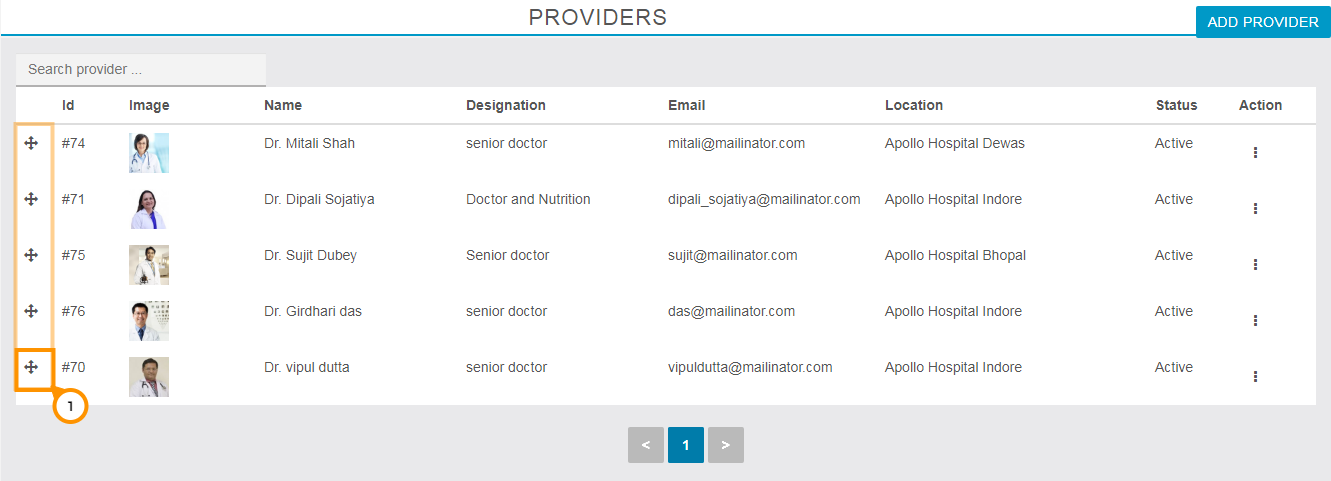
1) Tenendo premuto e trascinando l’icona in movimento è possibile organizzare l’ordine e le posizioni degli elementi.
Puestos recomendados
Polls
30 de abril de 2021
Padlock Pro
30 de abril de 2021
¿Cómo modificar la Política de Privacidad de su aplicación?
29 de abril de 2021

