


Página
Pronto. Easy ofrece una amplia gama de funciones para promover productos y crecer la actividad.
La función de página personalizada le permite crear una página de su aplicación estructurandola a su conveniencia e incluir diferentes tipos de contenido.
Esta función es de importancia primordial porque le permite destacar su negocio de muchas maneras.
Puedes escribir un artículo y enriquecerlo con fotos. Puede publicar una galería de fotos, puede publicar un vídeo directamente en esta página y puede agregar un botón táctil para llamar o conectar cualquier sitio web externo. Por ejemplo, la página personalizada le da la oportunidad de crear páginas como esta:
Veamos, cómo.
Primero, debe introducir la función de página personalizada del editor:

La siguiente pantalla abrirá
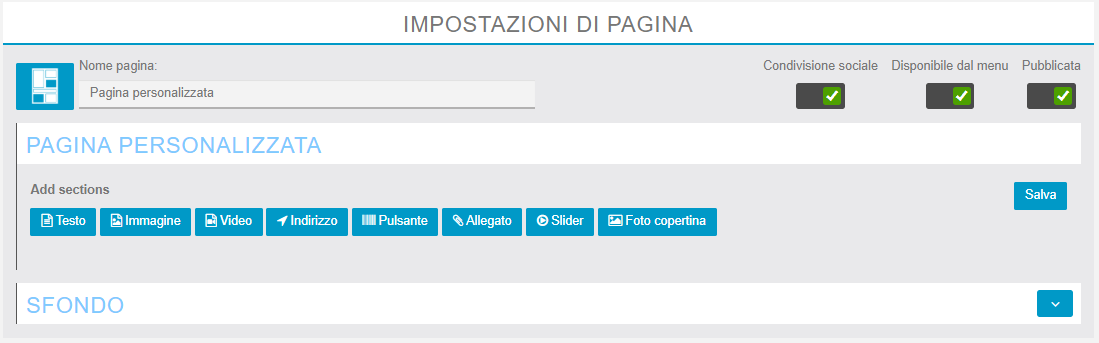
Por lo tanto, es necesario llamar a la nueva página (en el ejemplo el nombre será el de la actividad viña).
Una página personalizada consta de bloques independientes. Así puedes crear el número de bloques que quieras en la misma página; en la página de ejemplo "Nuestras actividades" hay tres bloques: uno relativo a la finca, uno de los viñedos de la finca (ambos en las secciones de texto) y un vídeo (que está en la sección de imágenes).
1. Las secciones del texto:
Aquí crearemos la primera sección, que tiene que ver con la descripción de la finca. Para hacer esto, haga clic en "Text"  . Un nuevo documento de texto aparecerá en el que escribir su artículo.
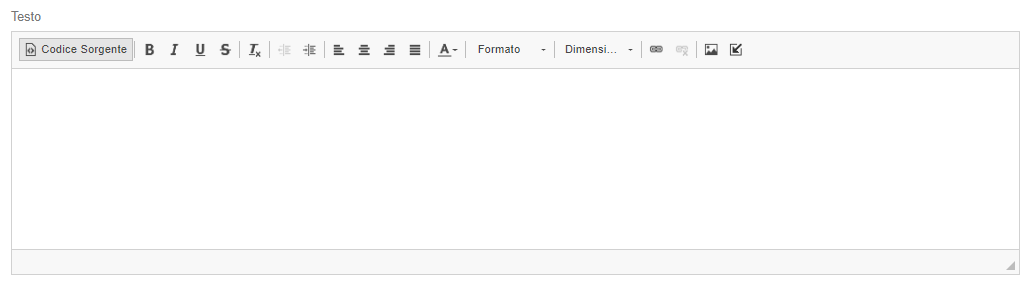
Puede insertar una imagen haciendo clic en el botón  , o un enlace externo haciendo clic en el botón
  o un enlace dentro de la aplicación en el texto haciendo clic en el botón
  .
.
Cuando insertas una foto puedes decidir el tamaño y la alineación:
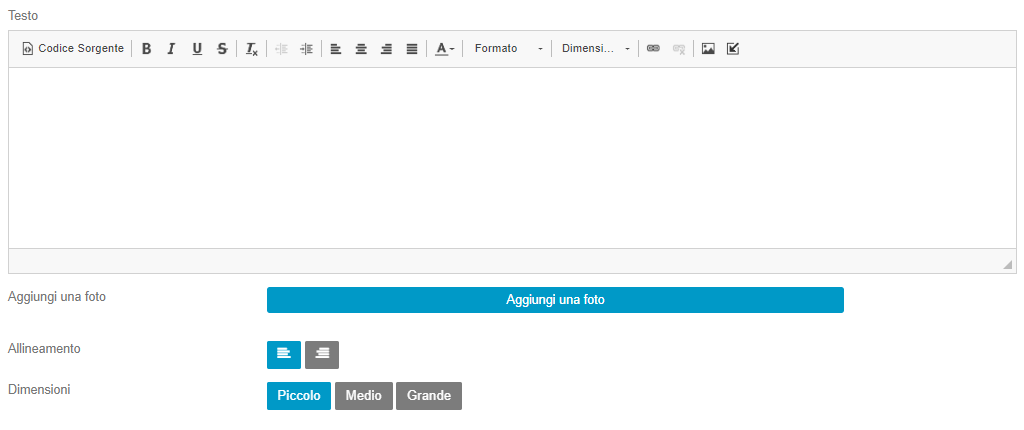
Para lograr este resultado.
Para obtener la sección sobre los viñedos de la finca, haga clic de nuevo y repetir el procedimiento descrito anteriormente. Habrá que tomar medidas sobre la alineación que en este caso debe ser a la derecha y no a la izquierda. Puedes crear todas las secciones que quieras (como dijimos que las páginas personalizadas consisten en bloques independientes).
2. Secciones de imagen
Crear una galería de fotos es tan fácil como crear una sección de texto. Para hacer esto, haga clic en  y luego en "Añadir fotos".

Puedes añadir una descripción a la imagen. Aquí de nuevo se puede realizar todas las secciones necesarias, simplemente haga clic de nuevo en .
3. Secciones de vídeo
La creación de una sección de vídeo es tan fácil como la de las secciones de texto y la imagen.
Para ello, necesita crear una nueva sección, haga clic en
Esta pantalla aparecerá.

YouTube:
haga clic en . Introduzca su propia palabra o frase para la búsqueda de YouTube o URL en el campo disponible.
En el ejemplo, "Freeride in Sweden" se insertó como una frase de búsqueda; Una vez que el texto se introduce el sistema buscará automáticamente videos relacionados con la búsqueda. Esta pantalla aparecerá:
Seleccione el vídeo que desea integrar y haga clic en Guardar para guardar el vídeo.
Podcast:
haga clic en .
Mi video:
haga clic en . La siguiente pantalla aparecerá:
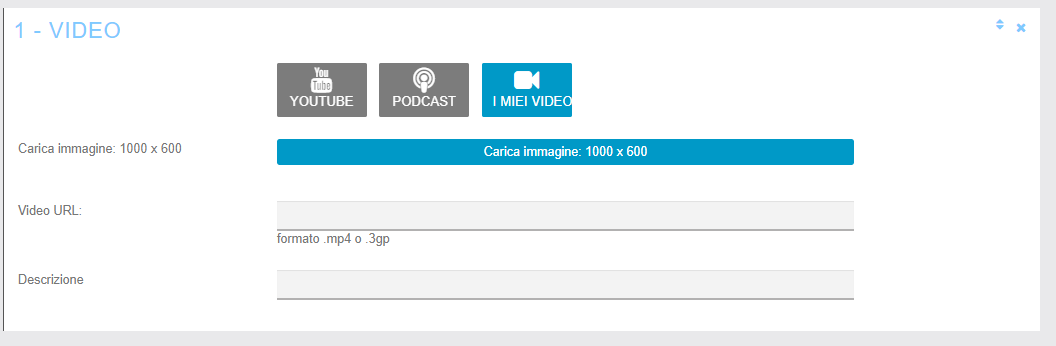
Para integrar el vídeo escriba la dirección URL del vídeo en la " URL del vídeo".
Una vez que se introduce la URL, puede añadir una descripción corta y añadir una imagen de portada.
Lo conseguirás:
4. Sección de Dirección
Con esta sección,  , puede agregar un botón para localizar cualquier ubicación desde el dispositivo del usuario.
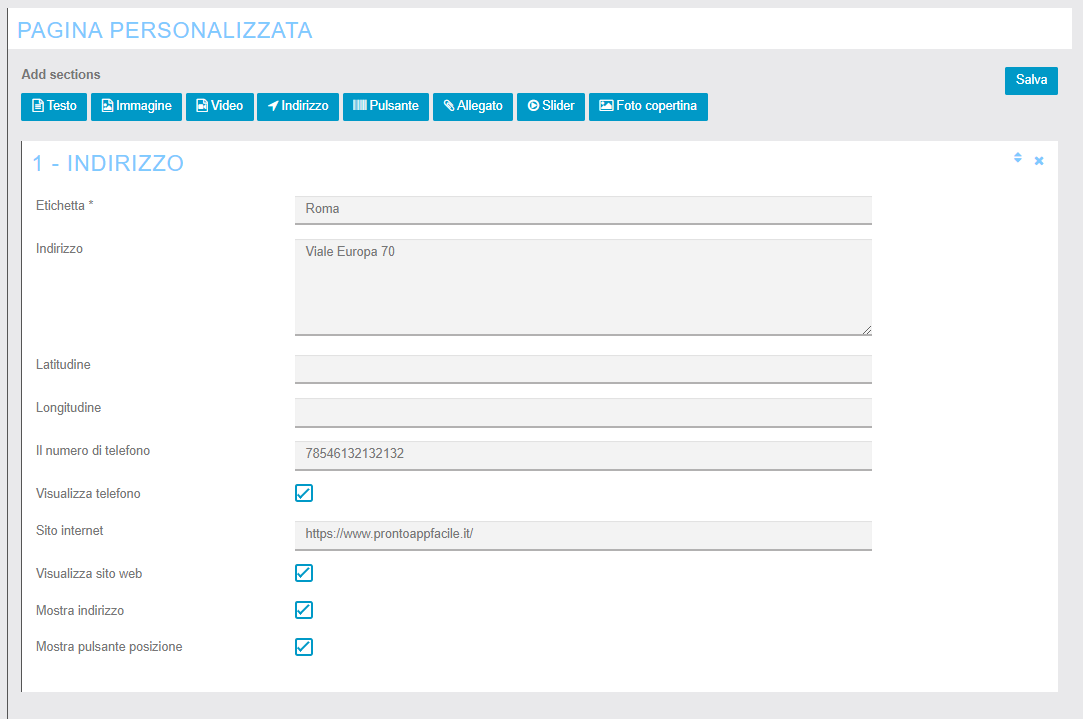
Entrar en la dirección en el campo apropiado detectará automáticamente la dirección a través de Google Maps. Para que esto funcione, recuerde establecer la clave API de Google Maps Javascript (guía disponible) Aquí.).
5. Button Section
Puede agregar un botón para hacer una llamada, enviar un correo electrónico o abrir un sitio web. Hacer clic en  abrirá la siguiente pantalla para establecer su teléfono, dirección de correo electrónico o sitio web para conectarse.
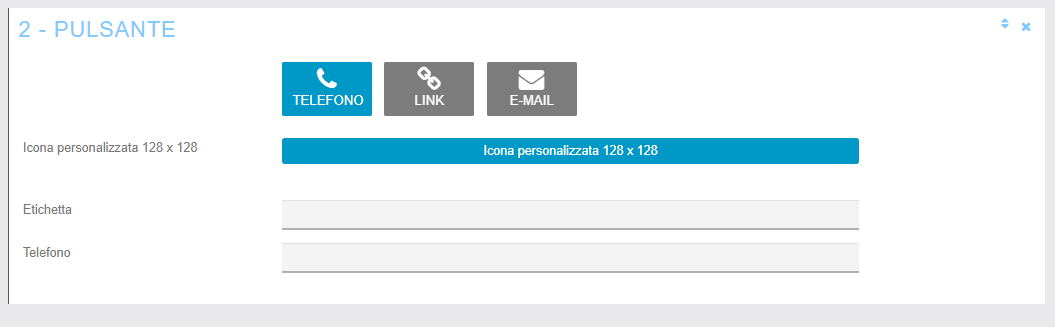
6. Sección
Gracias a esta sección puede añadir archivos a esta página (por ejemplo, archivos PDF, etc.). Hacer clic en  la siguiente pantalla se muestra

7. Slider Section
Puede crear una presentación de diapositivas con la adición de varias imágenes. Hacer clic en  la siguiente pantalla se abrirá.
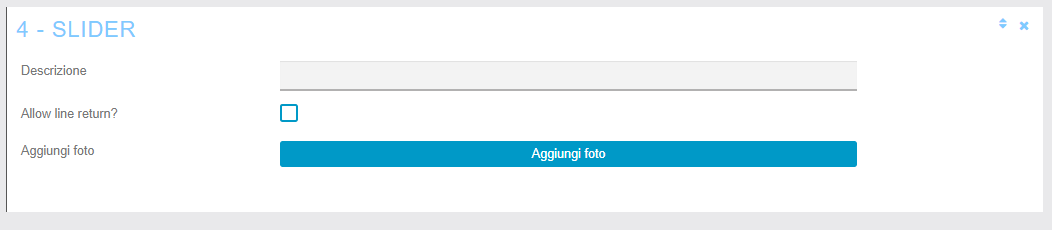
Se pueden insertar todas las fotos necesarias.
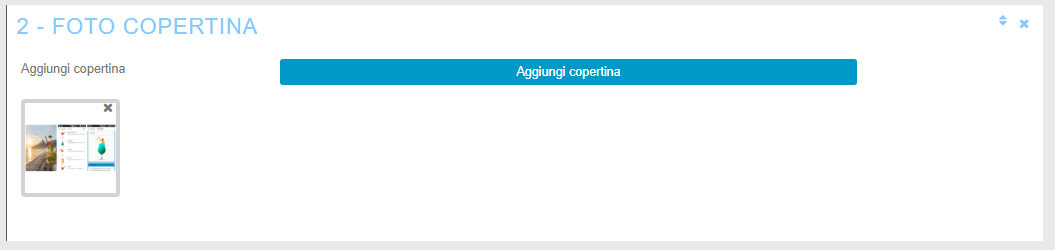
8. Cubierta de foto de la sección
A través de  se puede insertar una cubierta de foto para la página
Puestos recomendados
Notificaciones push con una señal
22 de abril de 2024
Pro appointment
2 de mayo de 2021
Polls
30 de abril de 2021

