
Cómo publicar una aplicación Android en Google Play: la nueva Google Play Console
Google ha actualizado recientemente la consola de Google Play para publicar aplicaciones Android en Google Play Store. En comparación con la antigua consola, el proceso no ha sufrido muchos cambios, pero ha cambiado completamente los gráficos y el modo de insertar información relacionada con la aplicación.
Veamos cómo publicar una aplicación en Google Play.
Primero tienes que descargar el archivo APK de tu app. Puede generar el APK automáticamente a través del constructor, en Sección de Publicación o crearlo con Android Studio (no ofrecemos soporte en Android Studio) desde el código fuente.
Después de crear un Cuenta de desarrolladores de Google Play (gasto sin cargo de 25$ a pagar a Google), vaya a https://play.google.com/Console/ y acceda a su cuenta de Google Play.
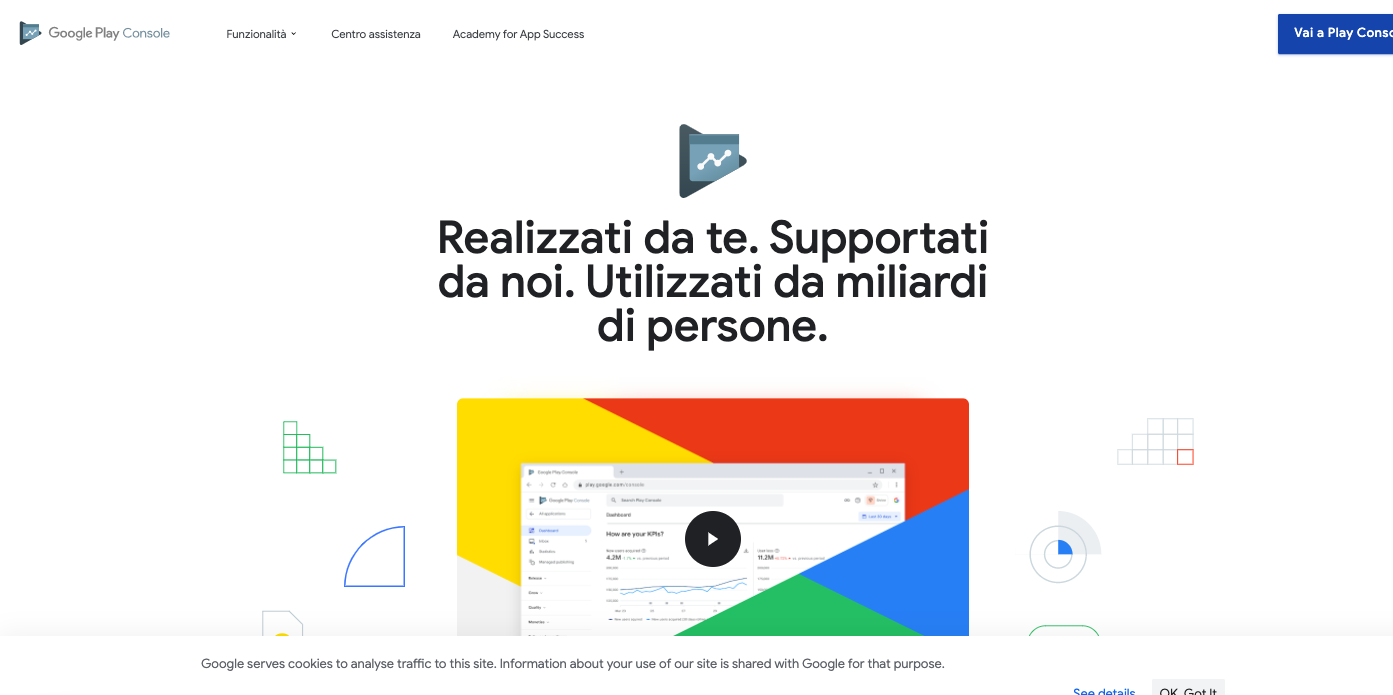
Haga clic en el botón de la parte superior derecha "Go to Play Console" e ingrese sus credenciales en las siguientes páginas.
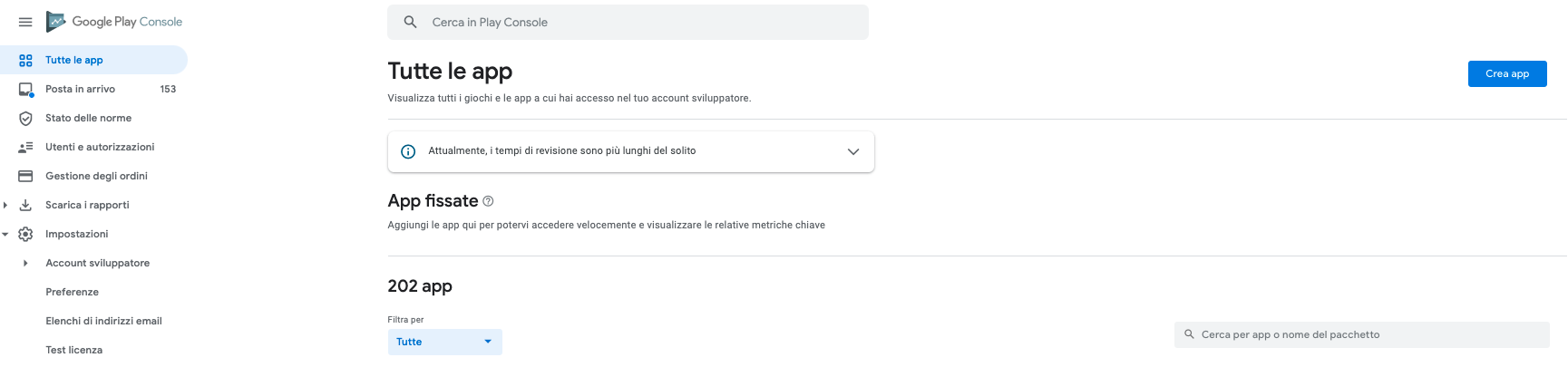
Esta es la pantalla de inicio de la nueva Google Play Console.
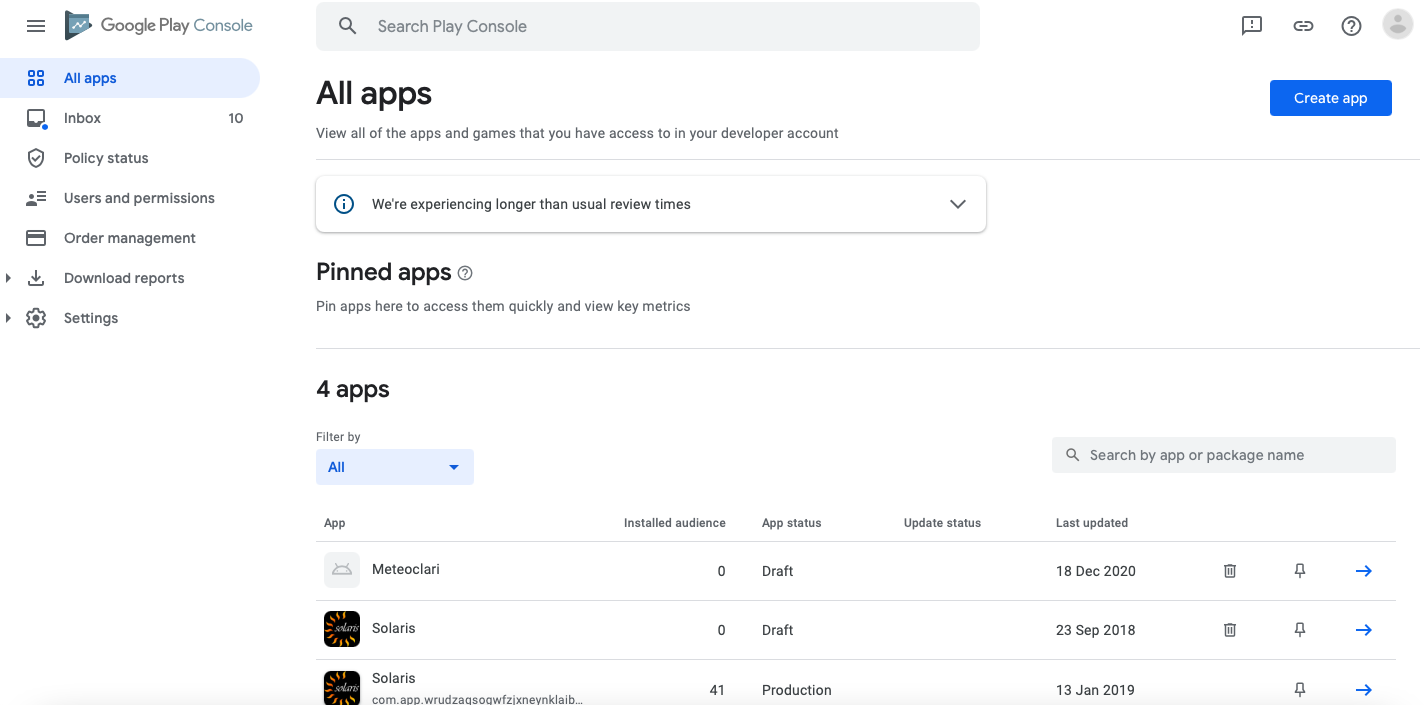
1. Haga clic Crear aplicación
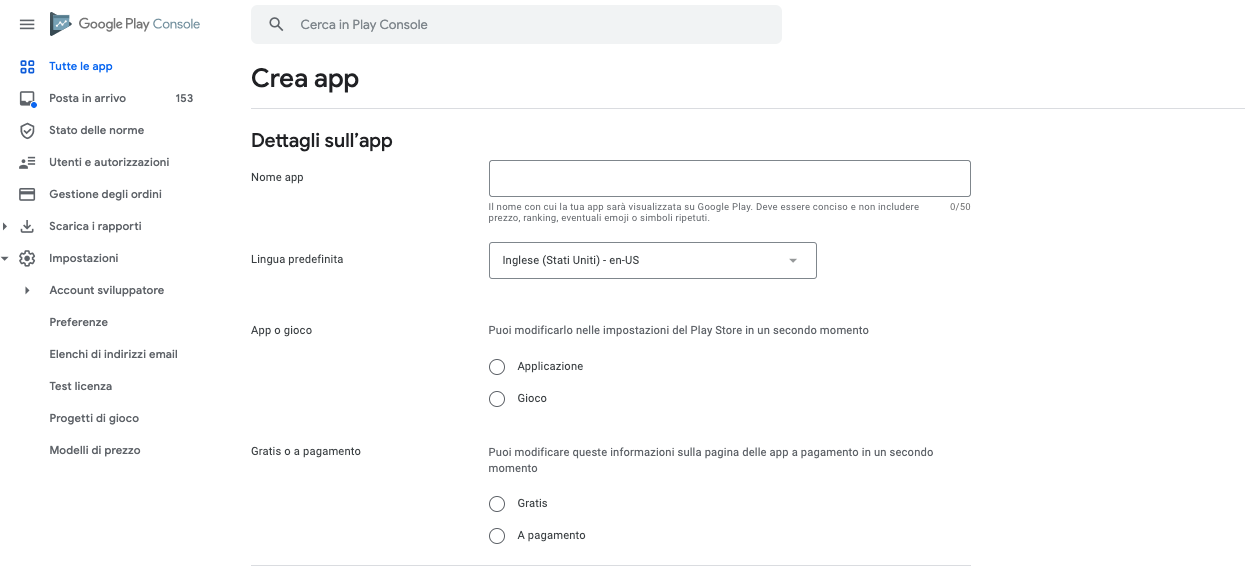
2. Introduzca el nombre de la aplicación, idioma predeterminado, elija si la aplicación o el juego, elija si es gratuito o paga.
Aceptar las Declaraciones sobre el Programa de Desarrolladores de los Estados Unidos y las Leyes de Exportación.
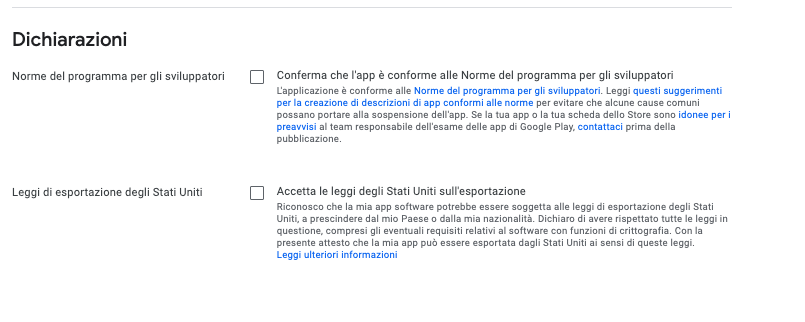
y haga clic en la parte inferior derecha en el botón Azul Crear aplicación.
Este es el panel para cargar la aplicación.
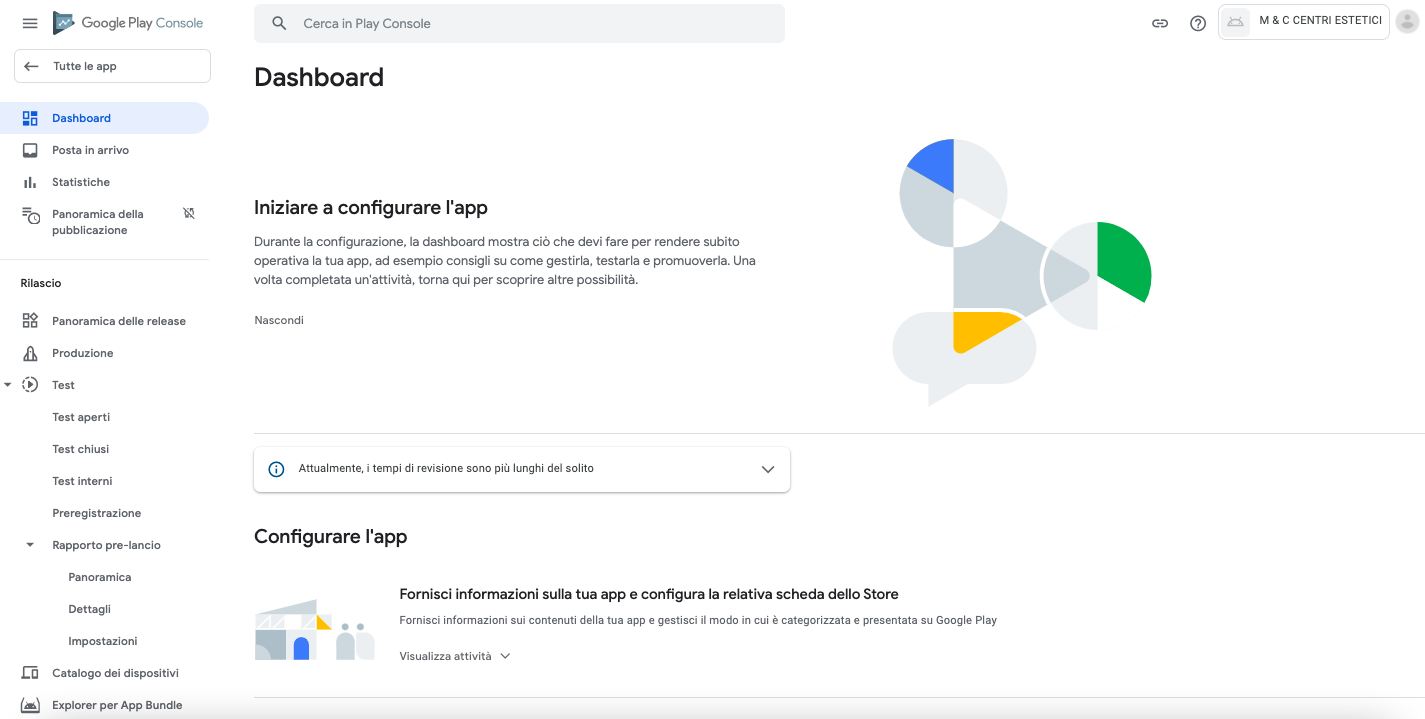
Desde el menú lateral izquierdo es necesario completar las siguientes secciones:
- Producción: En esta sección necesita subir el APK de la aplicación y definir los países donde desea poner la aplicación disponible.
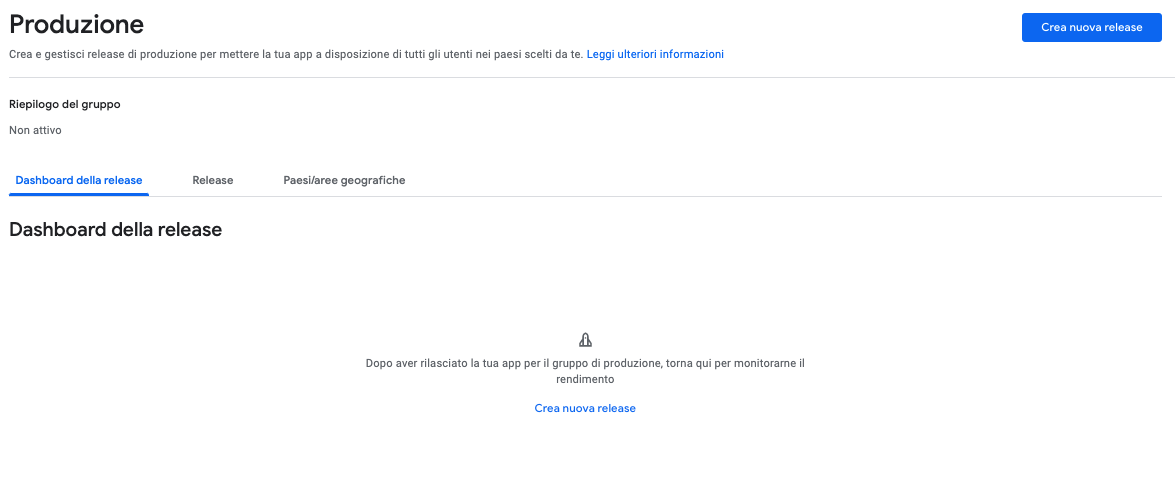
2. Ficha principal de la tienda
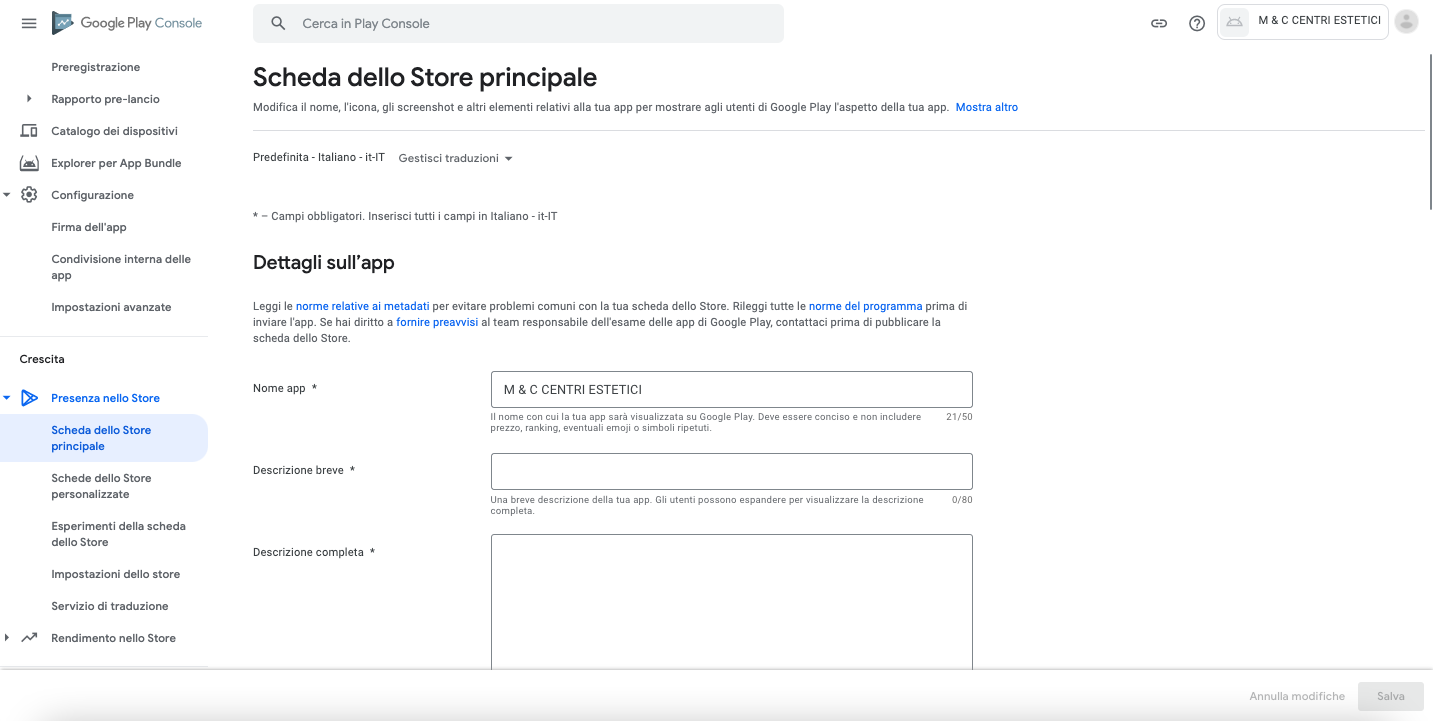
En esta sección es necesario insertar las descripciones de la aplicación y todos los elementos gráficos a continuación:
- app icono
-
1 Gráfico de características con las siguientes características: JPEG o PNG de 24 bits (no transparente) 1,024 px por 500 px, hasta 1 MB;
-
2 a 8 capturas por teléfono con las siguientes características: JPEG o PNG de 24 bits (no transparente), entre 320 px y 3.840 px 16:9 relación de aspecto (para capturas de pantalla de paisaje) Hasta 8 MB
-
2 a 7 capturas a través de tabletas de 7 pulgadas con las siguientes características: JPEG o PNG de 24 bits (no transparente), Entre 320 px y 3.840 px, 16:9 relación de aspecto (para capturas de pantalla de paisaje), Hasta 8 MB
-
2 a 7 capturas de pantalla mediante tableta de 10 pulgadas con las siguientes características: JPEG o PNG de 24 bits (no transparente), Entre 320 px y 3.840 px, 16:9 relación de aspecto (para capturas de pantalla de paisaje), Hasta 8 MB
3. Configuración de la tienda
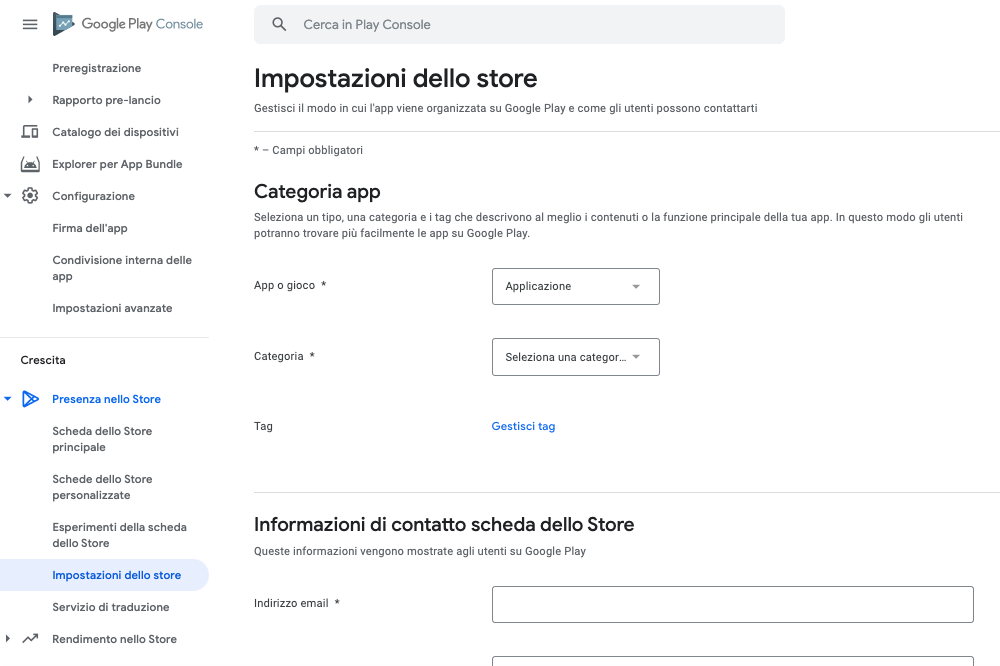
En esta sección, debe definir las categorías de la aplicación e introducir los datos de contacto.
4. Contenido de la aplicación
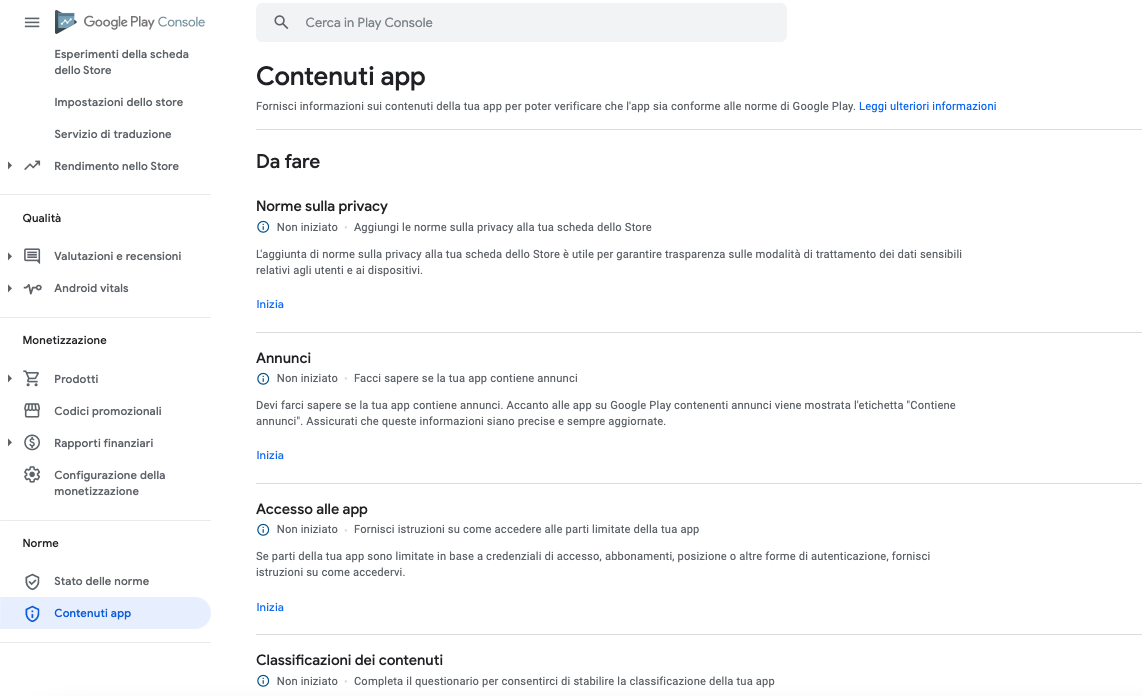
Las subsecciones siguientes se completarán en esta sección:
- Política de privacidad
- Anuncios
- Acceso a aplicaciones
- Clasificación de contenidos
- Público objetivo y contenido
- Aplicación de noticias
Una vez que haya completado todas estas secciones puede volver a la sección Producción y enviar la aplicación a Google review.
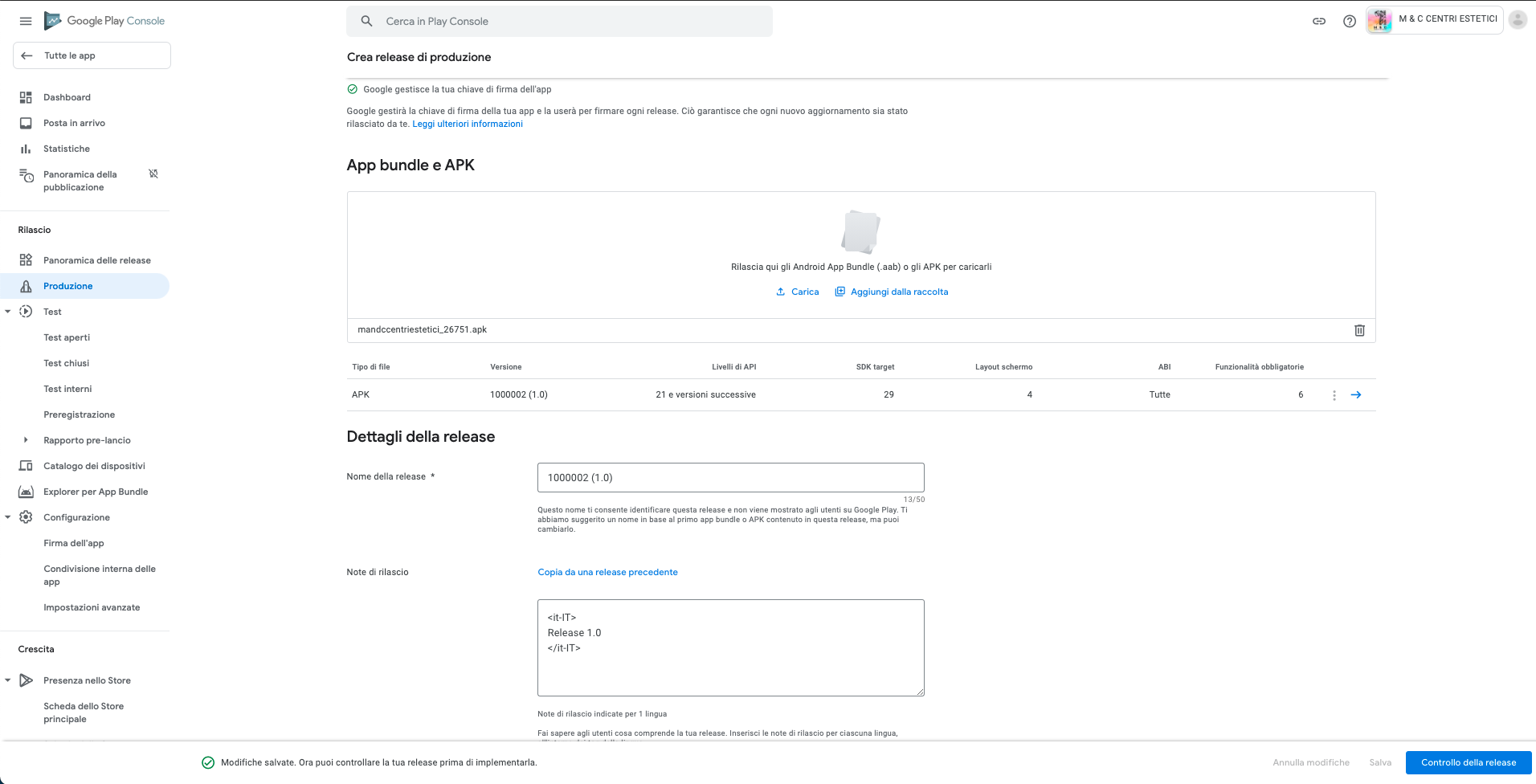
Haga clic en el botón derecho inferior Control de liberación y luego arriba Inicio lanzamiento de producción. En la nueva ventana haga clic en Ejecución. La aplicación será enviada a Google.
¡Ahí! Su aplicación está cargada (El estado de su aplicación está ahora en publicación prevista y estará disponible en Google Play Store dentro de unos días después de la aprobación de Google.
Más información sobre la publicación de una aplicación Android en la Play Store en la Guía de Páginas para Play Console
https://support.google.com/googleplay/android-developer/answer/113469? hl=en
https://support.google.com/googleplay/android-developer/answer/6334282? hl=en
Puestos recomendados
Pro appointment
2 de mayo de 2021
Polls
30 de abril de 2021
Padlock Pro
30 de abril de 2021

