

Primeros pasos: guía para crear una aplicación
Introducción
Gracias a esta guía, también podrás crear y publicar tu app Android. El guía fue creado de una manera muy simple, gracias a las imágenes que acompañará el texto paso a paso que no tendrá ningún problema en proceder a la creación hasta que llegue publicación. No hay costos para empezar creación de la aplicación. Sólo cuando desee continuar con la publicación de la aplicación tendremos que suscribirnos al constructor de ProntoAppEasy y hacer l‘Abrir una cuenta de desarrollador de Google, de lo contrario será imposible publicar la aplicación en la Play Store. Este último costo debe hacerse directamente en el sitio web de Google y no será necesario más otras sumas en el futuro. Todo lo que decía, empecemos a crear nuestra primera aplicación.
Paso 1
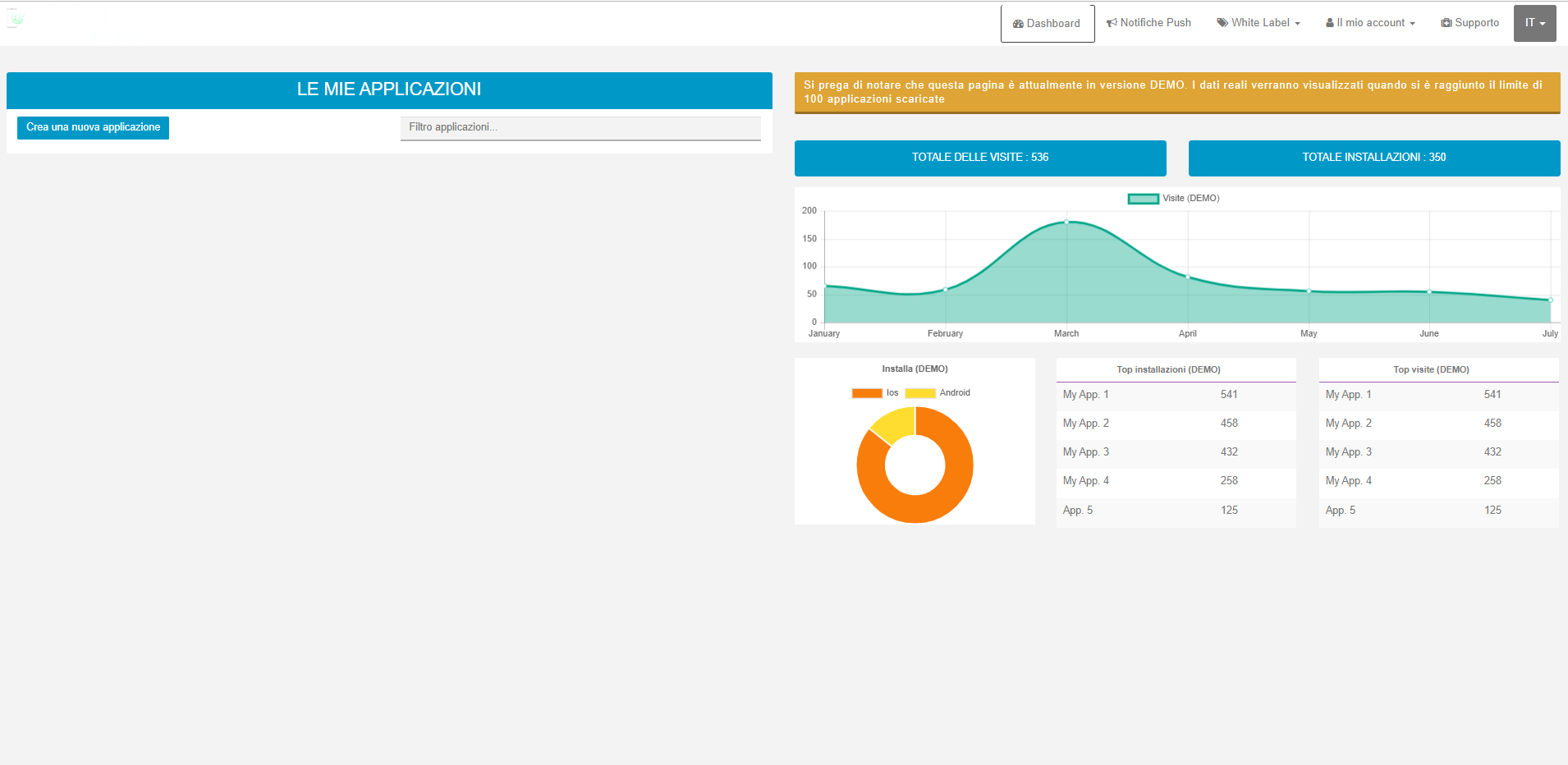
Como primer paso, vamos a la página web del constructor Aplicación fácil. Iniciamos sesión y/o iniciamos sesión, una vez conectado, pulsamos en el botón "crear a nueva aplicación" como se muestra en la siguiente imagen.
Paso 2
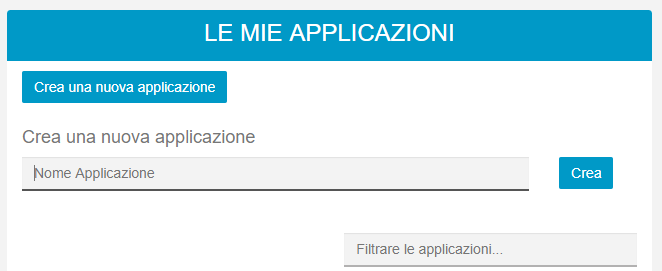
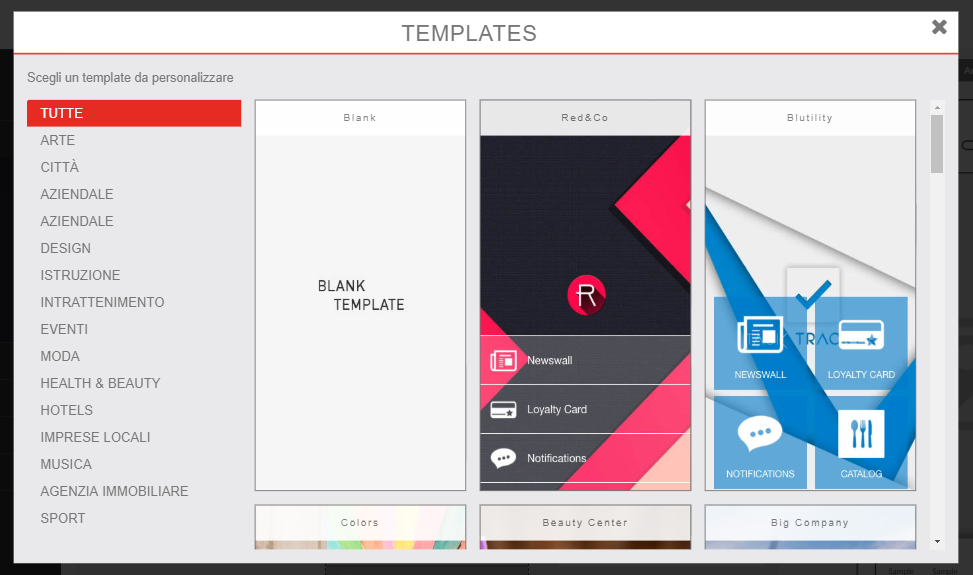
Ahora tendremos que nombrar nuestra aplicación y confirmarla pulsando el botón "Crear". A esto punto abrirá automáticamente una pantalla con Plantillas; podemos elegir qué más adecuado para el estilo de nuestra aplicación, o elegir la Plantilla "Blank" e insertar uno de los nuestros posteriormente.
Ahora nos encontraremos en el menú de configuración para crear nuestra aplicación, similar a la siguiente imagen.
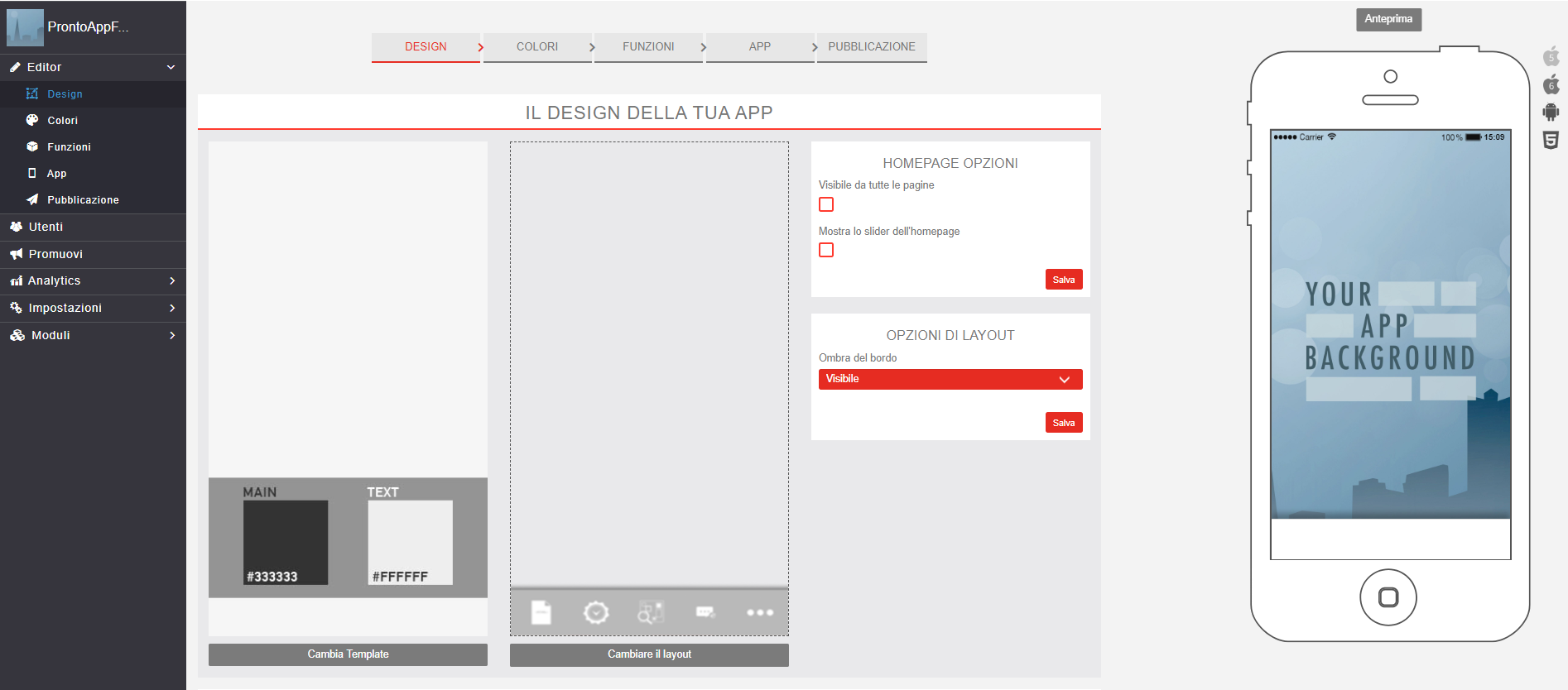
En la imagen, a la izquierda, podemos encontrar todos los menús para completar cada aspecto y cada elemento de nuestra aplicación.
Como colores, fondos, temas, iconos... Empecemos con Design, en la parte sobre "Elige el diseño" todo uno serie de diferentes arreglos para iconos. Podemos elegir lo más nos gusta y vemos una vista previa de ella a través del teléfono a la derecha de la pantalla. Por sección "Cambia la imagen de la página web" podemos cambiar la plantilla como te dije antes.
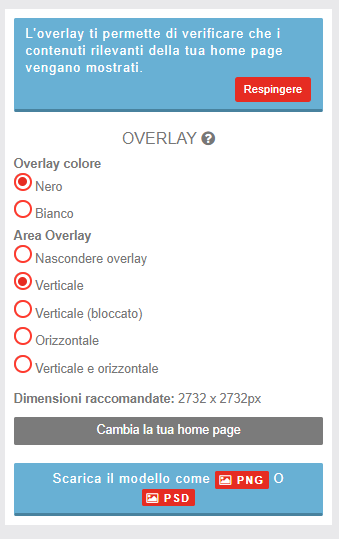
Advertir la imagen a insertar debe respetar ciertas dimensiones Recomendado. No te preocupes. incluso si su imagen es diferente en tamaño, podemos intentar cambiar el tamaño la imagen que pretendes usar. Para ello, le recomiendo visitar el sitio web Ipiccy; no necesita registro y el servicio es gratuito. Veamos cómo usar el servicio de Ipiccy para cambiar dimensión a nuestra imagen.
Una vez conectado al sitio web de Ipiccy, tendremos que hacer clic en el botón "Editar una foto".
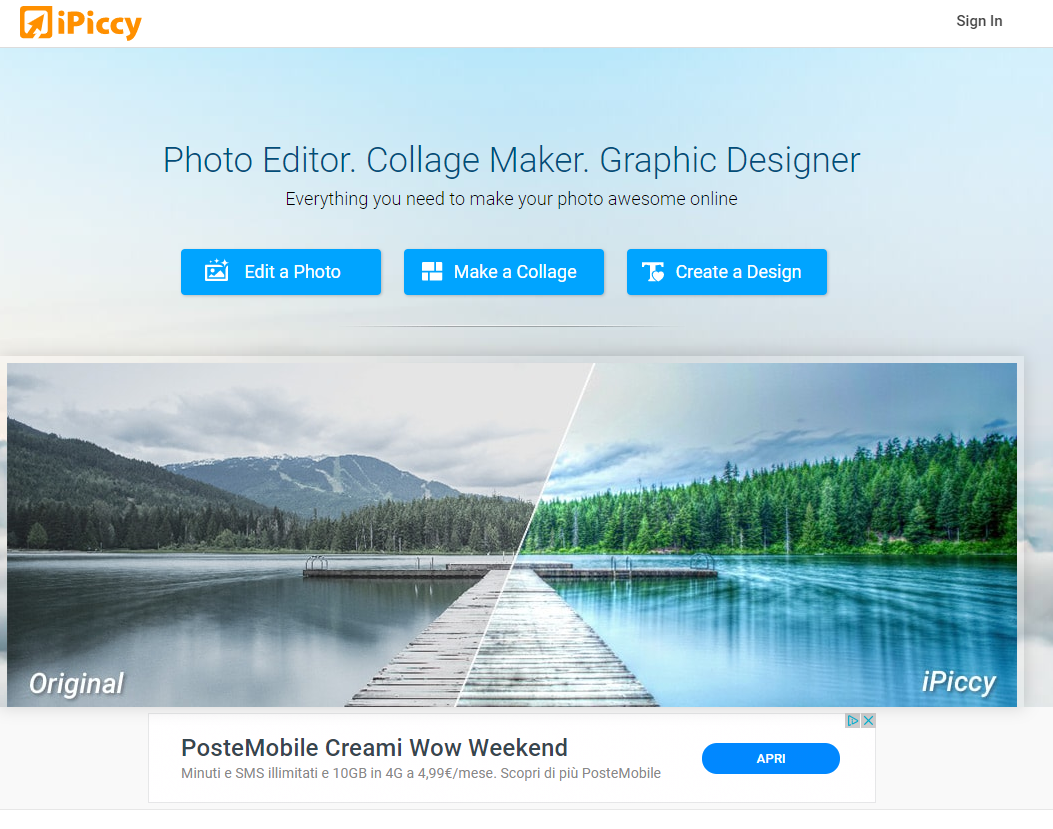
Estaremos en esta pantalla.
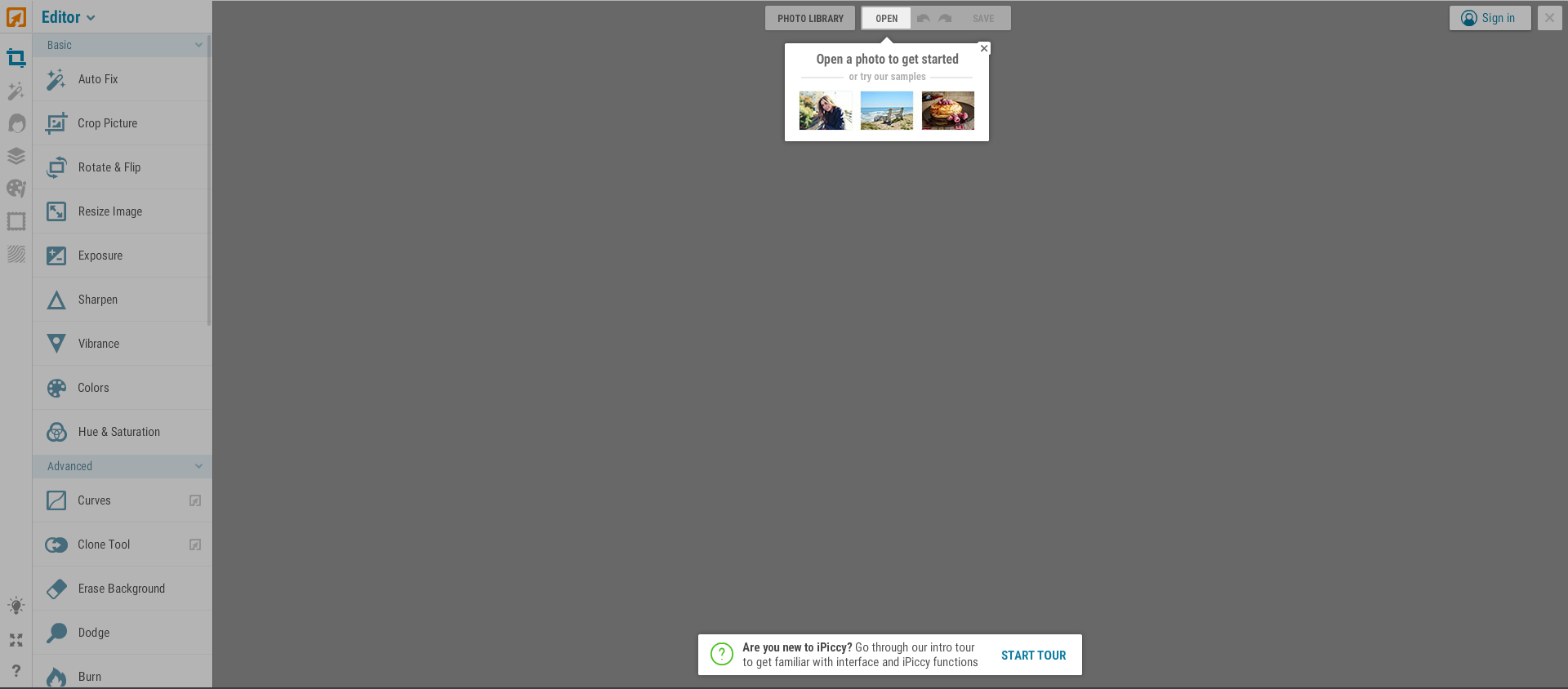
Primero tendremos que subir la imagen haciendo clic en Abrir en la parte superior del centro de pantalla.
Una vez cargada la imagen, es necesario haga clic en la opción "Resize Image" en el menú del lado izquierdo, pluego insertar las dimensiones en los campos marcados "Width" y "Altura". Desmarquemos el Caja de "Proporciones de Constrain" de lo contrario no podremos introducir los tamaños exactos que necesitamos. finalmente haga clic en el botón "Aplicar". Ahora haga clic en Guardar (parar en el centro de la pantalla) y guardar la imagen en nuestro PC. Repetimos el procedimiento para todas las imágenes que necesitamos.
Regresando al menú de configuración de la aplicación, eligiendo a la sección "elegir el país", siempre presente dentro de "Design", tendremos que indicar el país en el que estamos. Esto solo se utilizará para indicar qué moneda utilizar dentro de la aplicación.
En la sección "Select Style fonts" en su lugar tendremos que elegir el estilo de fuente de los disponibles.
Paso 3
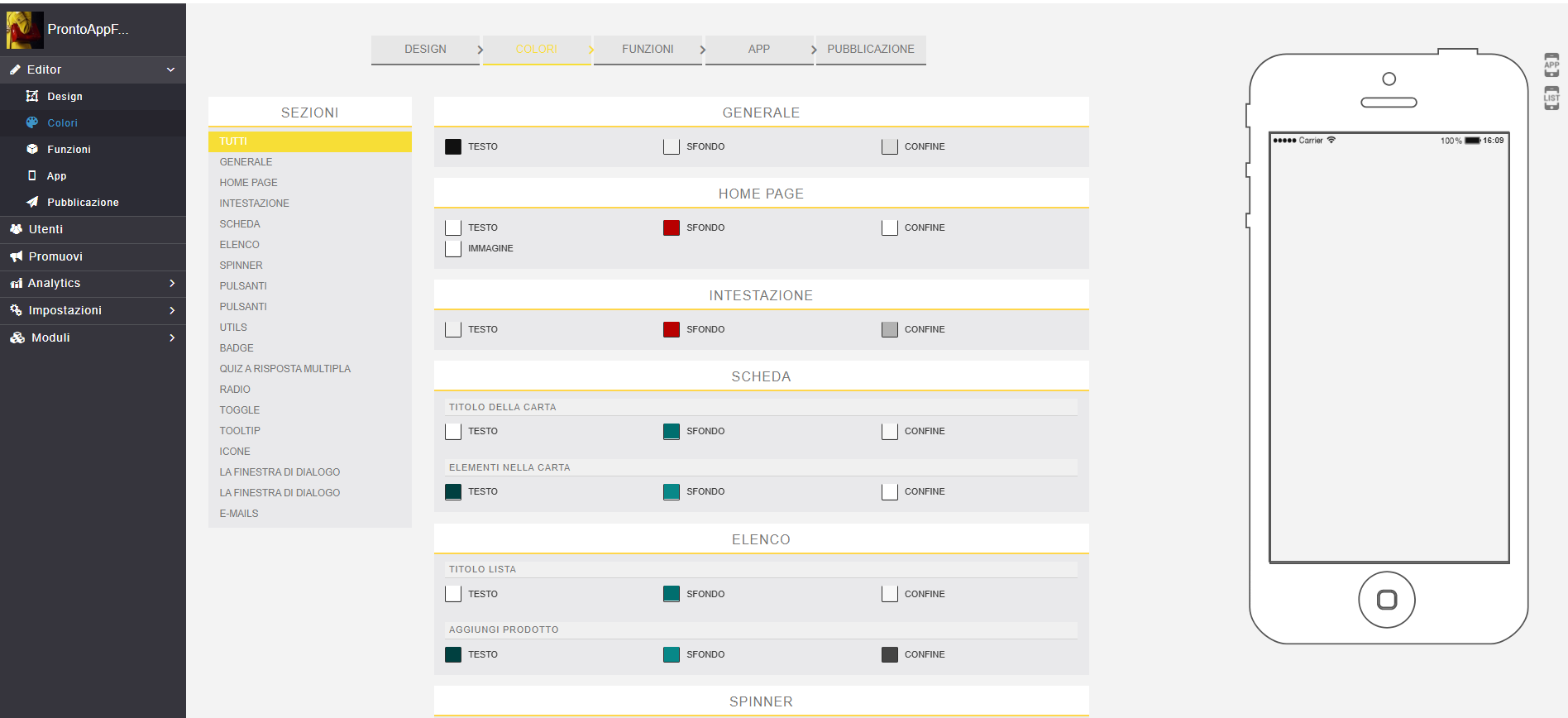
Sigamos a la sección "Colores", aquí podemos cambiar los colores predeterminados con otros según nuestros gustos.
Siempre podemos ver una vista previa de cómo será la aplicación con cada cambio hecho, para eliminar el fondo colocado entre los iconos de la aplicación, simplemente poner la marca de verificación en la caja "transparente" en la sección "homepage".
Paso 4
Vamos ahora a la creación real de nuestra aplicación, pasar por el menú a la izquierda en Sección "Funciones"; la imagen que nos aparecerá, será similar a esto.
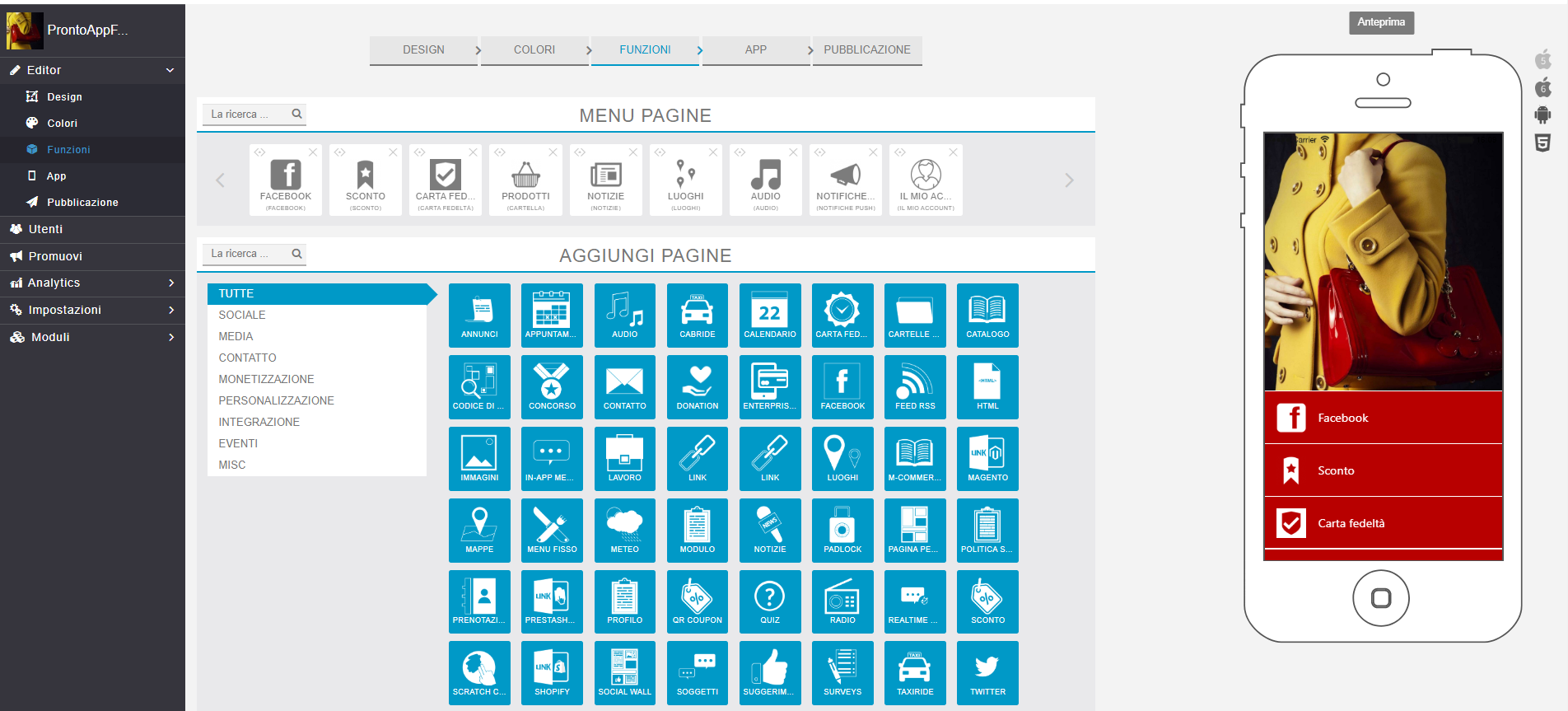
A través de la sección "Añadir páginas", podemos añadir todo tipo de contenido a nuestro aplicación según las siguientes funciones:
- Anuncios
- Nombramiento
- Carbide
- Calendario
- Tarjeta de lealtad
- Catálogo
- Competencia
- Contacto
- M-Commerce
- Mapas
- Menú
- Reserva
- Chat
- Taxride
- Video
- Noticias
- Notificaciones push
y muchos más!
Si tal vez lo sabemos El lenguaje HTML, entonces las cosas que podemos poner en la aplicación se vuelven infinitas. Por ejemplo si no queremos usar la función chat ofrecido por el sitio siempre podemos utilizar el servicio gratuito ofrecido por Chatroll que en el registro nos proporcionará un código HTML que contiene nuestra sala de chat; Todo lo que tenemos que hacer es insertar una página HTLM en la aplicación y pegar el código que Chatrool nos dio.
Paso 5
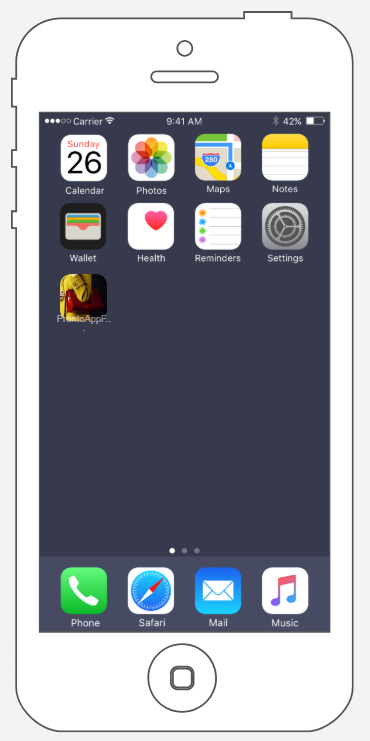
Vamos ahora a la sección "Aplicación" en el menú izquierdo, aquí en el área " icono de tablero"
Tendremos que indicar una imagen que queremos utilizar como una presentación de la aplicación dentro del dispositivo, como se representa a continuación.
Finalmente, en la sección "Android Push" tendremos que indicar las imágenes que queremos mostrar al inicio de nuestra aplicación.
Paso 6
Vamos ahora a la sección "Publicación" y hemos terminado nuestra aplicación. Ahora no. todavía tenemos que hacer clic en el botón siguiente

Esto se abrirá automáticamente pantalla
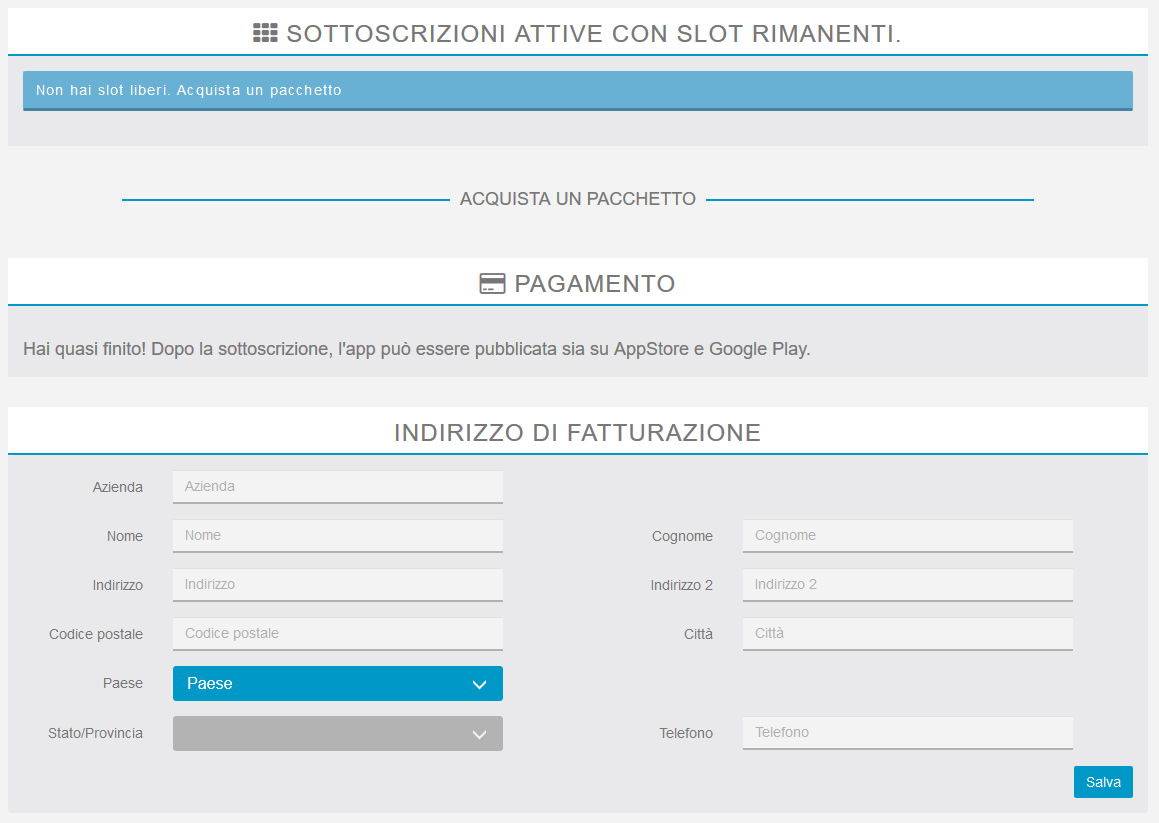
Vamos a llenarlo con nuestros datos y guardarlos. Una nueva pantalla se abrirá con donde podemos elegir el paquete más adecuado para nuestras necesidades. Podemos elegir entre paquetes anuales y mensuales.
Una vez que haya elegido suscribirse, puede hacer clic en Guardar.
Una nueva ventana a continuación se abrirá resumiendo el pedido para el paquete seleccionado; Una vez que haya seleccionado el método de pago elegido y verificado la caja para aceptar los Términos y Condiciones que puede hacer clic en Valida. Luego será redirigido a una nueva pantalla para completar el pago de suscripción.
Paso 7
En este punto, usted abrirá la pantalla que nos dará las gracias y nos preguntará si queremos descargar directamente el código fuente de nuestra aplicación, o si queremos volver a nuestra lista de aplicaciones y descargarlo desde allí.
Ahora tendremos que descargar el código fuente que nos interesa, si queremos publicar la aplicación. ¡Todo lo que tenemos que hacer es publicar la aplicación!
Enlace
Aplicación fácil lista: http://builder.readyappcreator.com/
Ipiccy: http://ipiccy.com/
Chatroll: https://chatroll.com/
Ayuda sobre cómo publicar una aplicación en Google Play disponible Aquí..
Ayuda sobre cómo publicar una aplicación en Apple Store disponible Aquí. y cómo crear la aplicación iOS construir Aquí..
Puestos recomendados
Notificaciones push con una señal
22 de abril de 2024
Pro appointment
2 de mayo de 2021
Polls
30 de abril de 2021
Comentarios
Los comentarios están cerrados.


Hola.
las imágenes del artículo no se muestran.
Querido Usuario,
Para problemas técnicos con su aplicación, por favor regístrese aquí
y enviar su solicitud a soporte técnico. El servicio de asistencia responde de lunes a viernes de 10 a 18 horas. Los tiempos de respuesta son de 24 a 48 horas.
Sinceramente,
Servicio al cliente Aplicación lista fácil.