


Taxi Ride
Con questa funzione, sarete in grado di lanciare un servizio tipo Uber con la vostra app.
Per utilizzare questa funzione, è necessario creare una chiave API di Google Maps JavaScript. Fai clic qui per imparare a creare questa chiave API.
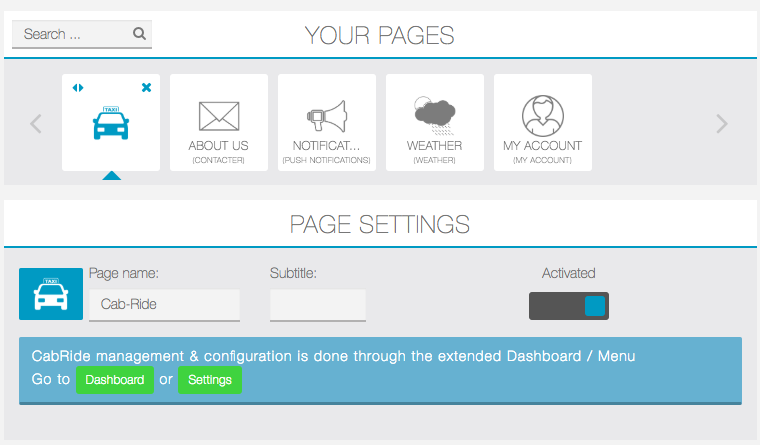
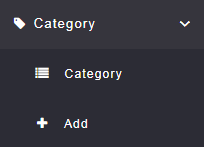
1. Cliccare su  nella parte “Aggiungi Pagine”.
Apparirà questa schermata:
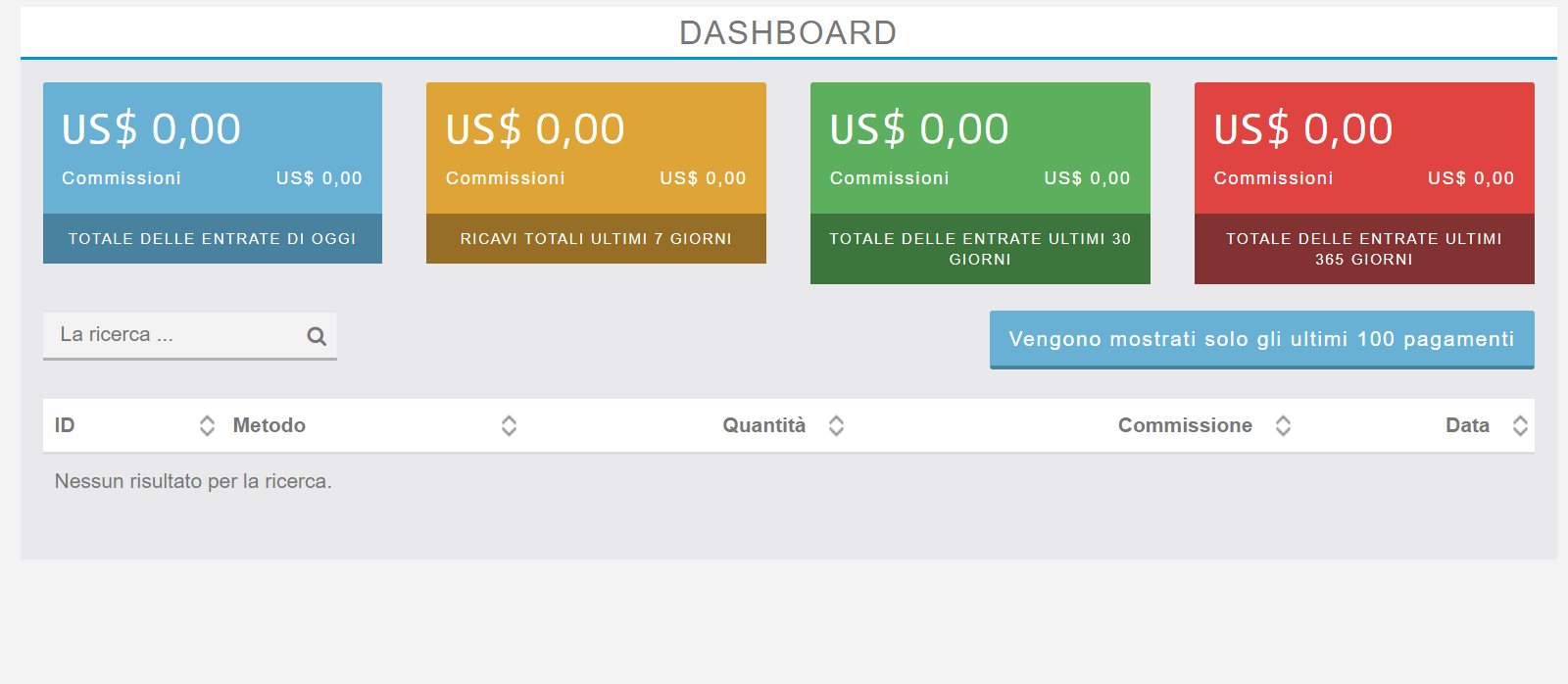
1. Eche un vistazo al Dashboard, donde tiene acceso a una vista sintética de los últimos 100 pagos y tarjetas acumulativas para los ingresos diarios, semanales, mensuales y anuales:
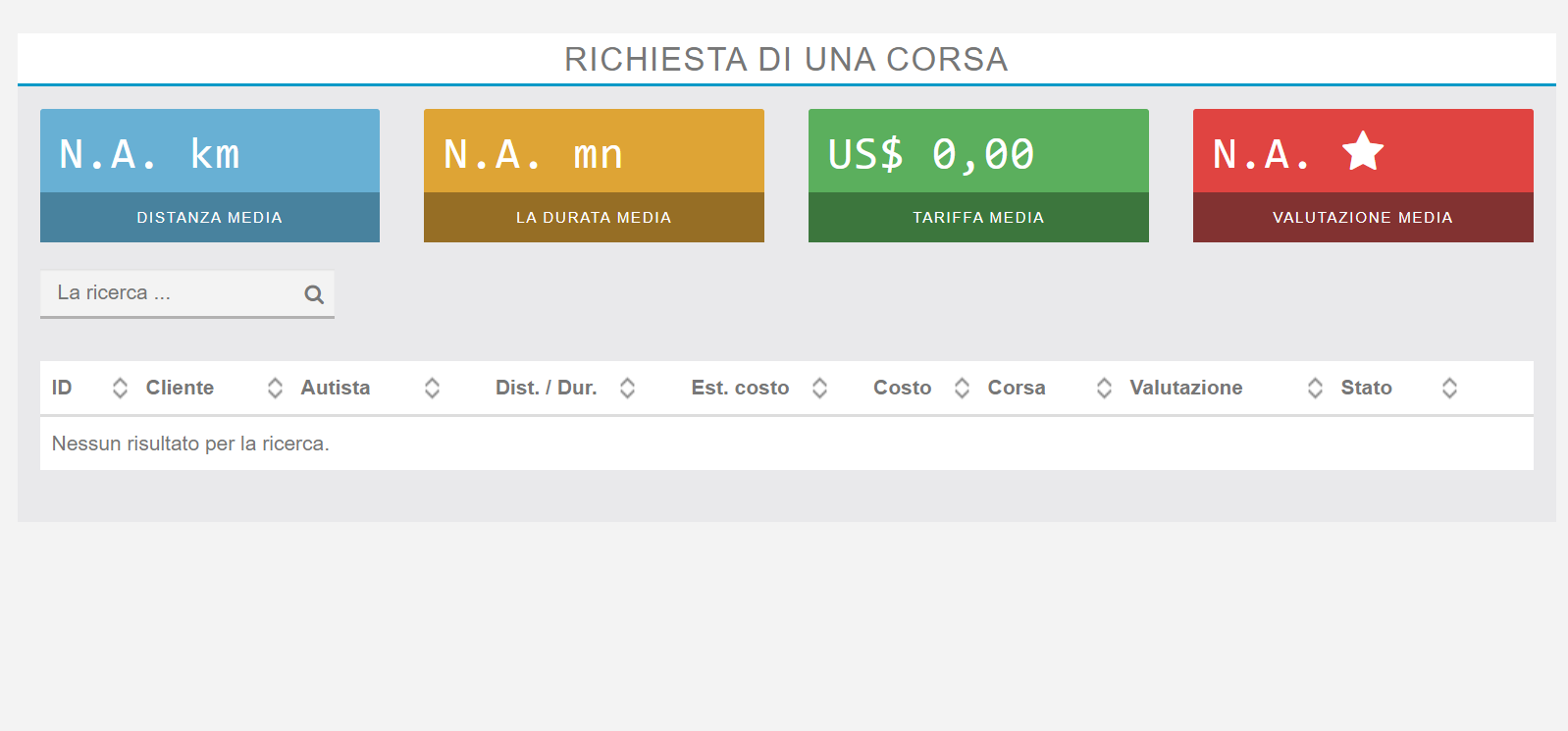
2. Ora diamo un’occhiata ad una simulazione della scheda “richiesta di una corsa”:
3. La scheda “Impostazioni”:
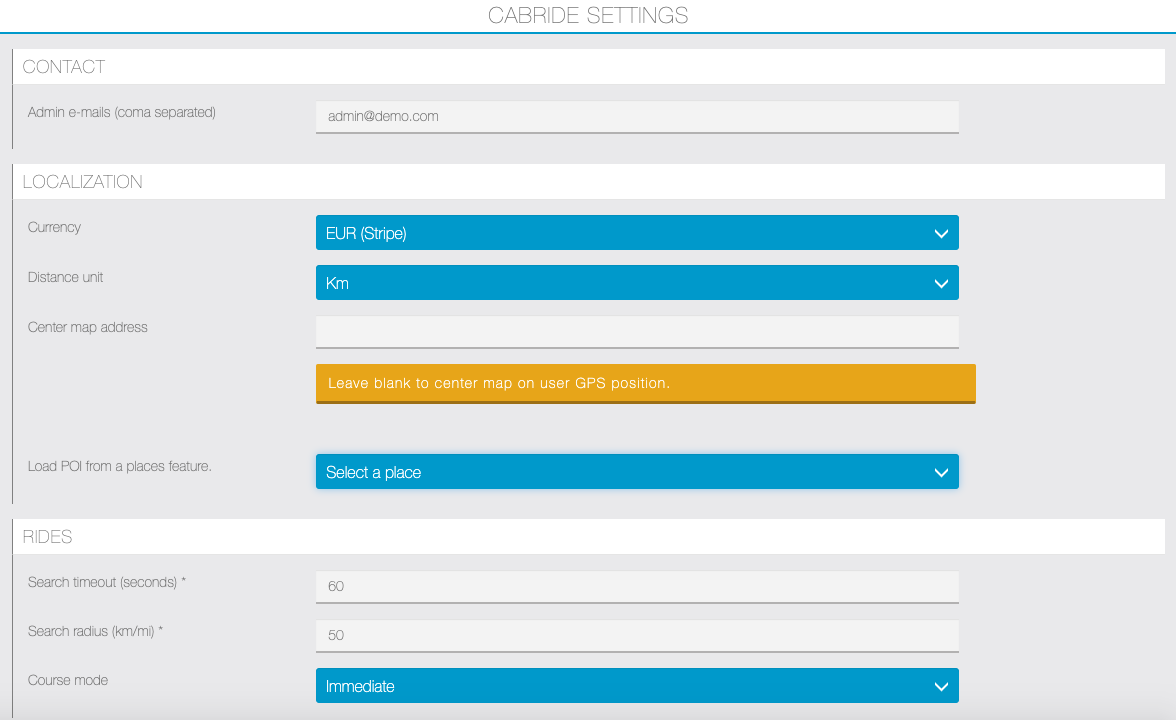
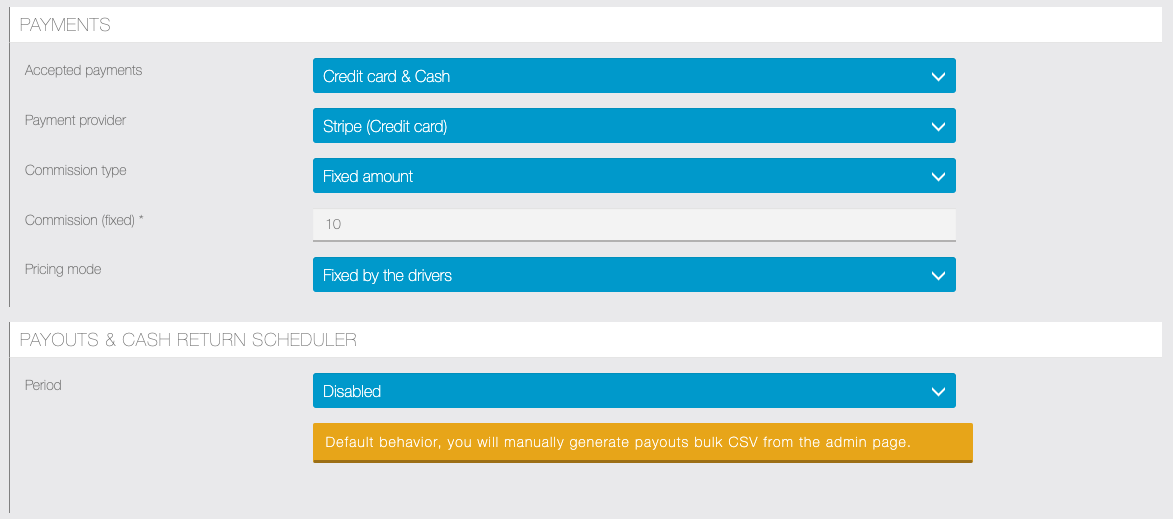
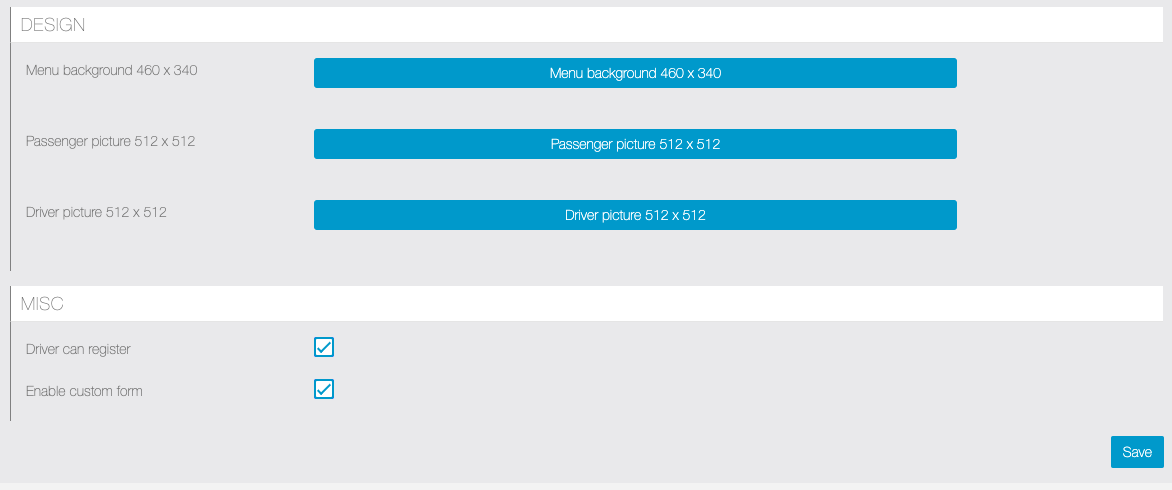
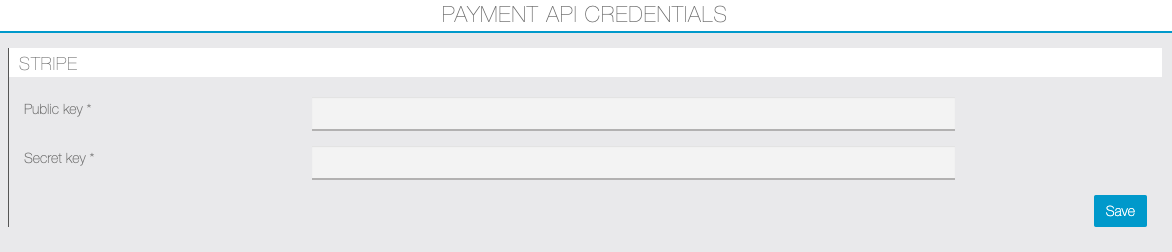 In questa scheda è possibile scegliere:
- l’unità di distanza tra chilometri e miglia.
- il timeout di ricerca
- il raggio di ricerca: quando un passeggero cerca un taxi, è possibile impostare un raggio massimo intorno a lui
- Stripe Pubblicabile chiave e Stripe chiave segreta
- Il metodo di pagamento: carta di credito, contanti, o entrambi.
- El proveedor de pago
- El tipo de comisión entre la cantidad fija, variable o fija + variable o discapacitada.
- El modo de fijación de precios entre fijo y basado en vehículo es definido por el conductor.
- El período de pago
- Fotos de pasajero, conductor y menú
Non dimenticate di salvare dopo aver impostato il backup delle impostazioni.
4. Otra tarjeta es "tipos de vehículos":
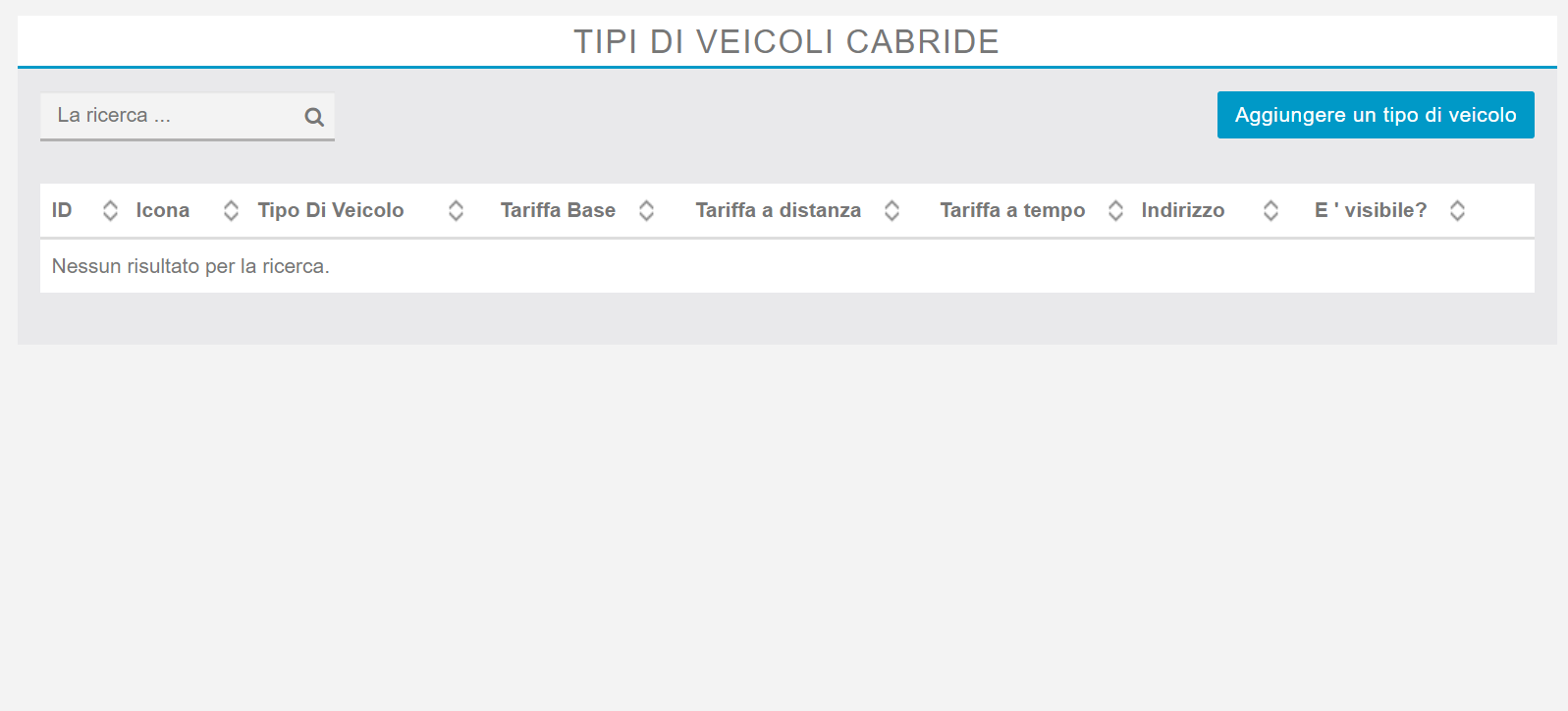 Aggiungiamo un tipo di veicolo cliccando su “aggiungere un tipo di veicolo”.
Apparirà questa schermata :
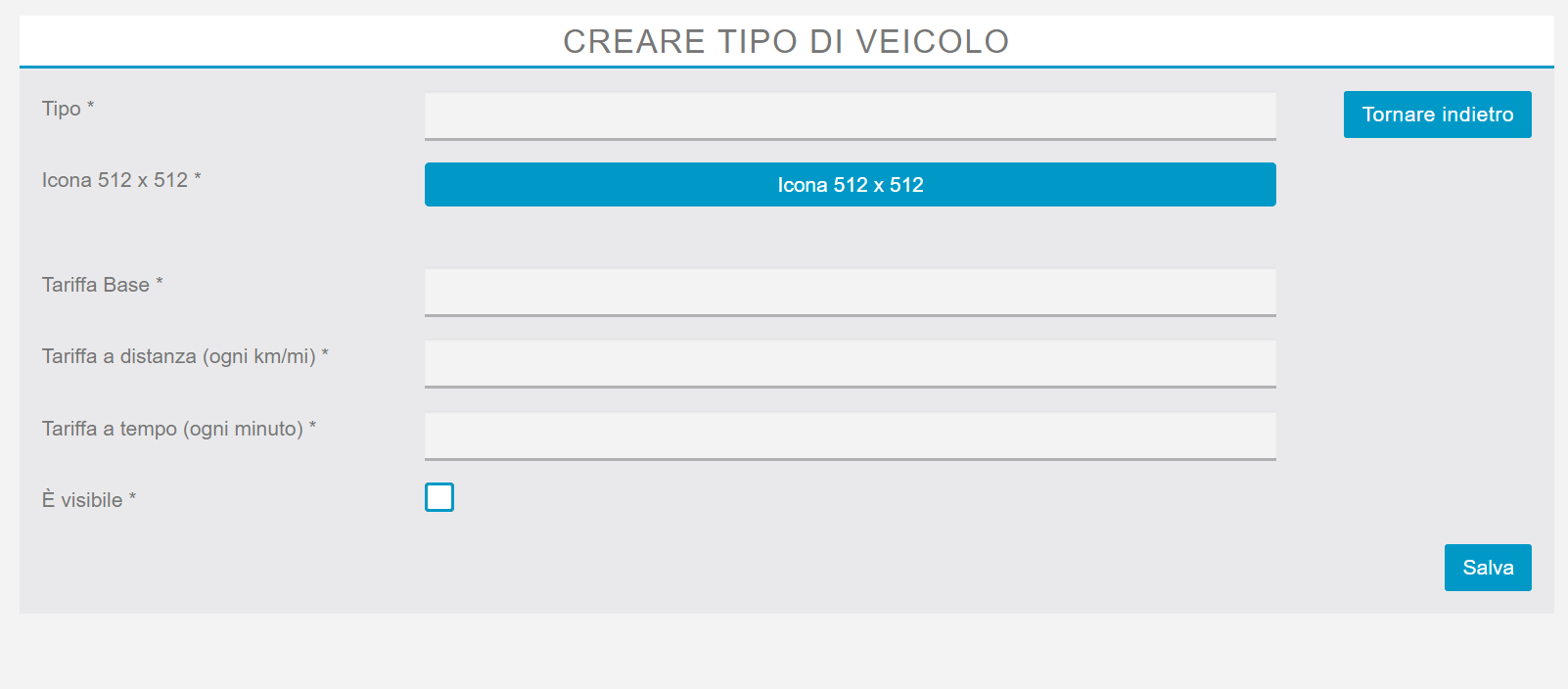 Creiamo per esempio il tipo “Berlina” e aggiungiamo un’immagine. Ora che abbiamo creato un tipo di veicolo, siamo in grado di eliminarlo o modificarlo dal menu.
5. Nelle schede “Driver e passeggeri” saranno presentes le informazioni per i conducenti “Driver” e dei clienti “Passeggeri” che hanno creato un account in app. Essa include le seguenti informazioni:
Per i conducenti piloti: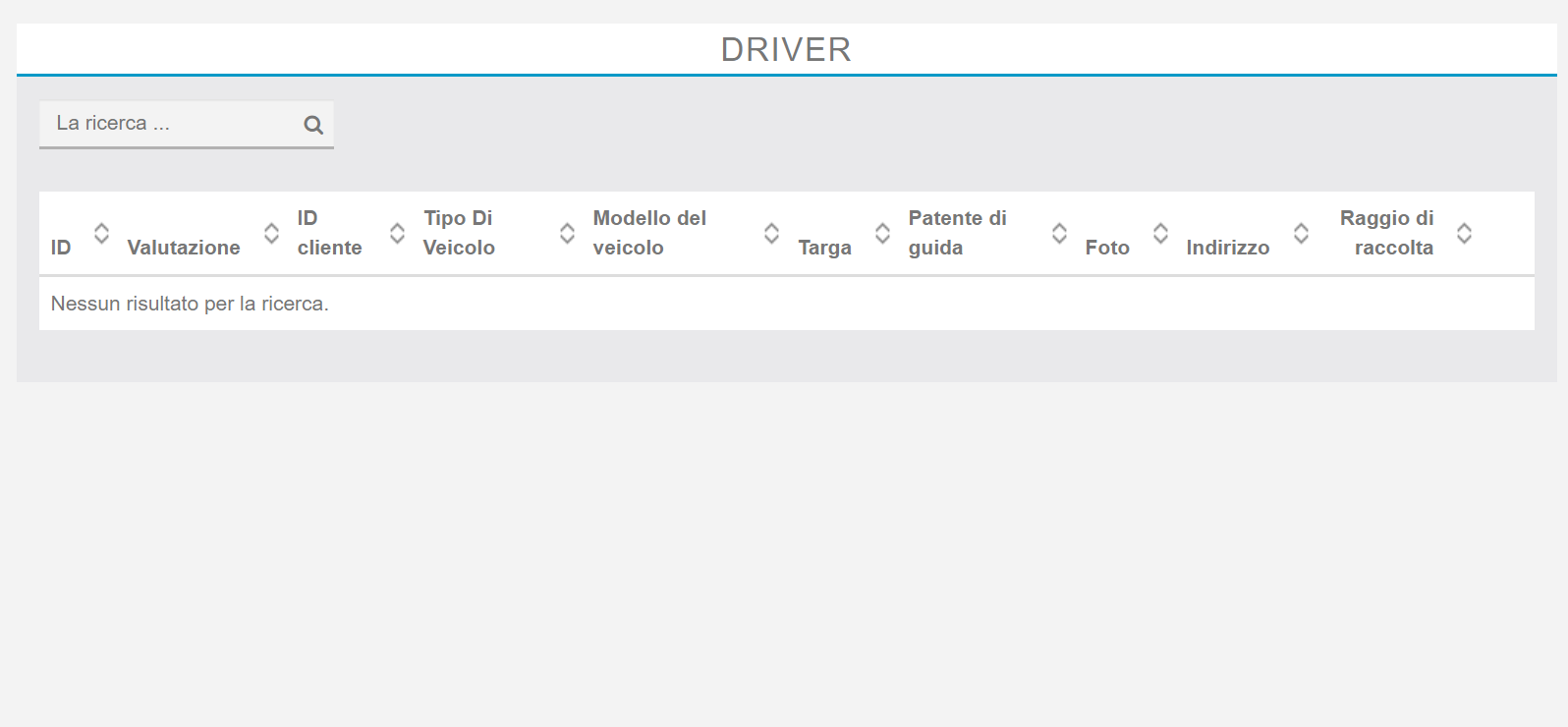
- Id cliente
- Tipo de vehículo
- Modelo de vehículo
- Placa
- Licencia de conducir
- Fotos
- Indirizzo
- Colección radius
Per i passeggeri: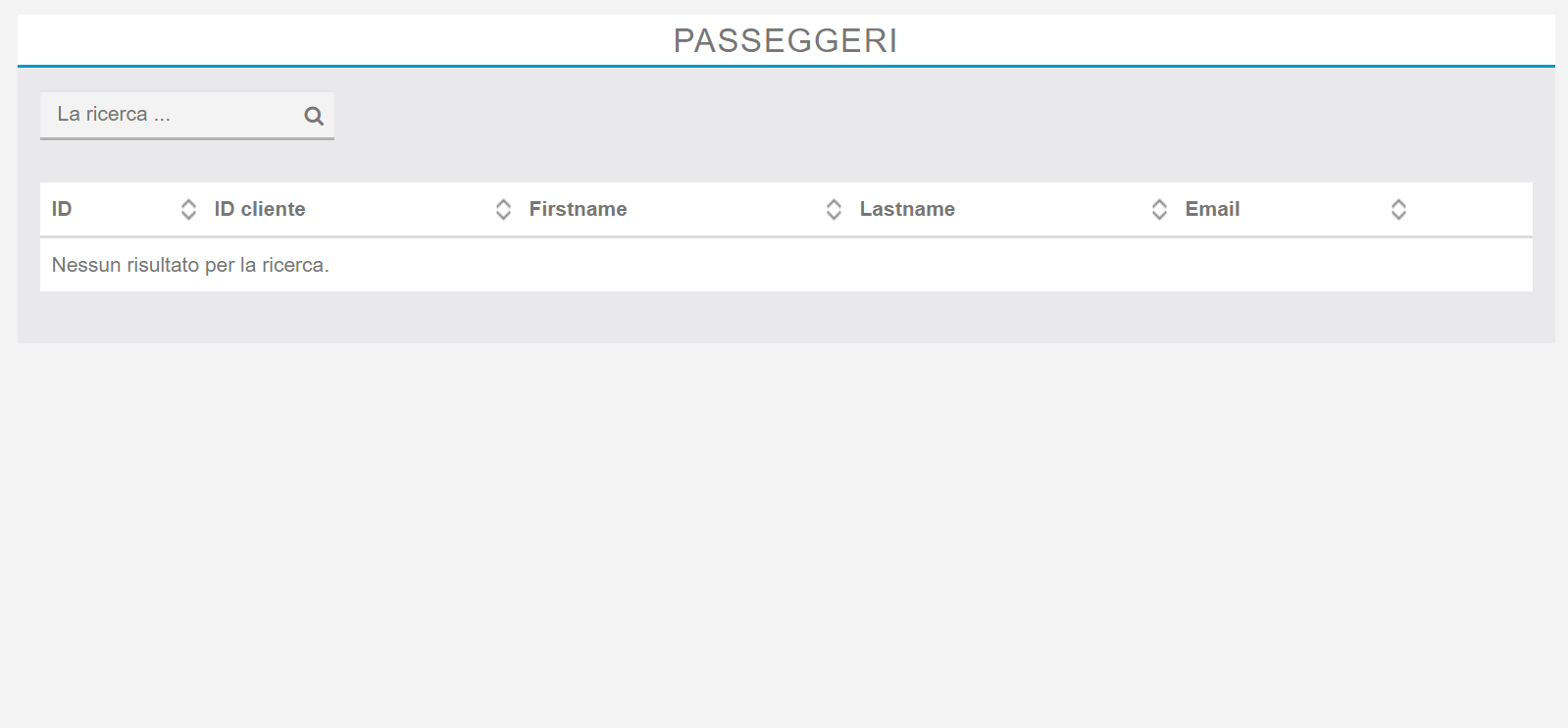
- Cliente
- Nombre
- Apellido
6. Desde la sección "Form" se puede crear un módulo personalizado que se mostrará a los pasajeros cuando necesiten un paseo. Las respuestas aparecerán al conductor en los detalles de la solicitud de viaje.
Esta pantalla aparecerá:

7. Desde la sección "traducciones" puede editar las traducciones del módulo, lo que le permite crear una aplicación única.
Esta pantalla aparecerá:
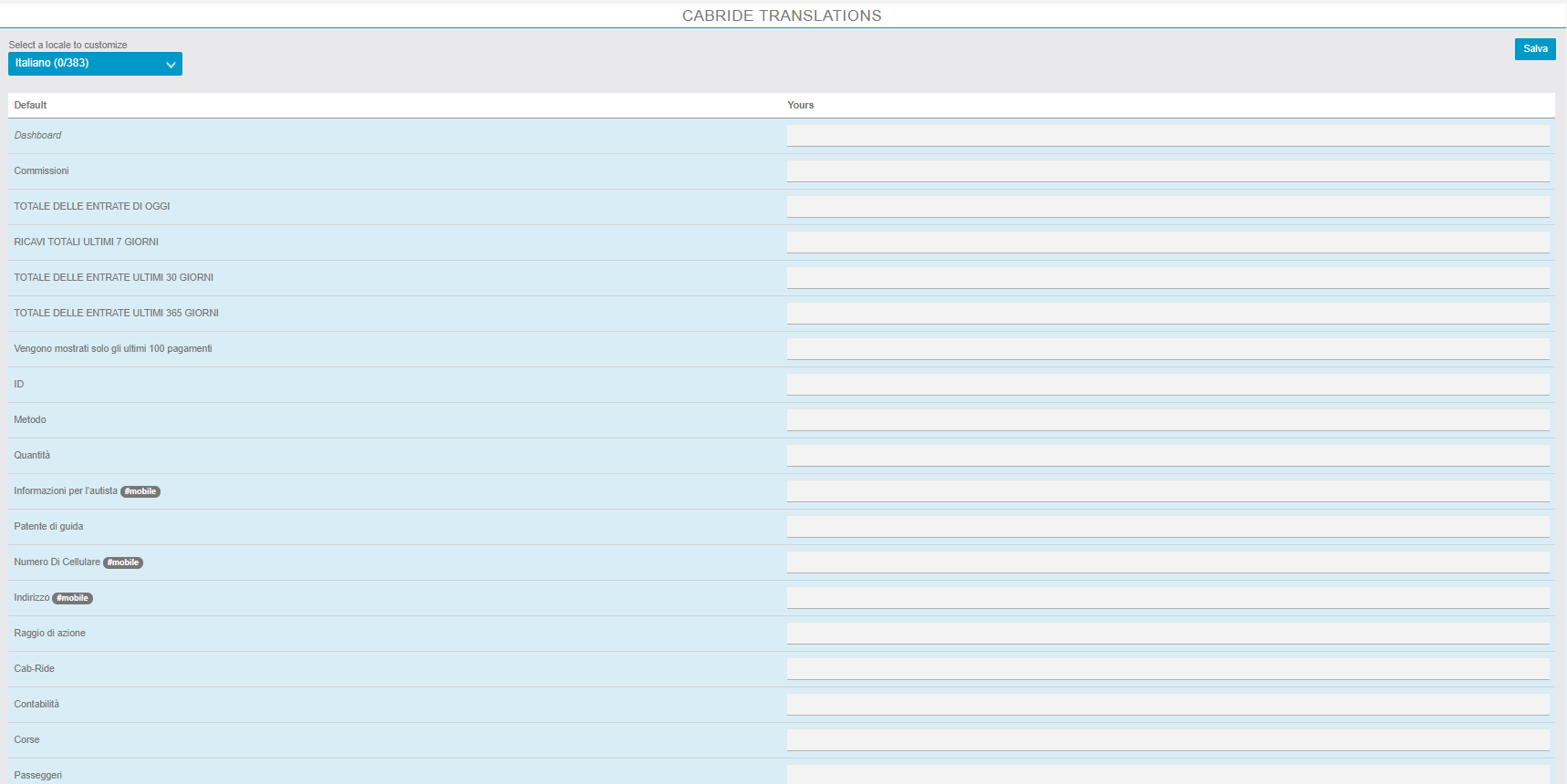
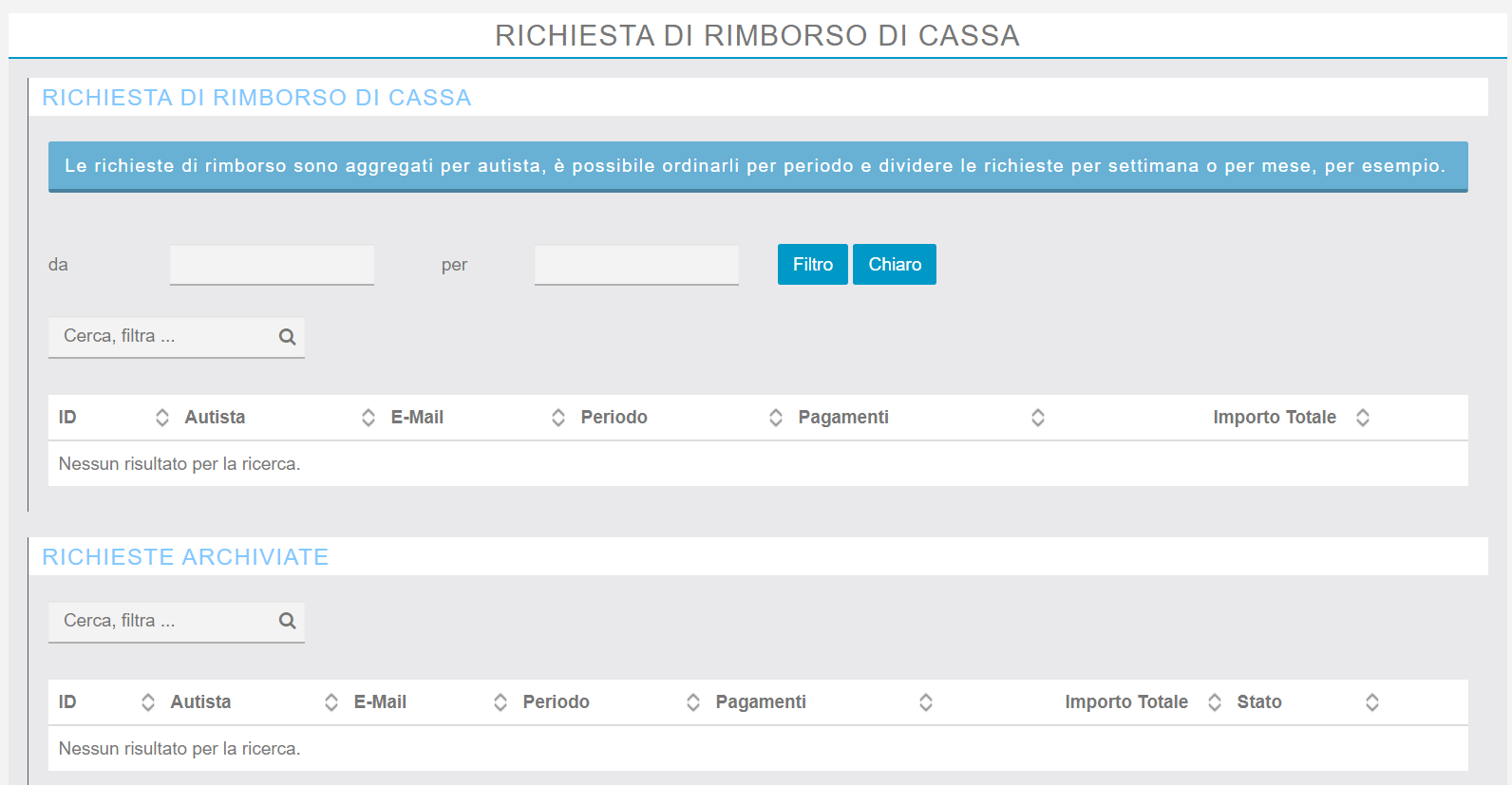
8. Desde la pestaña "contando" puedes gestionar las solicitudes de reembolso:
Come funziona l’applicazione?
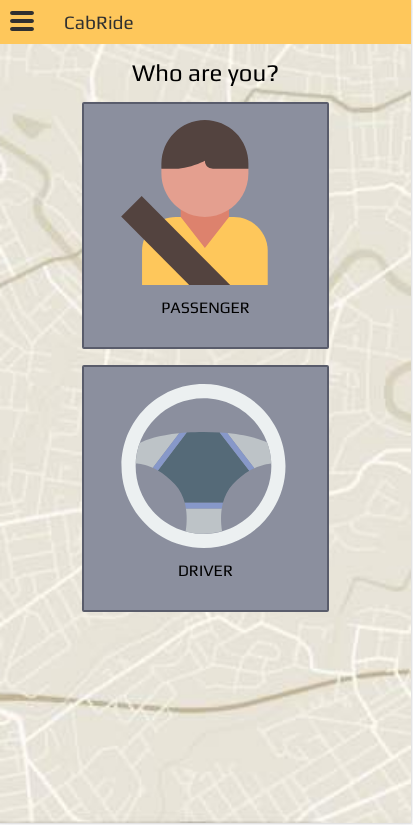
In primo luogo, è necessario creare un account, se sei un passeggero o un conducente. Quando si crea l’account, si deve scegliere tra lo stato di passeggero o quello di conducente. Attenzione, una volta creato l’account, non è possibile modificare il proprio stato. I passeggeri vengono automaticamente convalidati, mentre i conducenti devono essere convalidati da un amministratore nell’editor.
Esta pantalla aparecerá:
Come passeggero
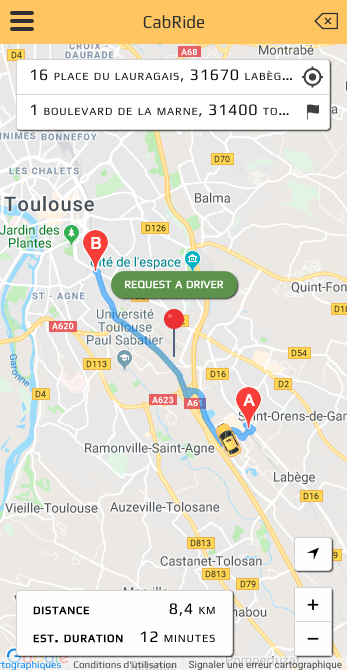
Inserire l’indirizzo dove si vuole essere prelevati dal Taxi “pick up” e l’indirizzo di destinazione “Drop off. Una vez completados estos campos,n pulsante “request a driver”.
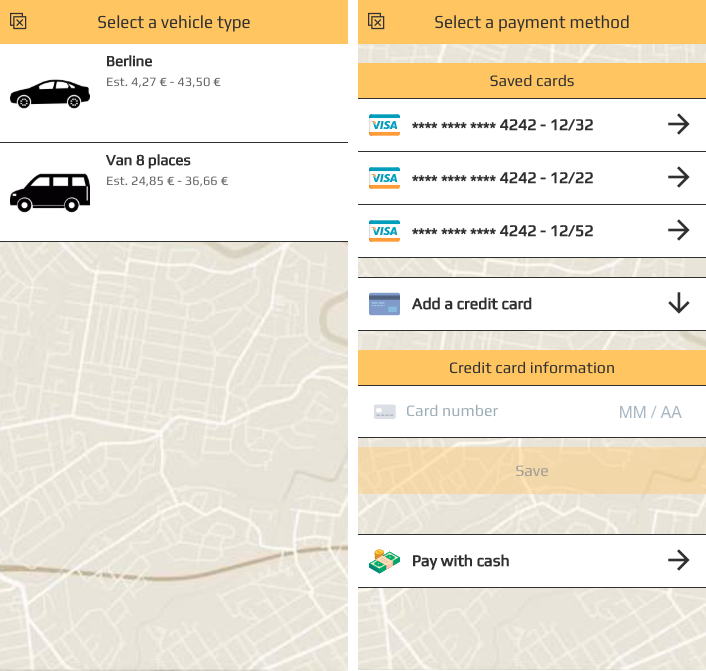
 Fare clic su “Go!” Per iniziare il processo di ricerca. In primo luogo si dovrà scegliere il tipo di veicolo che si desidera. In questo esempio, ci sono solo due tipi di veicolo, ma è possibile crearne diversi a seconda delle esigenze. allo step successivo scegliere il metodo di pagamento. Selezionare il metodo di pagamento e clicca su “save”.
Después de seleccionar un método de pago, el pasajero será dirigido a la página Mis carreras › La carrera está pendiente, esperando que los conductores acepten, y se muestra el plazo.
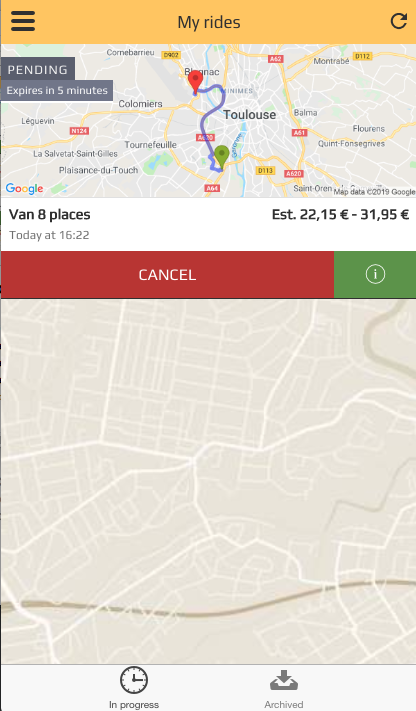
Una volta che uno (o più) conducenti hanno accettato la richiesta, verranno visualizzati e sarete in grado di scegliere chi tra questi effettuerà il servizio, dopodiché il passeggero riceverà una notifica di accettazione e potrà visualizzare i dettagli della corsa.
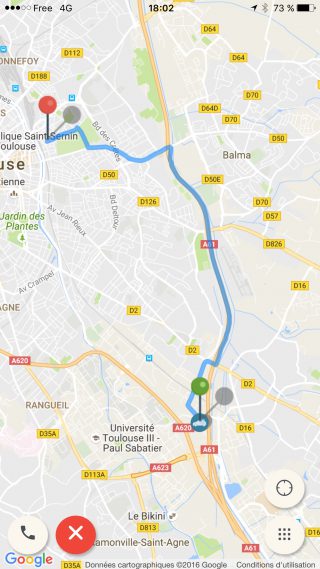
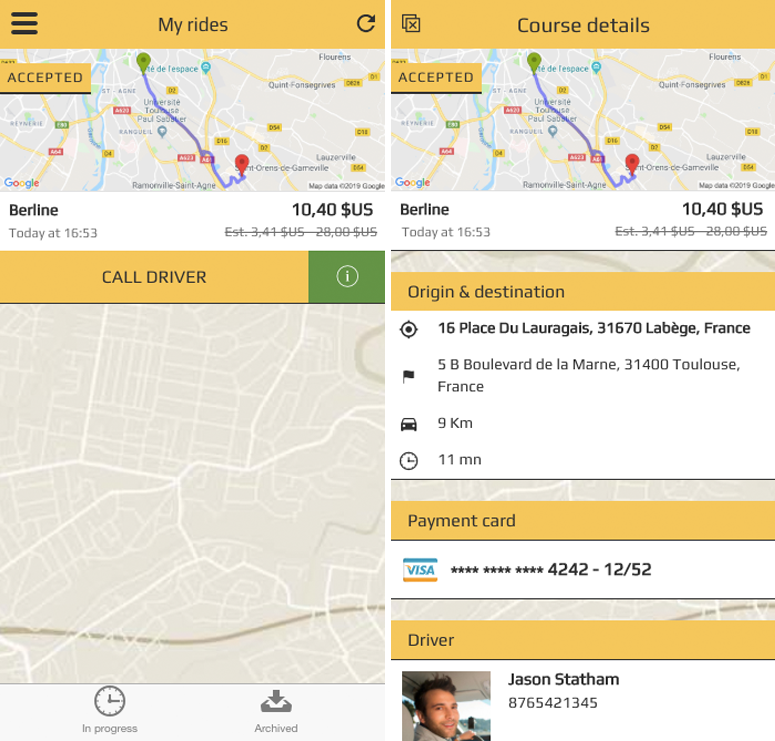 Scelto il conducente lui verrà a prendervi. Una volta che siete in auto sarete in grado di consultare la mappa e seguire dal vivo l’itinerario.
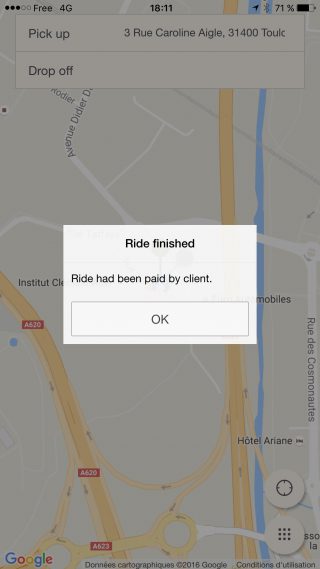
Una volta arrivati a destinazione. Verrà visualizzato il seguente messaggio. È possibile pagare direttamente con carta attraverso l’applicazione.
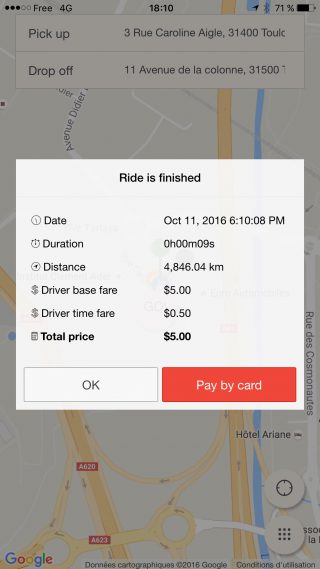
Poi apparirà un messaggio di conferma:
Come conducente
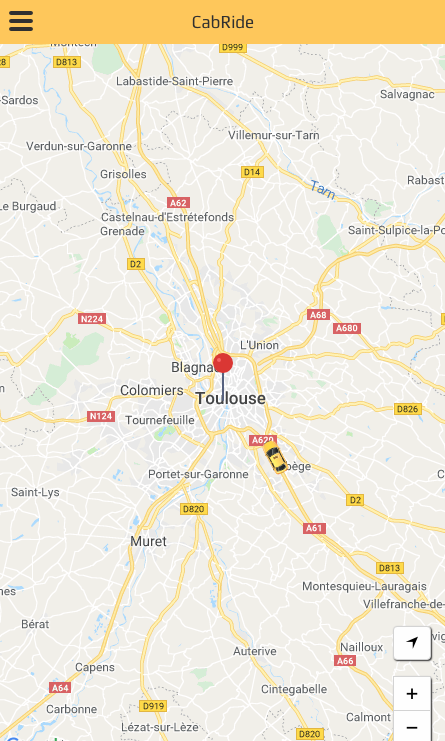
Questa è la schermata del conducente quando non ha nessuna corsa:
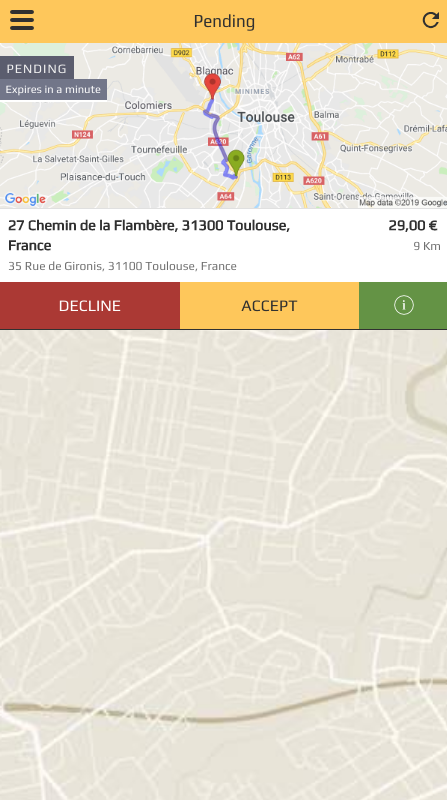
Quando un passeggero nelle vicinanze richiede il servizio apparirà questa schermata:
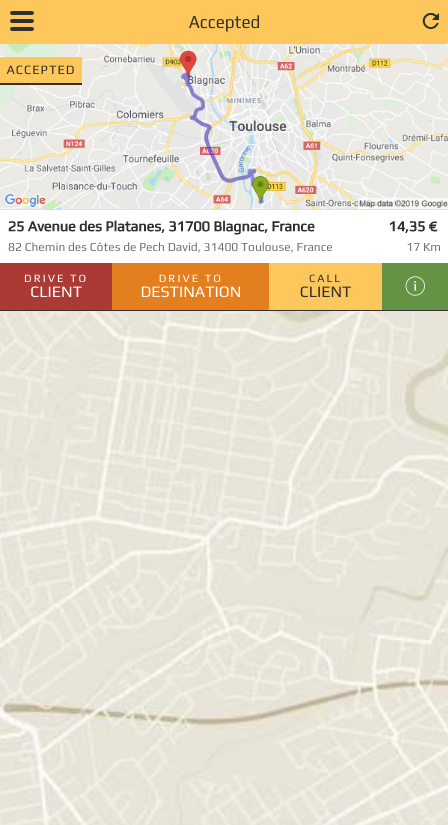
Una volta accettata la richiesta, il conducente deve attendere che il cliente lo scelga o meno per effettuare il servzio. Se il passeggero lo sceglie, il conducente deve cliccare su “drive to client” e dovrà andare a prenderlo. Una volta che il passeggero è in macchina, il conducente deve cliccare su “drive to destination” per iniziare la corsa.
Una volta arrivati a destinazione, il conducente deve cliccare su “mark as completed”:
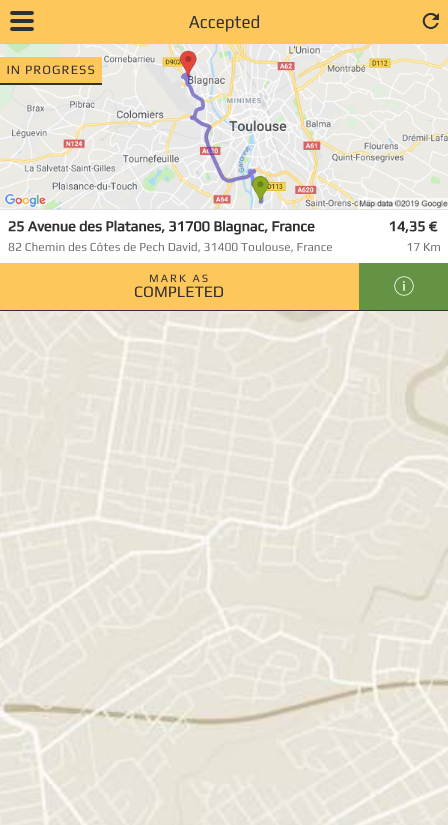 Una volta a destinazione il conducente deve confermare l’avvenuto pagamento delle corsa da parte del passeggero:
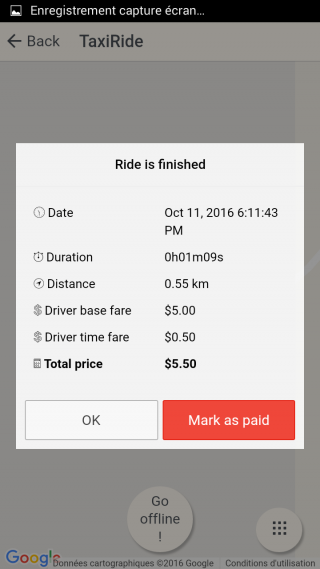
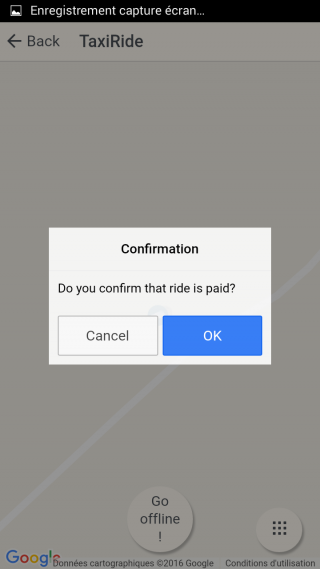
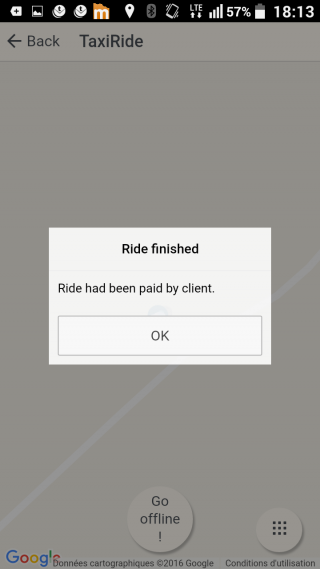
Et voilà!
Puestos recomendados
Notificaciones push con una señal
22 de abril de 2024
Pro appointment
2 de mayo de 2021
Polls
30 de abril de 2021

