


Quiz
QUIZ: La función que necesitabas para añadir algo interactivo y divertido a tu app.
Cree su cuestionario fácilmente, puede crear tantos como desee sin limitación.
Usted puede ofrecer premios a aquellos que participan en el examen y estimular la interactividad de sus usuarios.
Definir grados dependiendo del porcentaje de respuestas correctas o puntos obtenidos durante el examen. También puede agregar una descripción para cada puntuación para hacer el examen aún más divertido.
Aquí está el icono para añadir el cuestionario. Haga clic en  y añadir esta función a su aplicación. Esto es lo que parece:
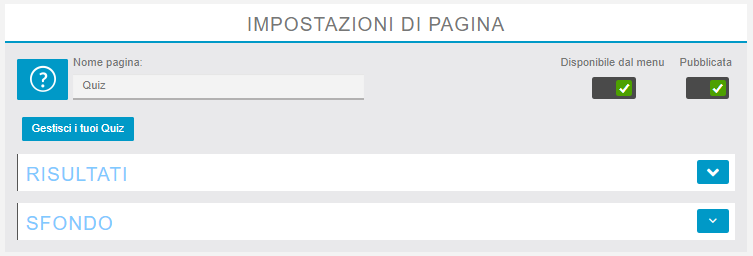
Para crear un clic de preguntas Administrar su examen
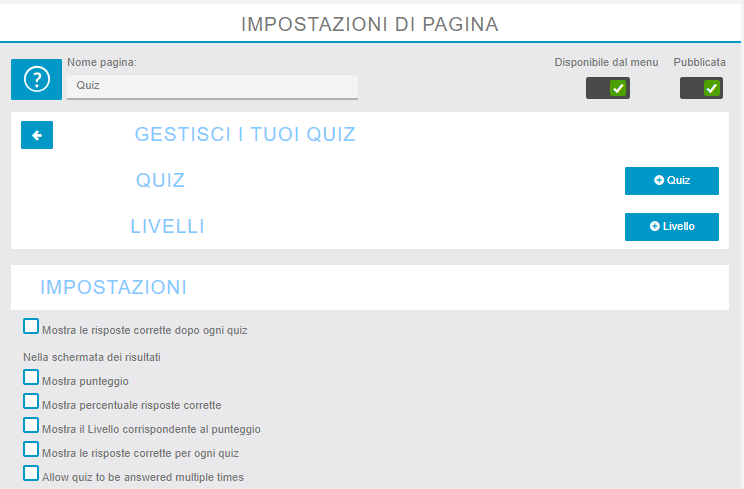
Como puede ver hay 3 secciones separadas:
- QUIZ: donde creas preguntas y preguntas.
- LEVELS: Opcional, si quieres crear niveles y puntajes.
- TAXATION
Haga clic en "+ Quiz". Nombre el cuestionario y haga clic en "Ok".
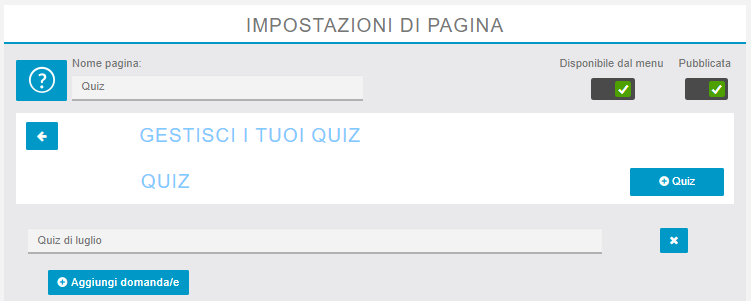
Luego haga clic en "Añadir preguntas/s". La ventana siguiente abrirá
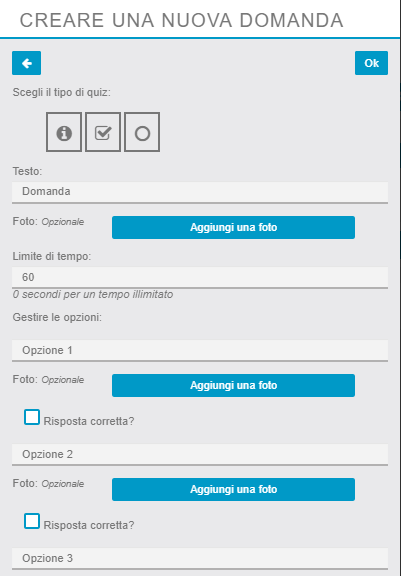
Puedes añadir 3 tipos de preguntas
 Esto no es un examen real, sino una información que desea dar a aquellos que participan en el examen.
 Multiple-Response Quiz con múltiples respuestas exactas
 Prueba de respuesta simple con una respuesta exacta
Aquí puede introducir la pregunta del cuestionario con las diversas respuestas posibles; indicar la respuesta correcta y establecer la puntuación disponible para aquellos que responden correctamente.
Nota: Si no revisa correctamente los puntos, no se calculará en la partitura.
También puede configurar los desencadenantes lógicos; en la parte inferior de la ventana de configuración de preguntas de preguntas de preguntas de preguntas de preguntas de preguntas puede establecer opciones condicionales como se muestra a continuación:
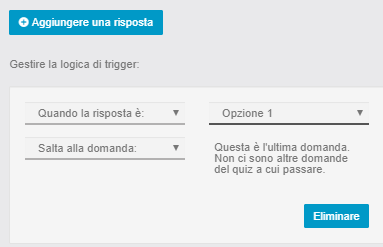
- Saltear la pregunta: seleccione la pregunta que desea saltar (puede saltarse varias preguntas).
- Ocultar pregunta: Seleccione la pregunta que desea ocultar.
- End Quiz
Usted puede decidir si desea utilizar una de estas acciones dependiendo de la respuesta que es dada por el usuario o si desea utilizar esta acción siempre. Cuando termines, haz clic en "Vale" en la parte superior del menú.
Veamos cuáles son los niveles de puntuación ahora. Tenga en cuenta que los votos son opcionales, sólo están allí para permitirle añadir algo extra a la prueba. Para añadir capas, haga clic en "+ Nivel". Esto es lo que parece:
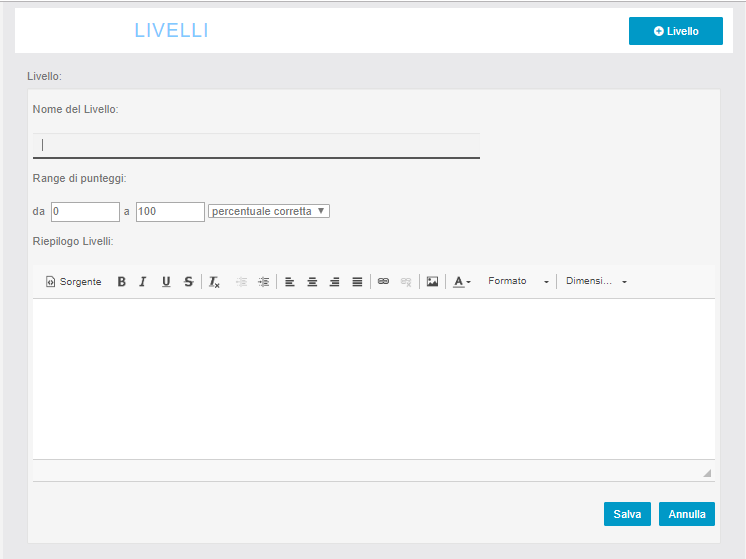
Puedes crear todos los niveles de puntuación que quieras.
Elige un nombre.
Luego elija el rango de puntuación para estos niveles. Tiene dos opciones:
- Una puntuación que depende del porcentaje de respuestas correctas.
- Una puntuación que depende del número de puntos adquiridos durante el examen (puedes elegir el número de puntos por pregunta).
Finalmente introduzca una descripción y haga clic en Guardar.
Ahora ve a la configuración del cuestionario.
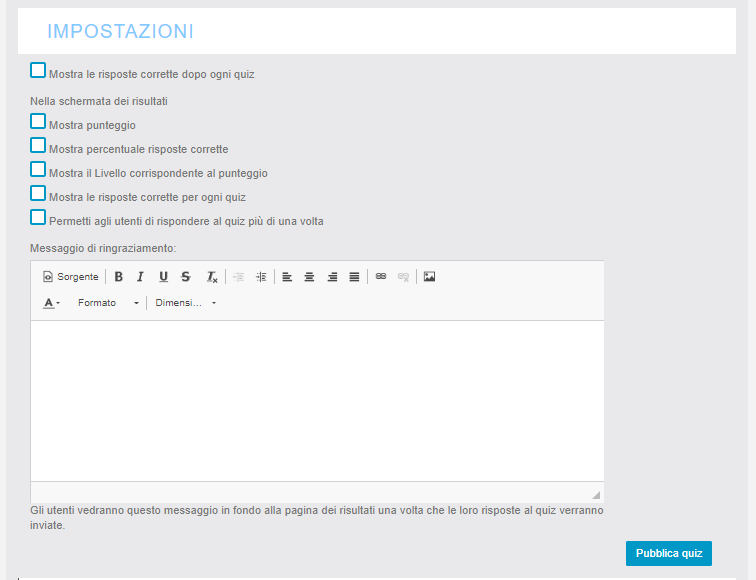
Una vez que hayas terminado de elegir la configuración, el cuestionario está listo y puedes publicarlo haciendo clic en Public Quiz.
Volver a la página principal de la función Quiz tenemos 2 secciones adicionales
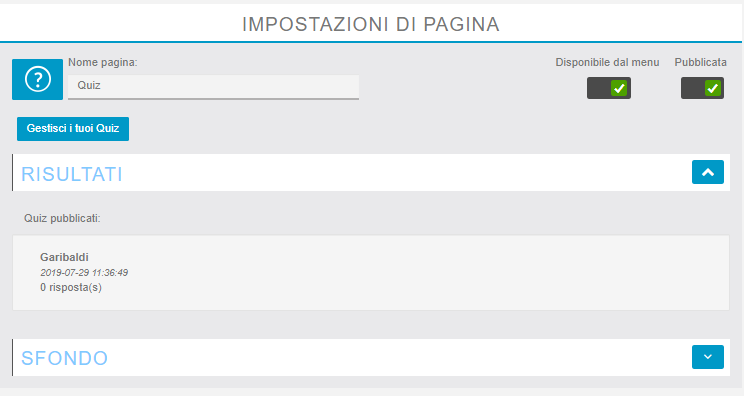
En la parte Resultados se pueden ver los resultados del Quiz, saber cuántos usuarios han completado el mismo.
En la sección de Antecedentes se puede seleccionar la imagen que desea utilizar como fondo del cuestionario.
Puestos recomendados
Pro appointment
2 de mayo de 2021
Polls
30 de abril de 2021
Padlock Pro
30 de abril de 2021

