


Nombramiento
El formulario de citas le permitirá agregar fácilmente un sistema de reserva de citas a su solicitud. El administrador de aplicaciones podrá crear múltiples tiendas, categorías, servicios y proveedores.
Esta función es particularmente adecuada para la gestión de citas de una oficina, un estudio, una tienda, un centro estético o un profesional libre.
Es posible definir los tiempos de apertura y cierre y crear una planificación específica para los clientes. Por último, puede registrar las citas manualmente, para que el Administrador de aplicaciones también pueda hacer citas por teléfono o personalmente.
Es posible enviar notificaciones push para informar al cliente de la cita. El recordatorio predeterminado se establece durante 1 hora antes de la cita.
Para comenzar es necesario añadir la página a través de la función apropiada

La siguiente pantalla abrirá
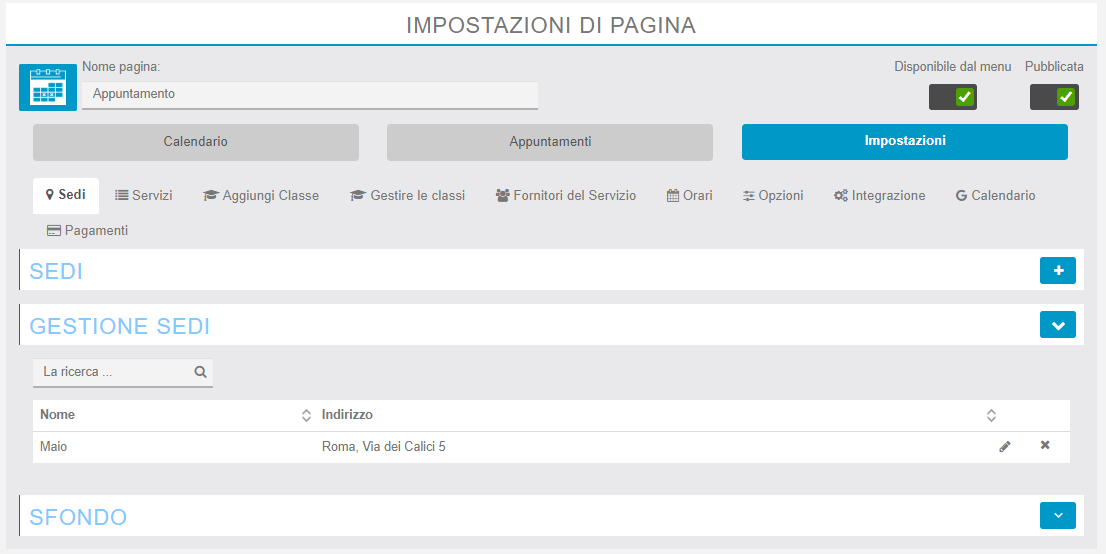
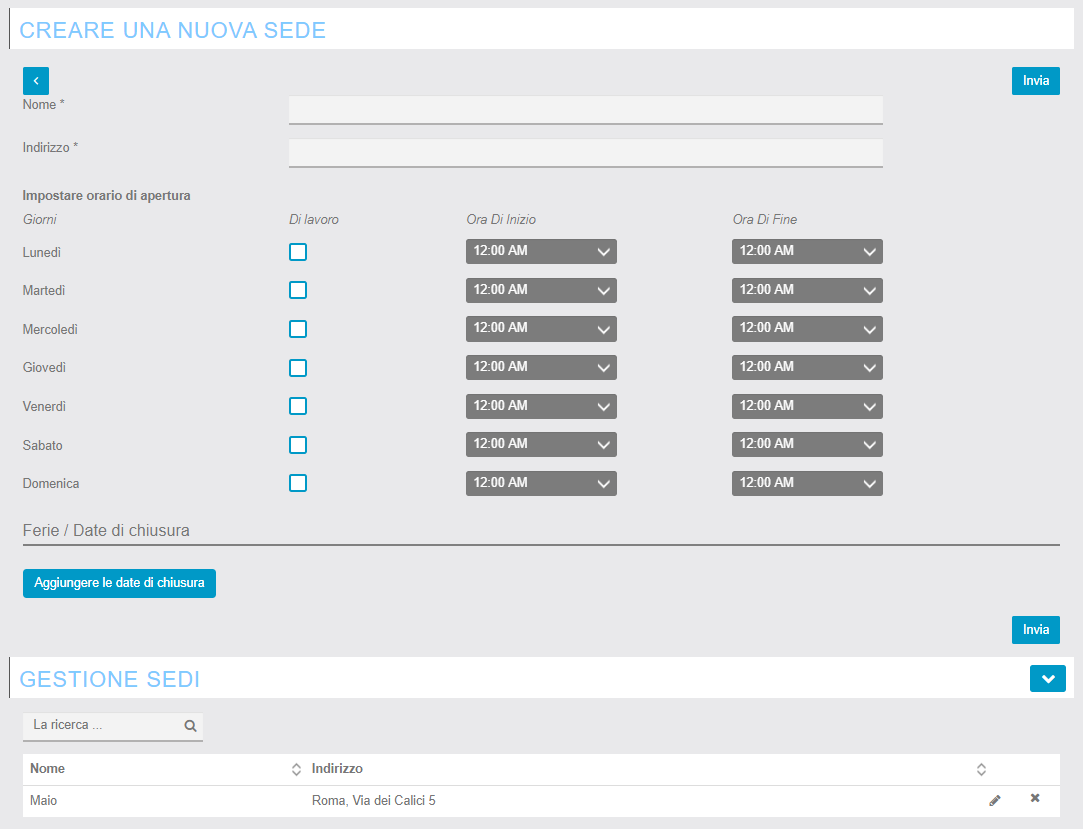
El primer paso es crear el lugar de la cita (por ejemplo, su tienda, su oficina, su oficina, etc.); usted puede tener más de un asiento. Si usted tiene sólo un asiento, el usuario no mostrará la pantalla para seleccionar la tienda / oficina durante el proceso de reserva. Usted tendrá que añadir el nombre del lugar, dirección y fijar el tiempo de trabajo.
Cuando agregue los proveedores de servicios (por ejemplo, los diversos médicos para un estudio médico), podrá definir el tiempo de almuerzo por separado para cada uno de ellos. Finalmente, podrás definir si la tienda está cerrada en un día específico, como el Día de Navidad.
El segundo paso es crear las categorías de servicios.
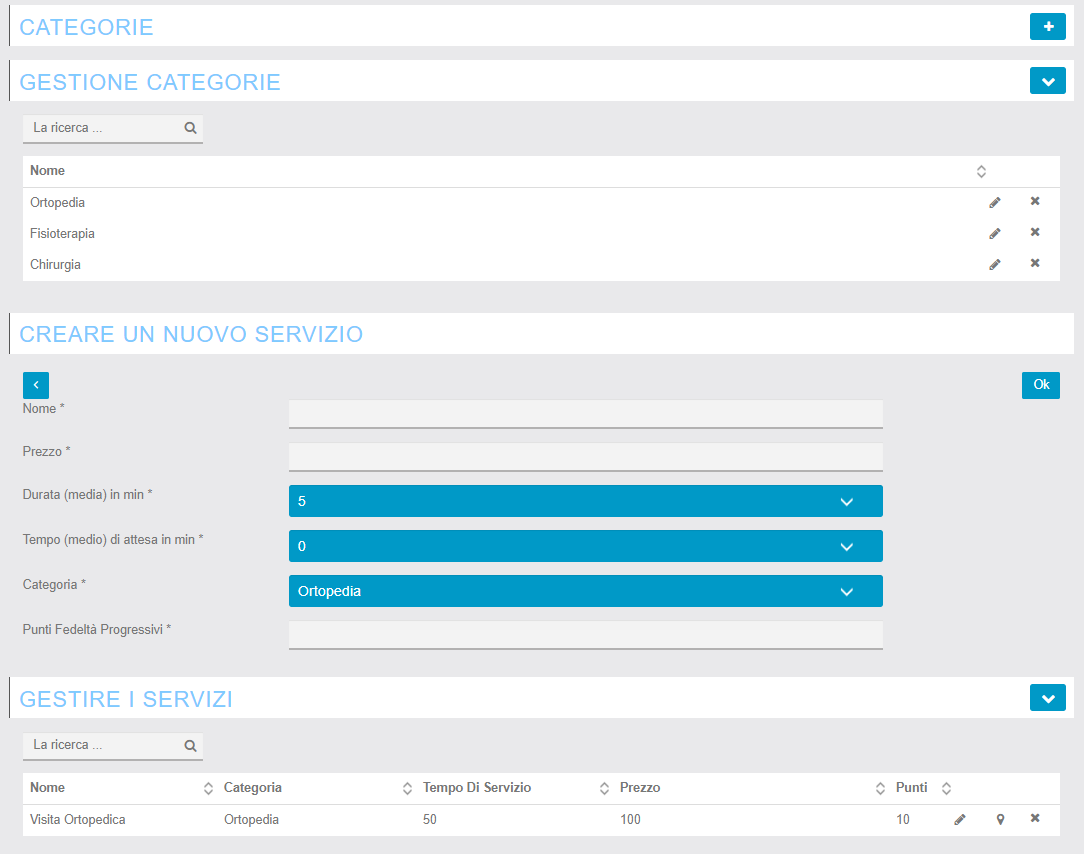
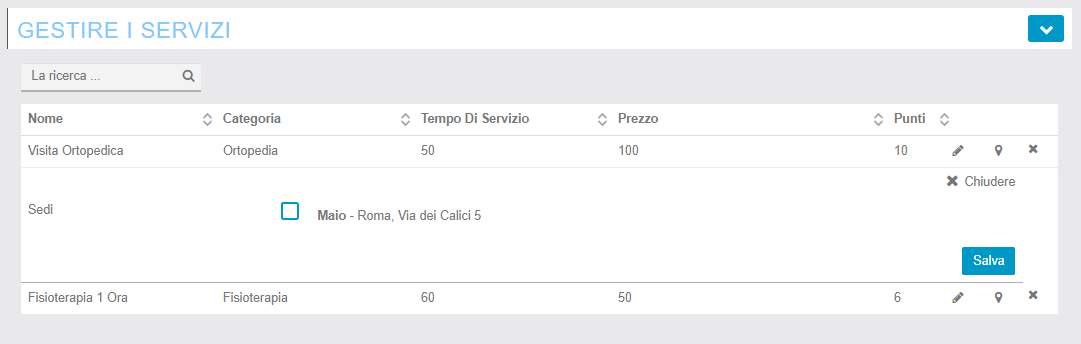
Después de crear categorías, puede seguir creando servicios. Es necesario definir un nombre, el precio del servicio, la duración del servicio y el tiempo de espera promedio (que también se puede fijar a cero). Cada servicio debe ser colocado dentro de una categoría.
Una vez que haya guardado el servicio, debe definir dónde está disponible el servicio, o asignar los lugares donde está disponible el servicio. Para hacer la asignación que necesita hacer clic en el símbolo 
El tercer paso es entrar en proveedores de servicios, es decir, la persona con la que se reserva la cita, aquellos que realizarán el servicio en sí mismo.
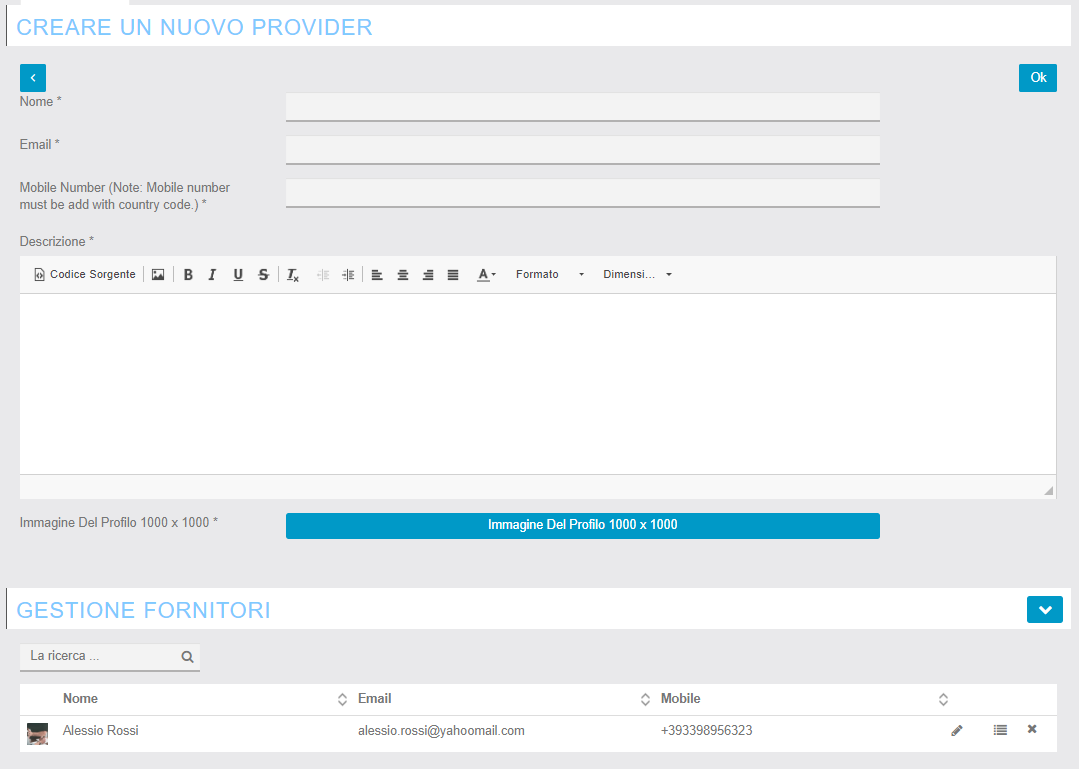
Debe agregar el proveedor y asociarlo con las ubicaciones y servicios. Para cada proveedor es necesario introducir el nombre, número de teléfono, dirección de correo electrónico, descripción e imagen de perfil. Cuando se programe una cita con un proveedor específico, se enviará un correo electrónico de información al propio proveedor.
Una vez creado el proveedor tendrá que estar asociado con un servicio haciendo clic en el botón 
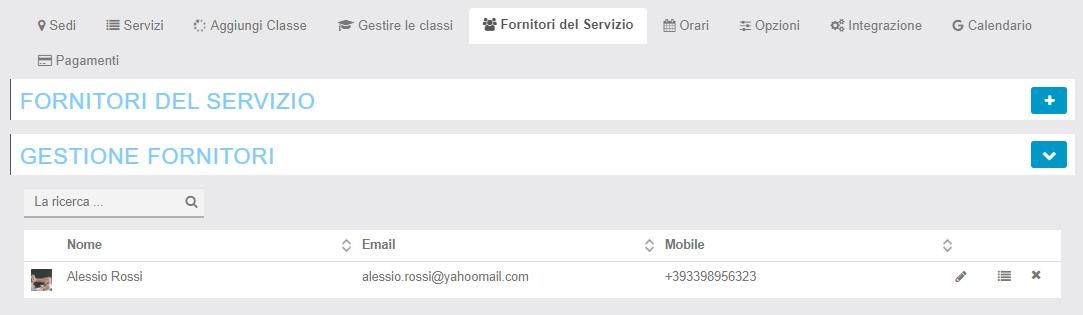
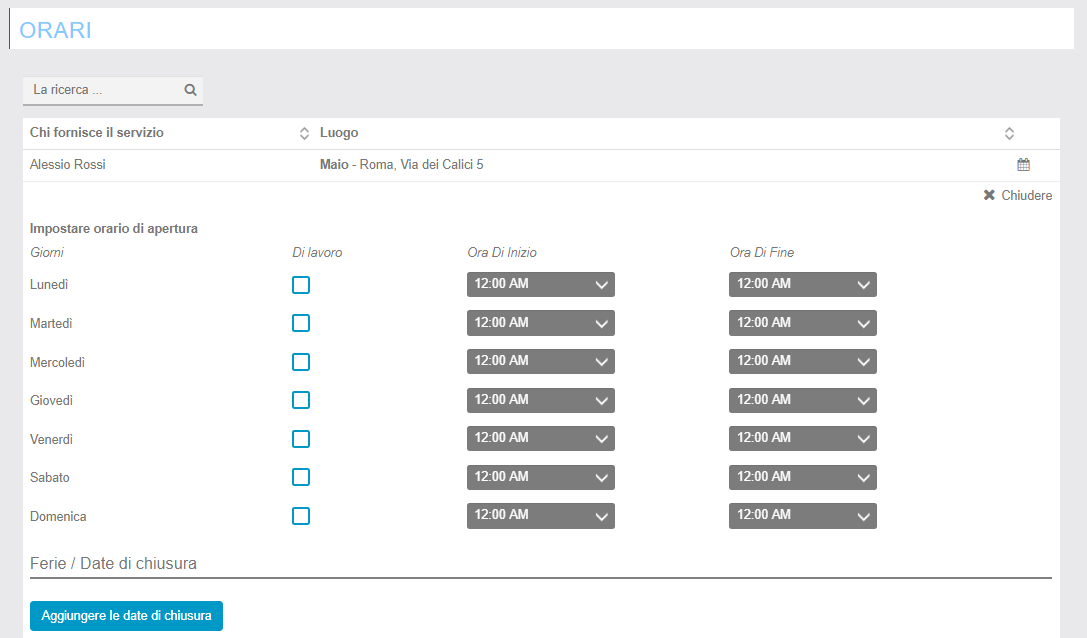
El último paso es definir cuándo estará disponible el proveedor, ya sea un profesional o un médico.
Al definir el tiempo en que el proveedor está disponible para el trabajo, es necesario definir el tiempo de inicio y fin. También puede agregar una pausa. Estas interrupciones serán excluidas de la disponibilidad del usuario en la interfaz de reserva.
De las opciones es posible definir un conjunto de ajustes para el proceso de reserva de nombramientos: notificaciones sobre la confirmación y cancelación de nombramientos, recordatorios de nombramientos y otros ajustes menores.
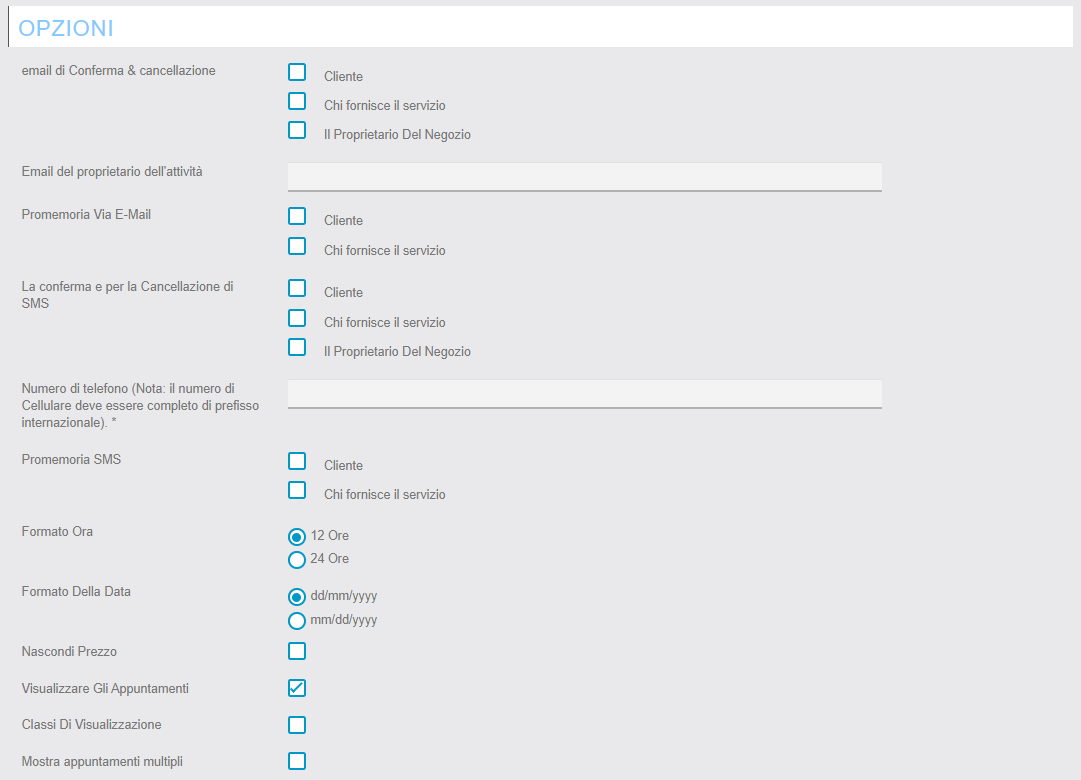
De las opciones también puede cambiar los criterios y la política de cancelación de citas, más allá del diseño e iconos:
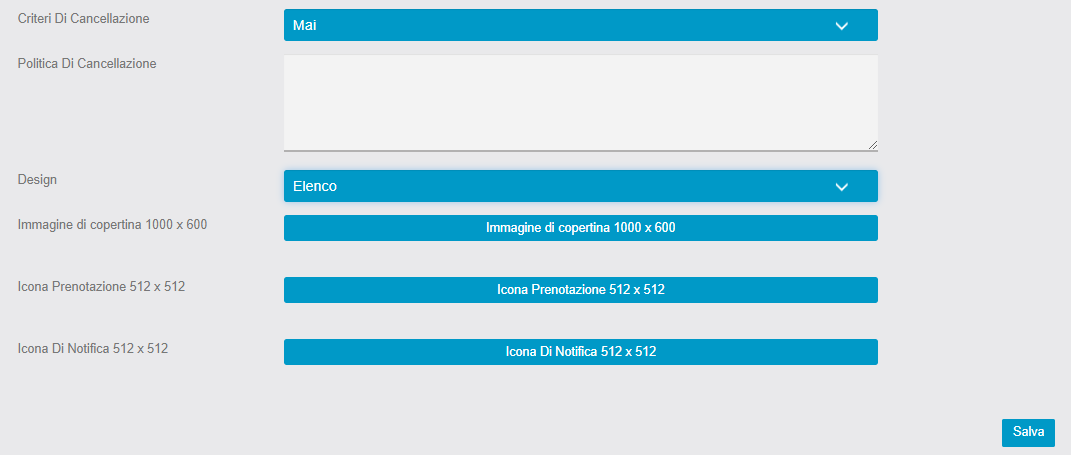
Design Management
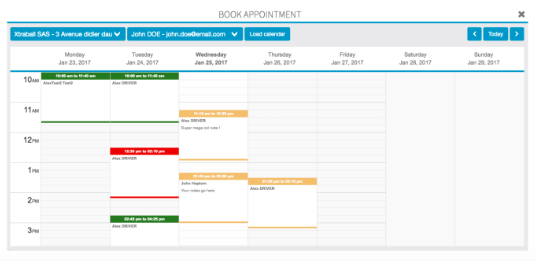
Las citas pueden ser gestionadas por la interfaz de calendario. Usted tendrá que seleccionar la ubicación y el proveedor que necesita ser gestionado.
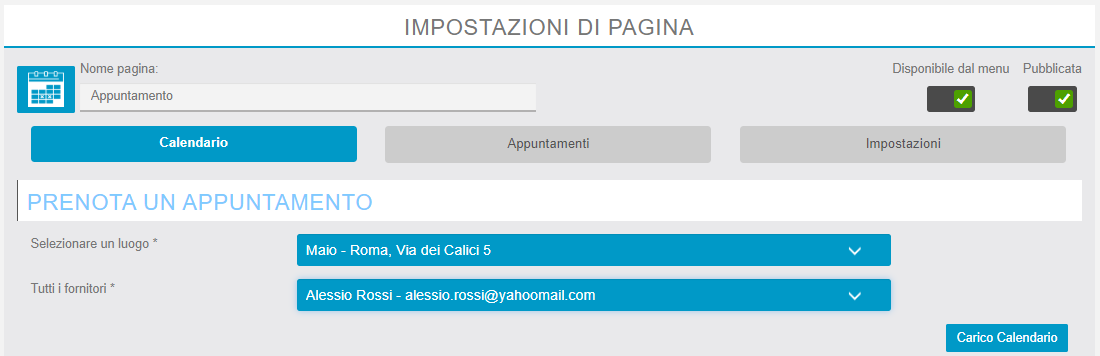
Haga clic en Cargar el calendario abrirá la ventana del proveedor elegido
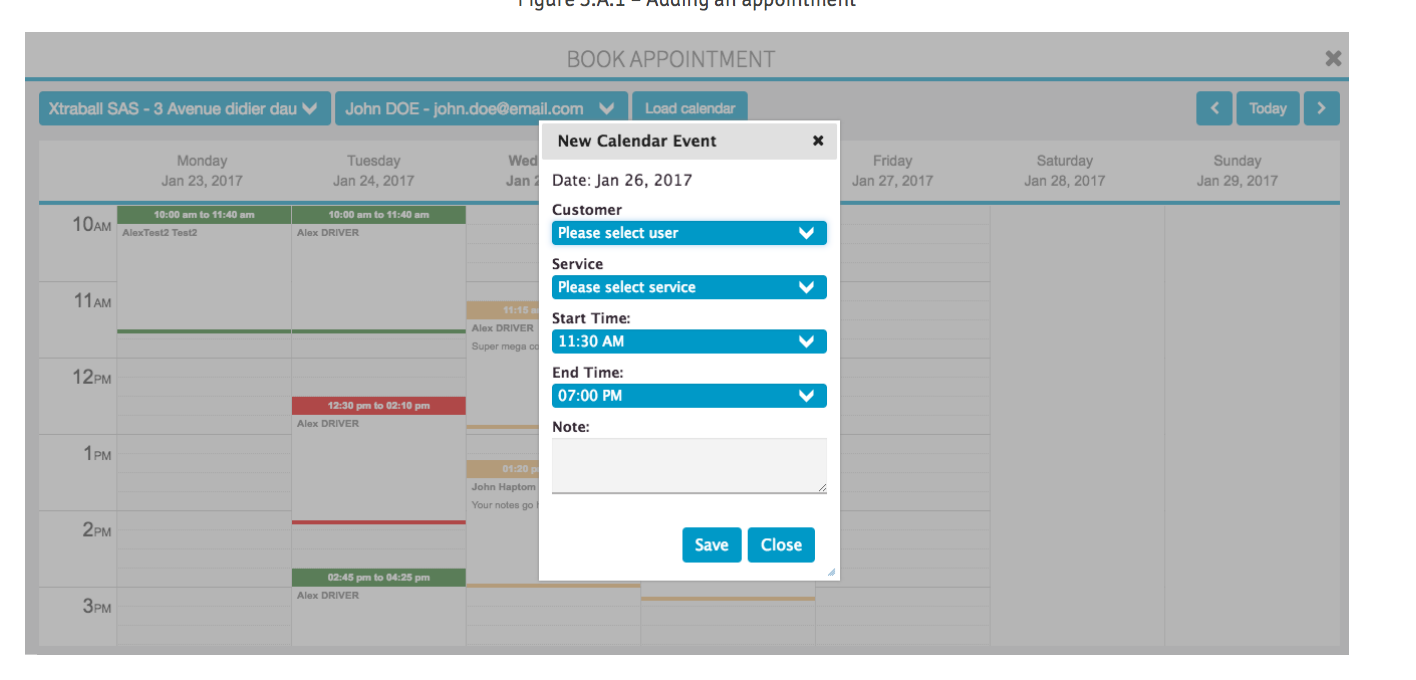
El gerente puede agregar una cita que recibe por teléfono o personalmente, desde la página del calendario. Una cita se puede agregar fácilmente haciendo clic en la fecha y hora deseadas. Una nueva ventana aparecerá en la que el gerente de la tienda será capaz de seleccionar el servicio, cliente y tiempo requerido. Si hay solicitudes especiales, éstas pueden añadirse al campo Notas. Cuando se guarda la nueva cita, se enviará un correo electrónico de confirmación al cliente y al proveedor.
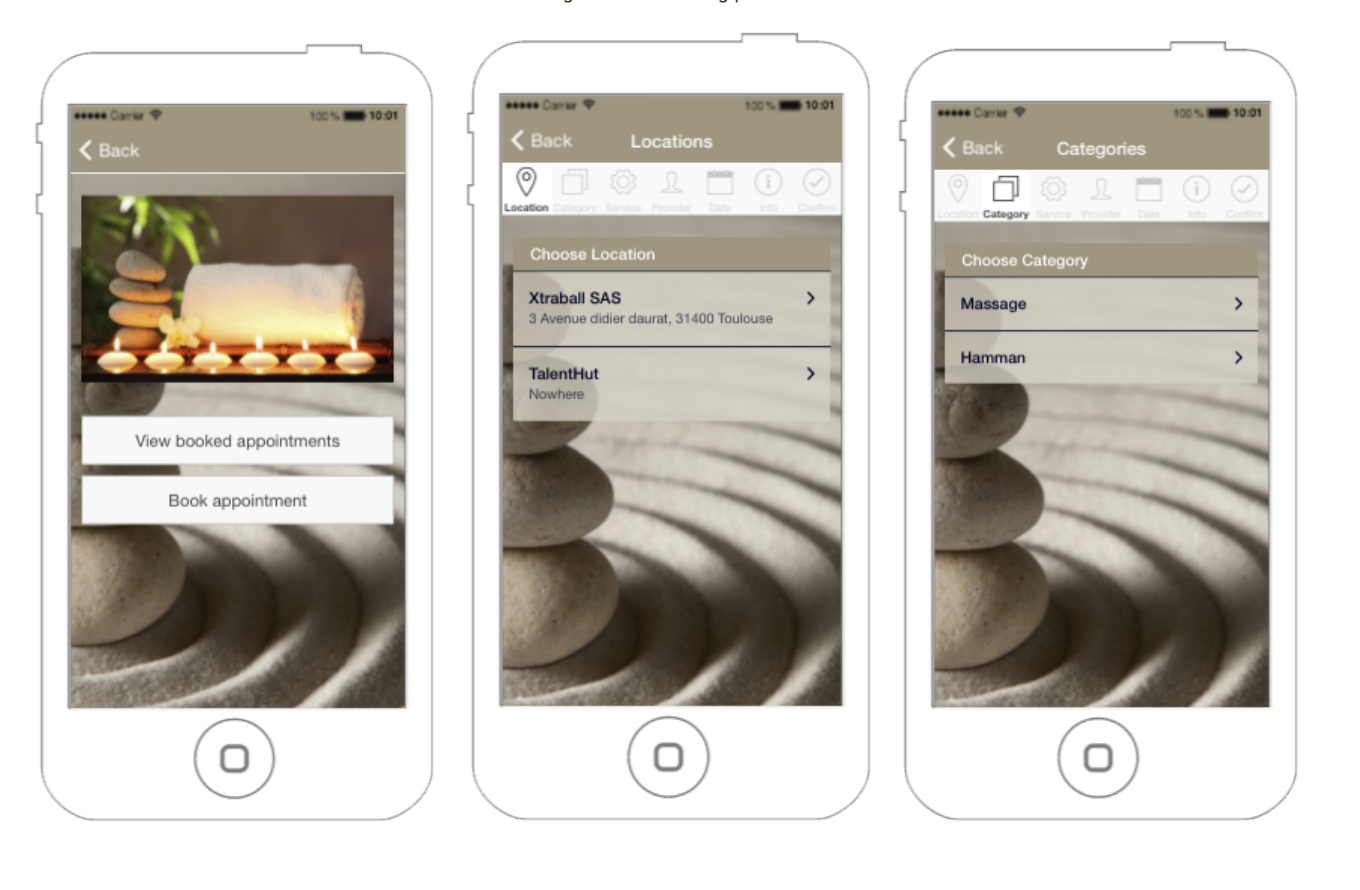
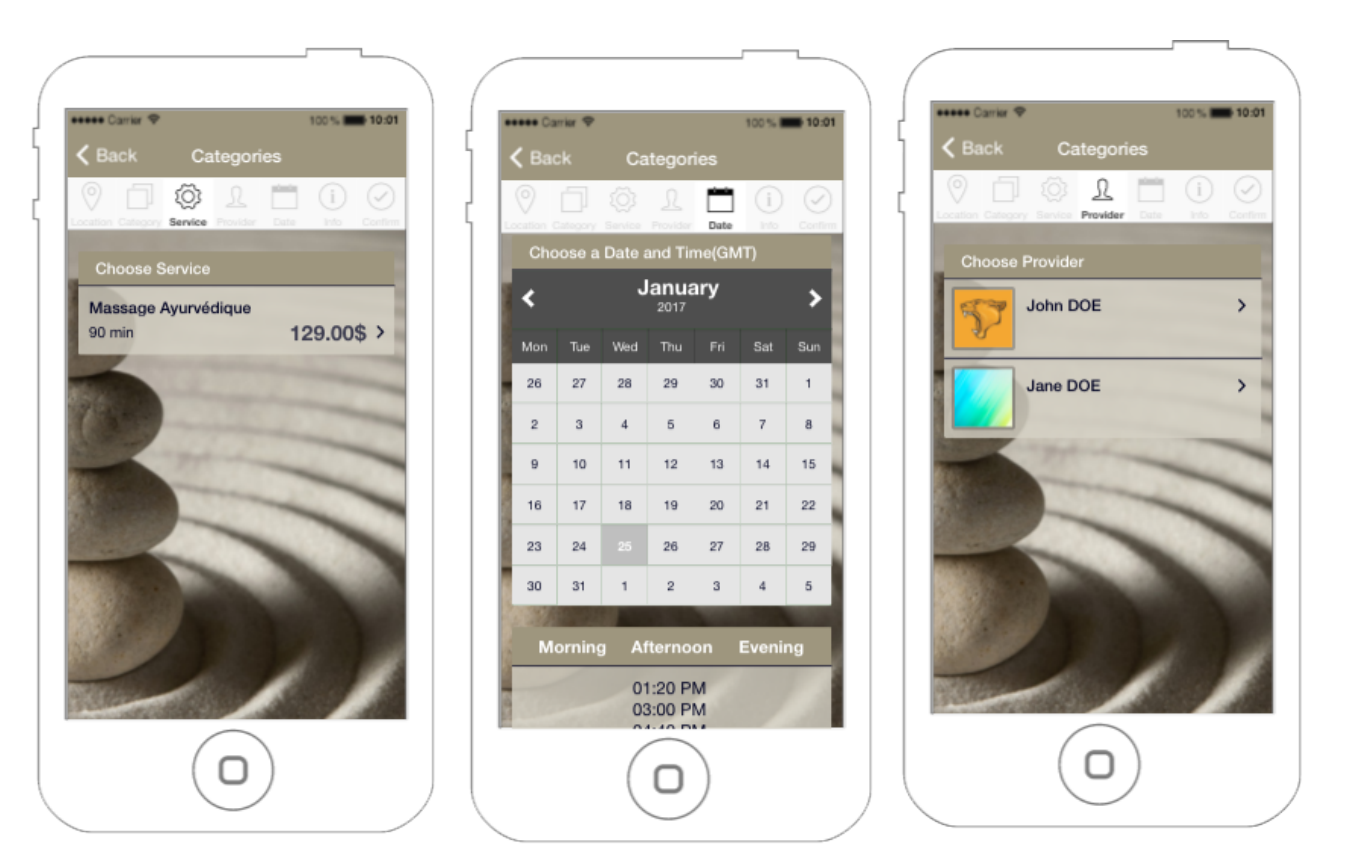
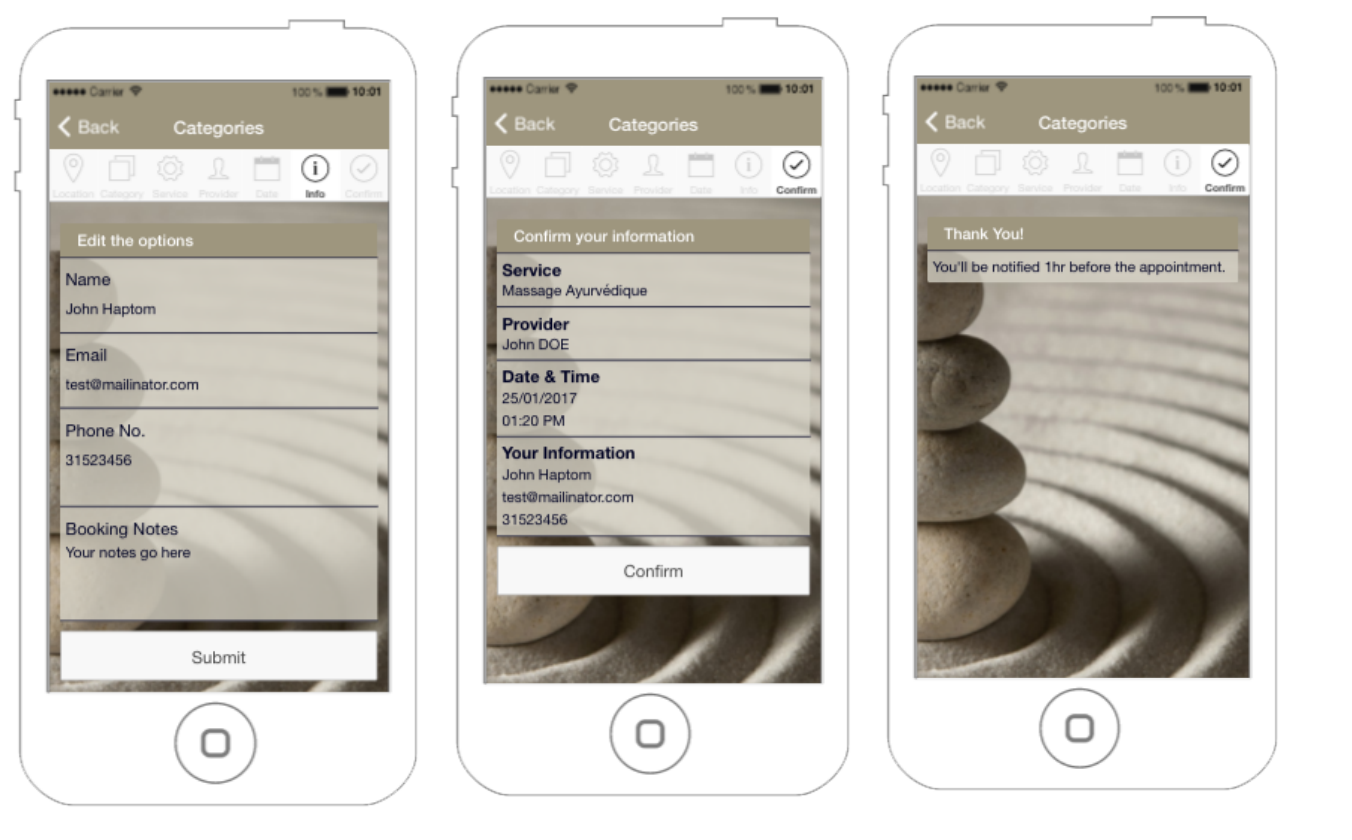
Aquí están algunas imágenes de cómo se ve en la aplicación:
Puestos recomendados
Notificaciones push con una señal
22 de abril de 2024
Pro appointment
2 de mayo de 2021
Polls
30 de abril de 2021

