


Formulario clasificado
Con la función "Advertise" puedes crear una app de anuncios de todo tipo.
Los usuarios que descargan su aplicación podrán registrarse y crear anuncios para la venta, regalo o intercambio de productos. Pueden insertar fotos y ubicación en el mapa. Pueden buscar anuncios de otros usuarios a través de búsquedas de distancia o área geográfica. Así es como funciona:
En el editor
Haga clic en  en "Añadir páginas" y esta es la pantalla que verá.
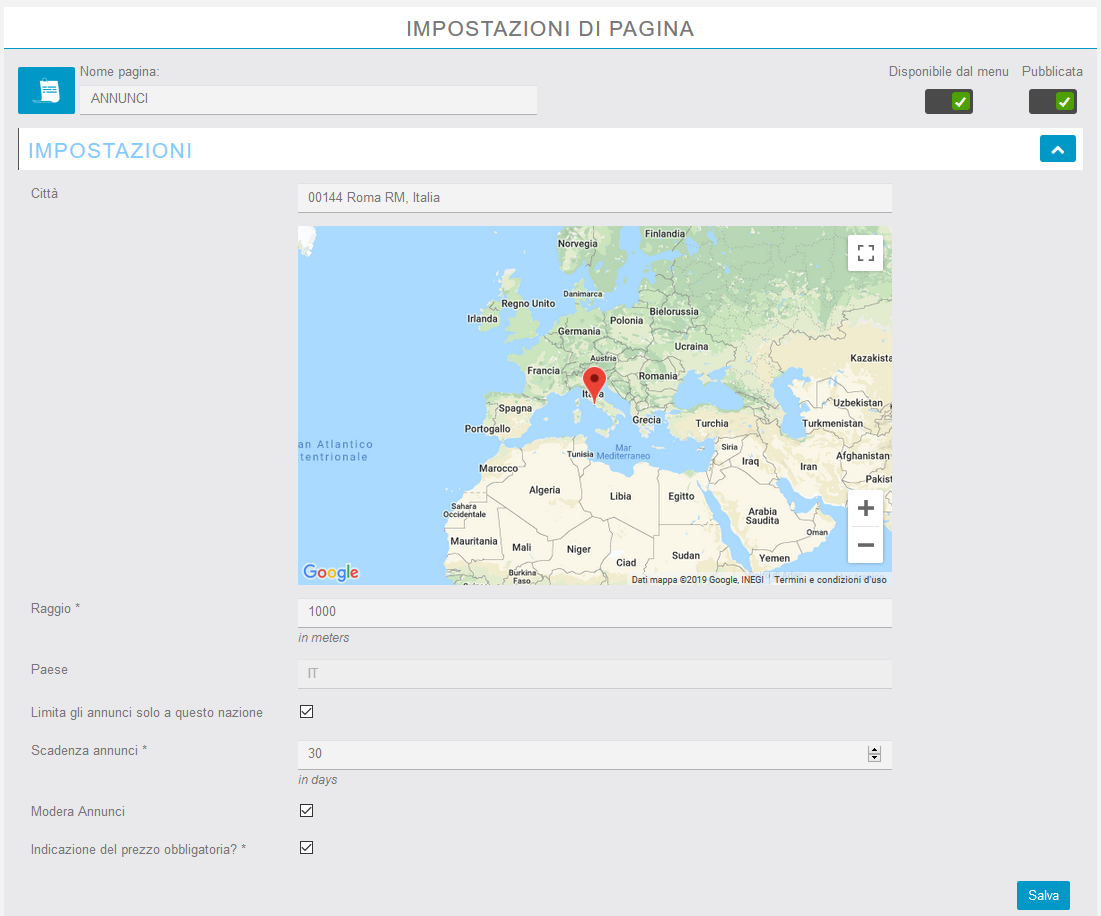
Introduzca una ciudad en el formulario de búsqueda.
Desde aquí puedes añadir las siguientes opciones para tus anuncios.
– Radius: La distancia (en metros) entre quién muestra el anuncio y quién lo insertó.
– País: El país donde lo desea disponible (automáticamente insertado por el sistema)
– Limitar los anuncios sólo a esta nación: El anuncio se mostrará a todos los residentes del país especificado, sin considerar la distancia.
- Fecha límite: Expiración del anuncio
– Anuncios moderados: Si se hace clic, los anuncios tendrán que ser aprobados por un moderador.
– Si desea hacer obligatoria la indicación de un precio en cualquier anuncio (y desea prohibir el trueque) haga clic en la opción Indicación del precio obligatorio.
Haga clic en Guardar para guardar toda la información ingresada.
Ahora que ha establecido las opciones, necesita introducir las secciones y categorías.
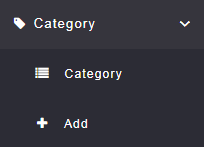
Vas al fondo del Categorías.
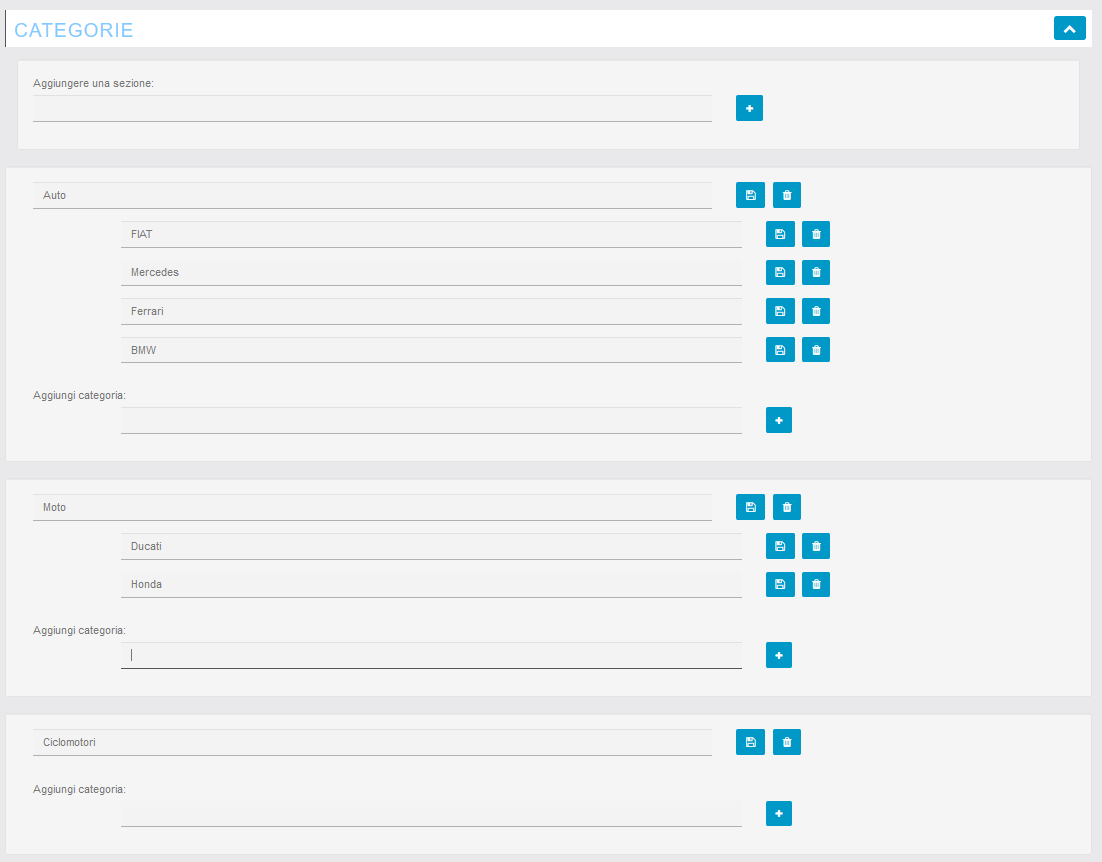
Dentro de las secciones se pueden establecer categorías:
Haga clic en  para añadir una categoría. Puede crear todas las secciones y categorías que desee.
Los usuarios sólo pueden introducir el producto en las categorías y no en las secciones.
En el ejemplo anterior los usuarios no podrán insertar un anuncio en "Car", pero tendrán que insertarlo en "Fiat", "Mercedes", etc.
En la aplicación
Para crear un anuncio, abra la aplicación y seleccione la función Ads. Luego haga clic en "Mi tienda" en la parte inferior de la pantalla.
La pantalla blanca en blanco significa que todavía no tienes ningún anuncio en tu tienda. Para crear uno, haga clic  arriba derecho.
Desde allí, simplemente crear un anuncio con un título, una imagen, un precio, una descripción y toda la información necesaria.
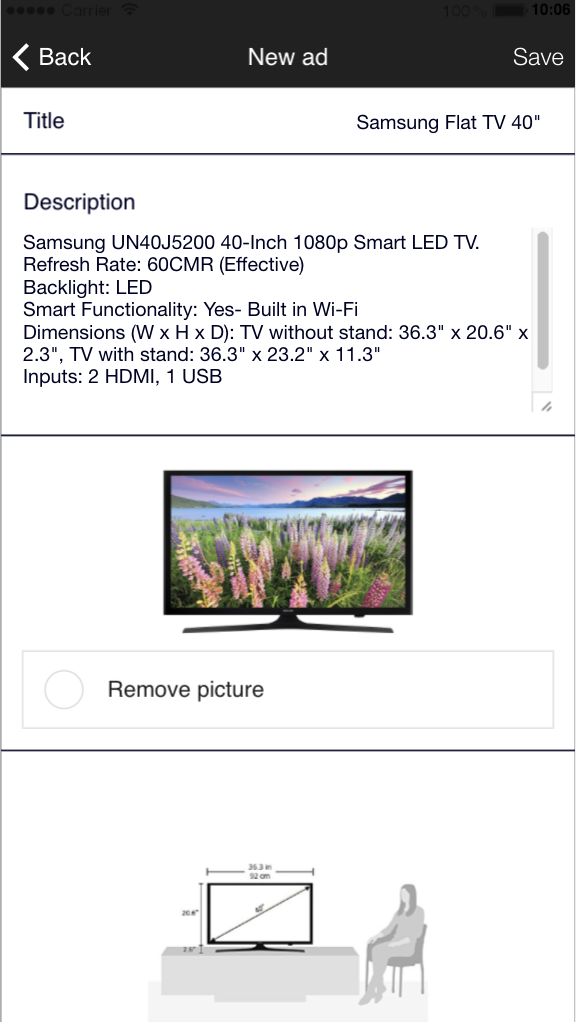
– Escribe una descripción completa con un mínimo de 15 caracteres (los anuncios no serán aceptados si son menos de 15 caracteres)
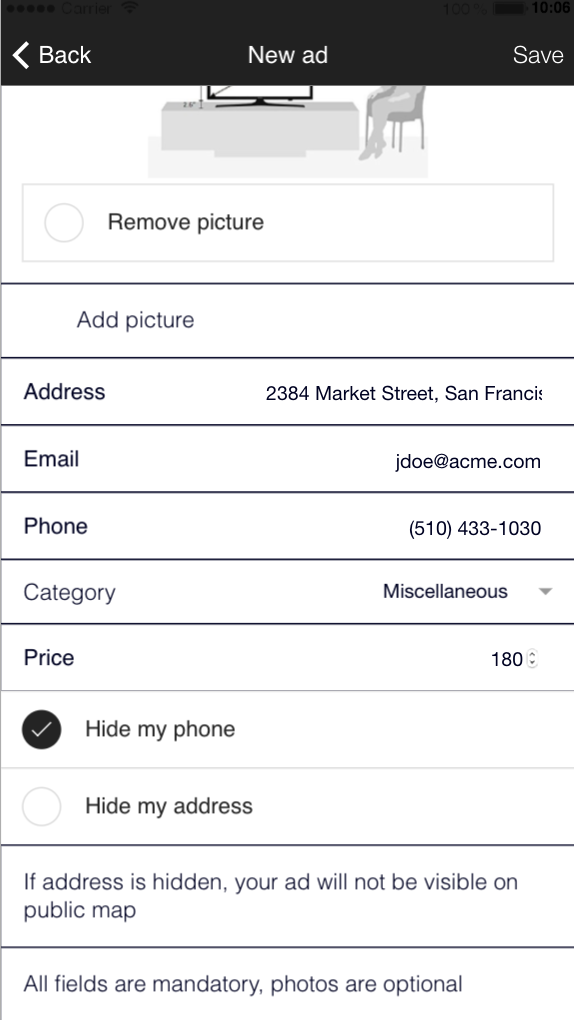
– Añadir una imagen al anuncio.
– Agregue una dirección o dirección del producto.
– Agregue una dirección de correo electrónico para contactar con un comprador potencial.
– Añada un número de teléfono.
– Añada la categoría donde desea que se muestre el producto.
Usted puede decidir ocultar su número de teléfono o dirección en el anuncio, pero sabe que si su dirección está oculta, el anuncio no será visible en el mapa público.
Asegúrese de que ha llenado todos los campos o el anuncio no será aceptado.
Haga clic en "Guardar", el anuncio ahora se publica!
Búsqueda de listas
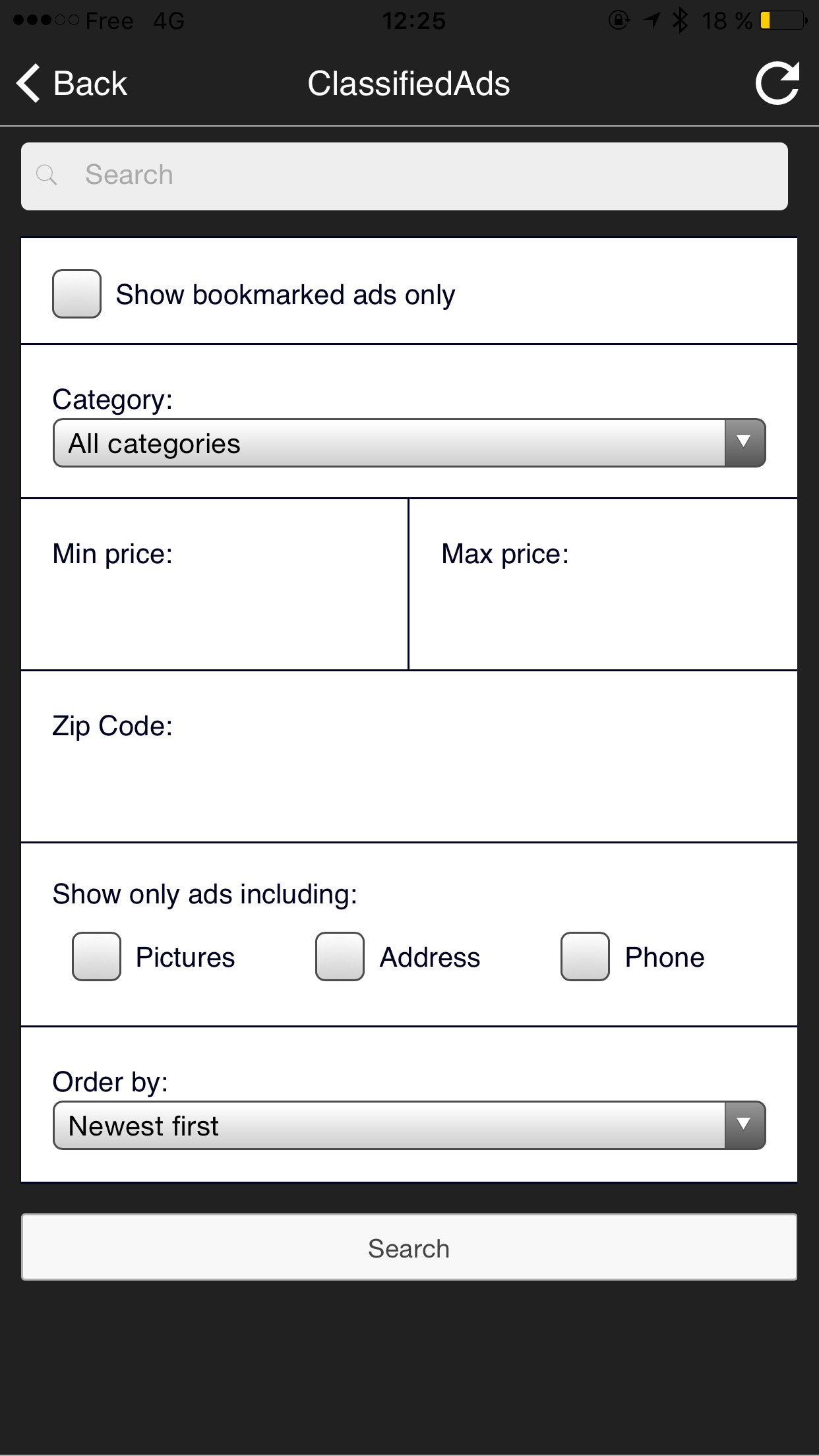
Para buscar anuncios introducidos por otras personas de la aplicación tiene que rellenar alguna información:
Seleccione una categoría de producto
Seleccione un precio mínimo y un máximo
Introduzca el código postal de la ciudad para buscar
Seleccione si desea mostrar sólo anuncios incluyendo imágenes, dirección y número de teléfono
Elija el orden de visualización: el más reciente antes, el más barato antes de ...
Haga clic en "Buscar"
Usted puede decidir si ver los anuncios en el mapa haciendo clic en  :
:
O en una lista, haciendo clic en :
:
– Sólo tiene que hacer clic en uno de los anuncios en la lista o en el mapa para abrir una nueva ventana con toda la información;
Usted encontrará toda la información del producto en esa página, como:
– Descripción del producto
– Fotos
– Ubicación del producto
– Número de teléfono para contactar con el vendedor
No es posible recibir pagos en línea a través de esta función, ya que está diseñado para conectar personas y no para la venta directa de productos. Si usted está interesado en un anuncio, simplemente póngase en contacto con el vendedor.
Ad Management
En la sección de administración de anuncios se puede gestionar y moderada anuncios
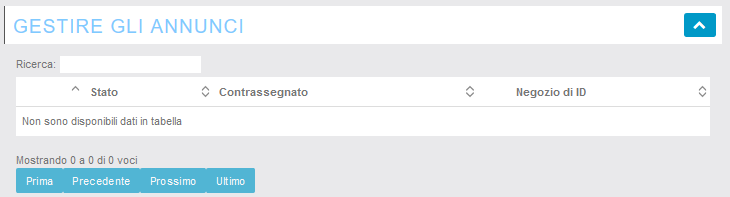
En esta sección, aparecerán 2 botones para cada anuncio que aún debe ser revisado y moderado: Aprueba, para aprobar y hacer publicar el anuncio, o Eliminar, para desaprobar y eliminar el anuncio.
Puestos recomendados
Pro appointment
2 de mayo de 2021
Polls
30 de abril de 2021
Padlock Pro
30 de abril de 2021

