

Gratta y Vinci
Con la función Scratch Card puedes ofrecer a tus usuarios la oportunidad de ganar premios y darles una divertida razón para visitar tu negocio.
Puedes crear tantos rasguños y ganar como quieras.
Para agregar la función a su aplicación haga clic en el siguiente icono en la sección Add Pages del Editor

1. Tarjeta Scratch, Creación
Desde la página Ajustes
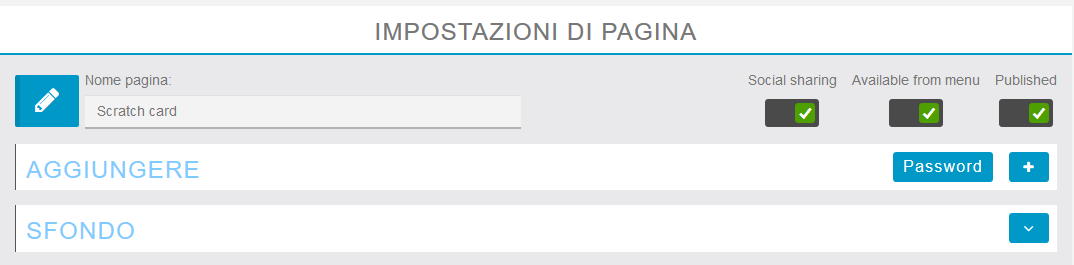
haga clic en el botón 
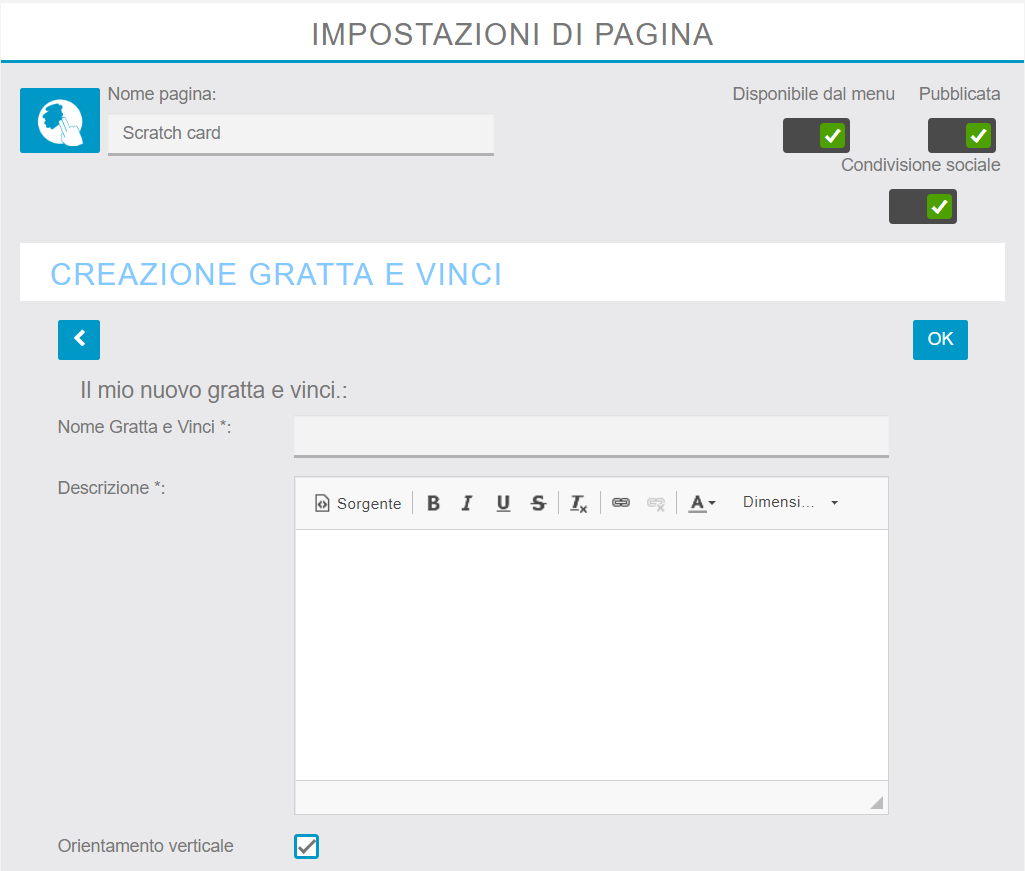
En la siguiente ventana deberá insertar:
- Nombre: introducir un nombre para la tarjeta, para ser más fácil de encontrar en su análisis.
- Descripción: por ejemplo: "¡Trata suerte!".
- Rastrear y ganar con orientación vertical: seleccione esta caja si desea que la pestaña se muestre verticalmente, de lo contrario se mostrará horizontalmente.
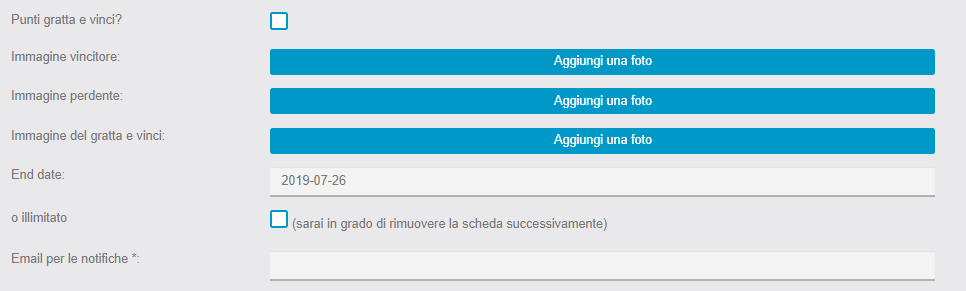
- Imagen ganadora / Imagen de perdedor: puede agregar sus fotos para ilustrar la imagen del primer plano del ticket rascado, dependiendo de si el jugador gana o pierde.
- Imagen de la tarjeta de arañazo: Puedes introducir la imagen de fondo.
- Expiración o ilimitada: Elija si la tarjeta tiene una fecha límite o es ilimitada.
- Email para notificaciones: Introduzca el correo electrónico donde desea recibir notificaciones.
Configuración del juego
- Porcentaje de victoria: Elige las posibilidades que un usuario tiene de ganar la recompensa, cuanto mayor sea el porcentaje, más ganadores y viceversa.
- Número máximo de ganadores: Puedes elegir cuántos ganadores habrá.
- Un jugador puede jugar de nuevo: elija si un usuario puede jugar múltiples veces o no. Si un usuario puede jugar varias veces, esto afectará sus posibilidades de ganar la recompensa.
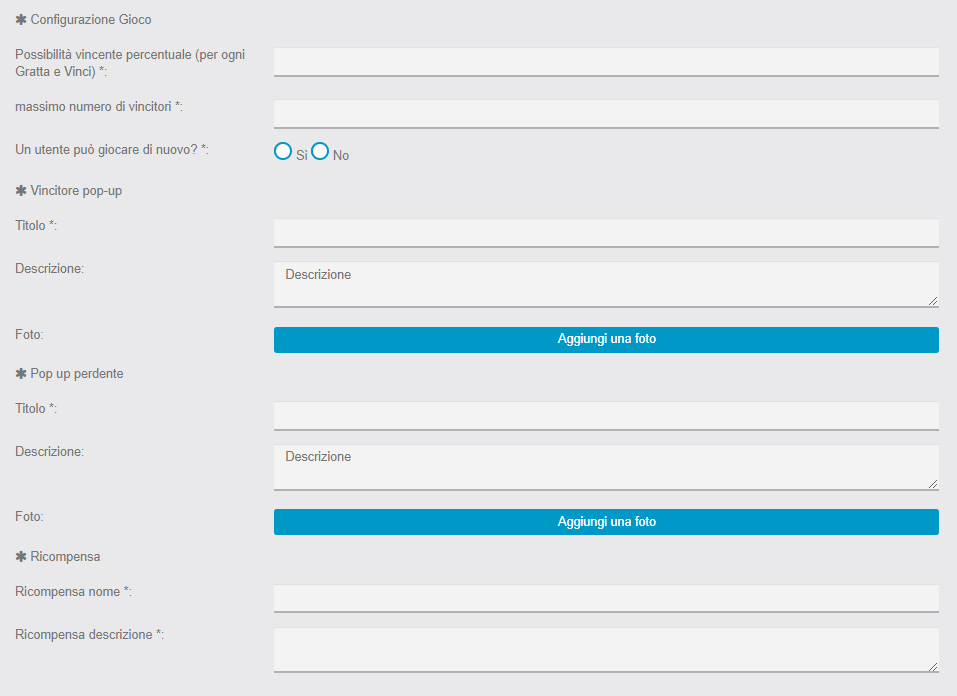
Ganador pop-up / Loser pop-up
Se mostrará cuando se araña la tarjeta.
Título: por ejemplo "Grande! ¡Ganaste!". Para un Pop-up ganador
Descripción: por ejemplo "Repentirse... ¡será más afortunado!" Para el perdedor pop-up.
Imagen: Puede añadir la imagen emergente.


Recompensa
- Nombre de recompensa: Por ejemplo, "1 Hamburger".
- Descripción de la recompensa: Introduzca la descripción.

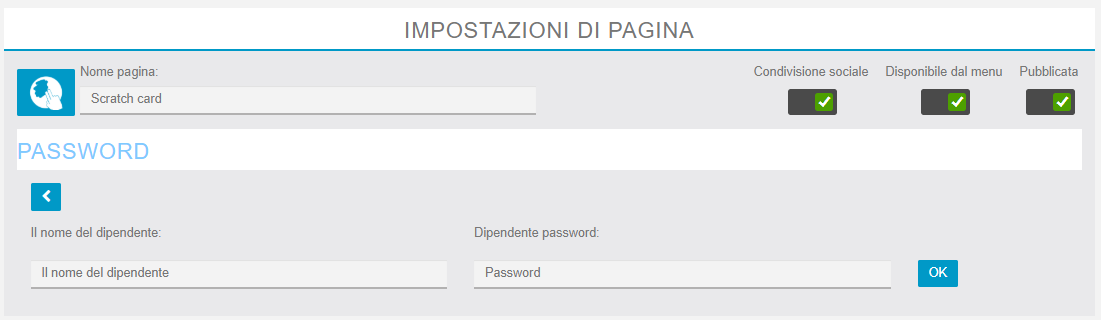
2. Crear contraseña
Para validar una recompensa, el administrador debe escribir una contraseña de cuatro dígitos.
Puedes crear una contraseña para cada empleado. Con esto, será más fácil verificar quién valida qué.
Para crear una contraseña, haga clic en el botón "Password" en la página de inicio de la configuración de la página de función Scratch Card:
3. Las tarjetas de rascacielos
Ejemplos de cómo mostrar el Scratch " Gana en la aplicación
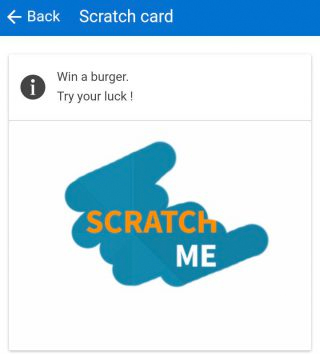
Una vez conectado
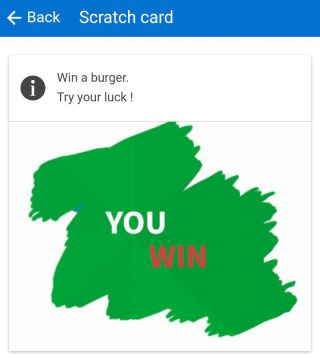
Foto ganadora
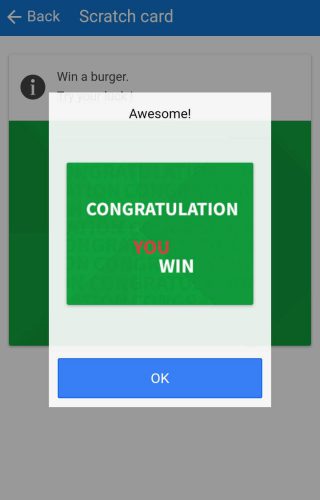
Pop up

El usuario descubre su recompensa.
Para usar tu recompensa, pulsa "utiliza este cupón" y muestra tu smartphone al distribuidor.

El vendedor inserta la PW
Notas:
Una tarjeta rascada no puede ser editada. Sólo una tarjeta se puede utilizar a la vez en la funcionalidad.
Si desea ofrecer diferentes tarjetas de rasguño necesita añadir la característica para cada tarjeta de rasguño que desea proponer.
Puedes agregar "Términos y Condiciones" a tu rasguño y ganar llenando el campo en Ajustes título Términos y condiciones Scratch Card.
Crear aplicaciones con Aplicación fácil ¡Es muy simple!
Puestos recomendados
Pro appointment
2 de mayo de 2021
Polls
30 de abril de 2021
Padlock Pro
30 de abril de 2021

