

FORM V2
La función FORM ofrece la posibilidad de construir un formulario de solicitud.
Varias opciones de formato y estructura le permiten construir una forma personalizada.
Para crear un formulario añadir la función FORM V2 haciendo clic en el siguiente icono.
La siguiente pantalla aparecerá:
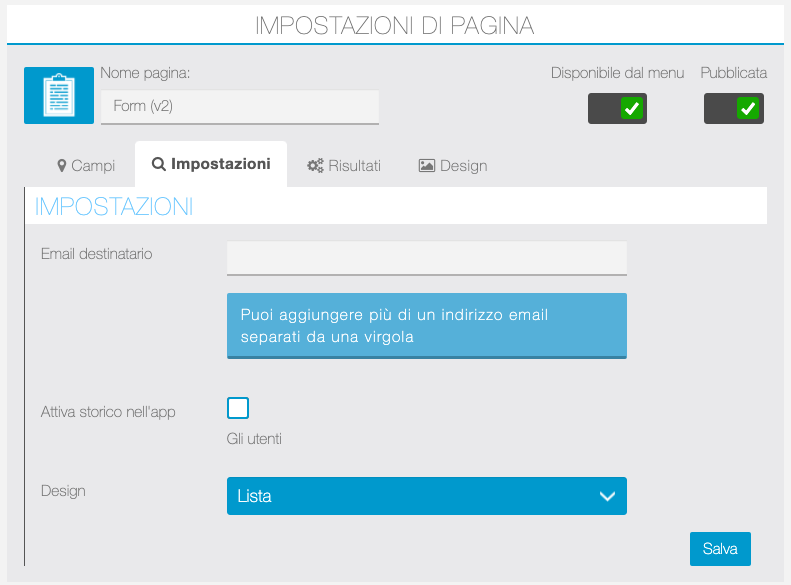
In Recipiente Email puede introducir varias direcciones de correo, separadas por un coma:
[email protected],[email protected],[email protected]
Activar la historia en la aplicación: con el historiador, el usuario registrado podrá ver (sólo en modo de lectura) todos los formularios enviados, ordenados por fecha.
Nota: la historia sólo está disponible para usuarios registrados y cuando se activa la opción; los formularios rellenados por el usuario cuando la opción histórica está desactivada no se guardan en la historia del usuario, sino que se registran en la sección Resultados y se envían por correo.
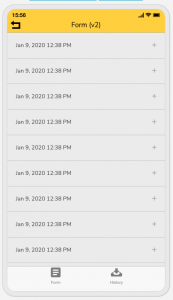
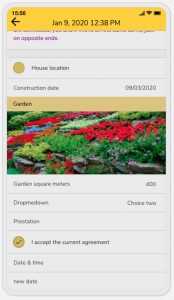
Diseño: puede elegir la vista como una lista o bloque.
Para construir el formulario que necesita elegir entre los diferentes tipos de campos disponibles.
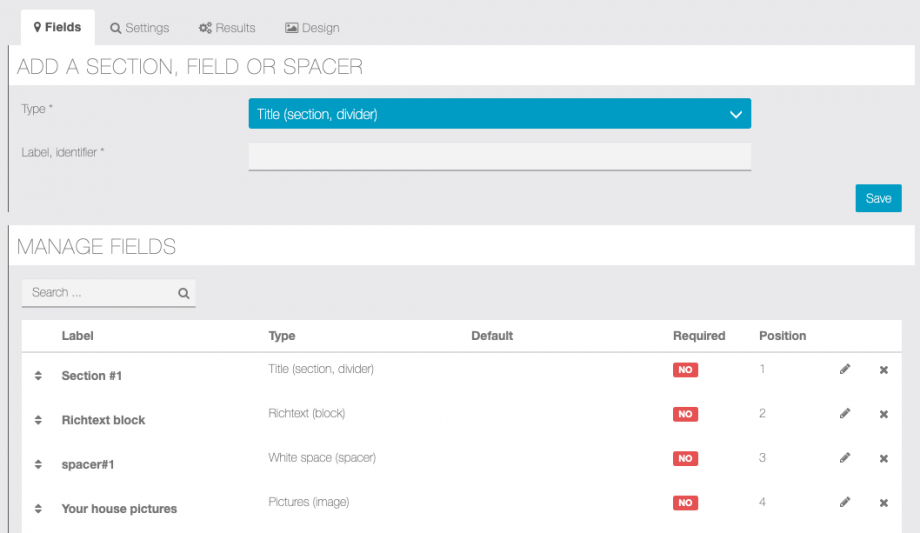
Los campos se agrupan en dos tipos diferentes: Formato de elementos y elementos de inserción.
Veamos cómo funcionan a continuación.
Elementos de formato:
Título (sección, partición): para crear un título o etiqueta
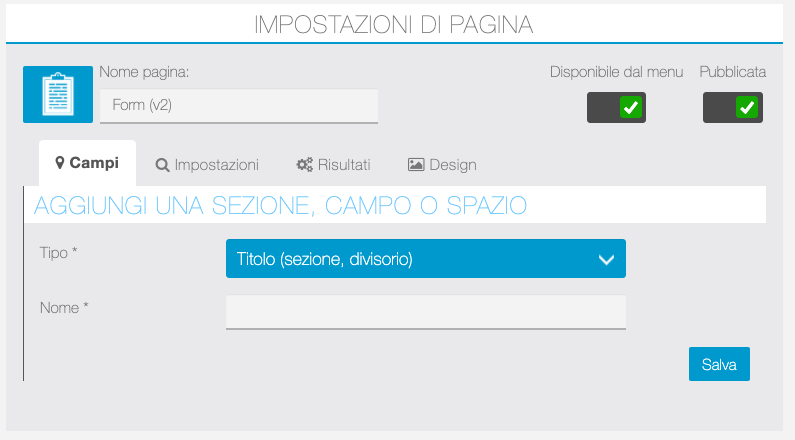
Espacio: añadir 20 píxeles espacio entre dos campos
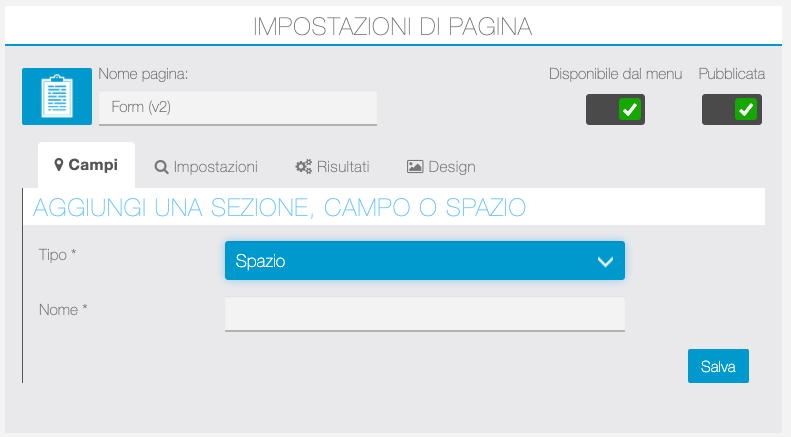
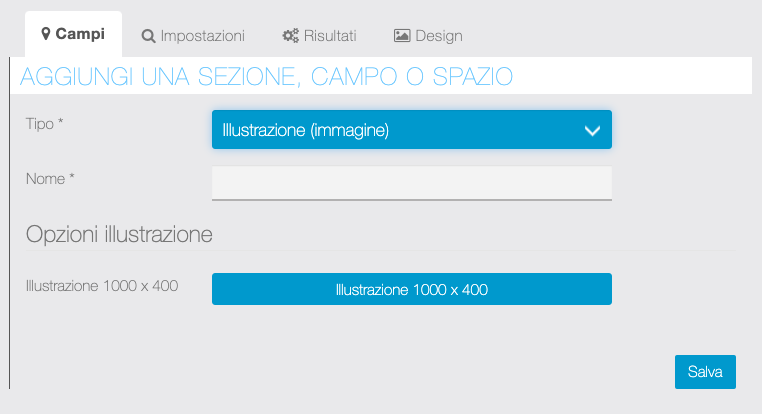
Diagrama: añadir una imagen de la forma
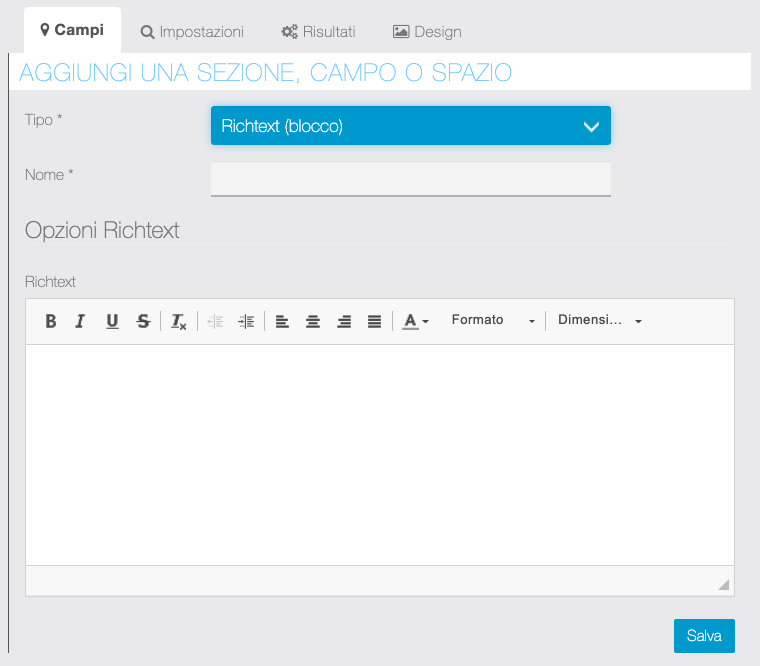
Richtext (bloqueo): crear un bloque de texto (richtext) en la forma
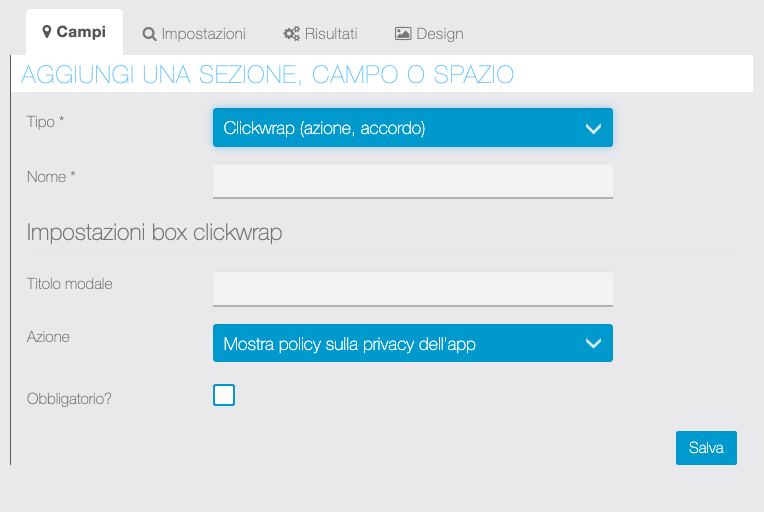
Clickwrap (acción, acuerdo): añadir una casilla de verificación que una vez hecho clic abre una página con su propio acuerdo / plazos y condiciones personalizadas, o política de privacidad
Elementos de inserción
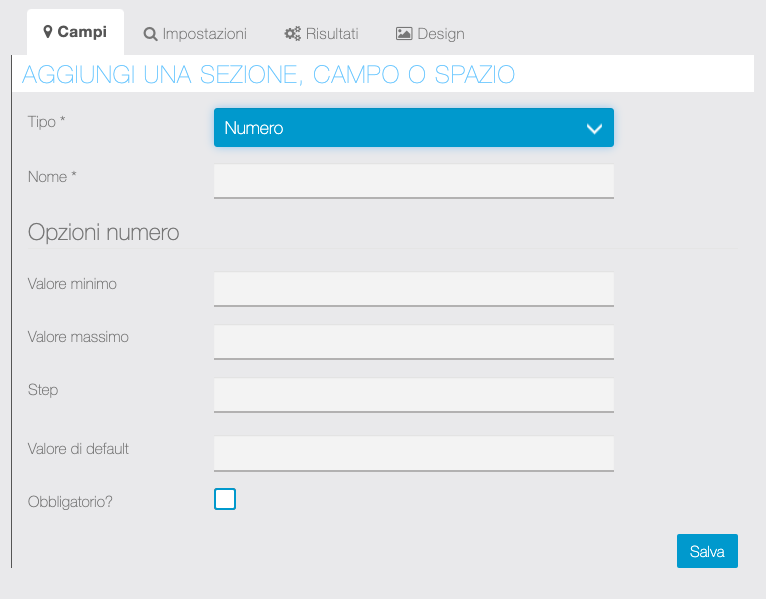
Número: añadir un campo para entrar un número, con opciones para mínimo, máximo o varios pasos de aumento
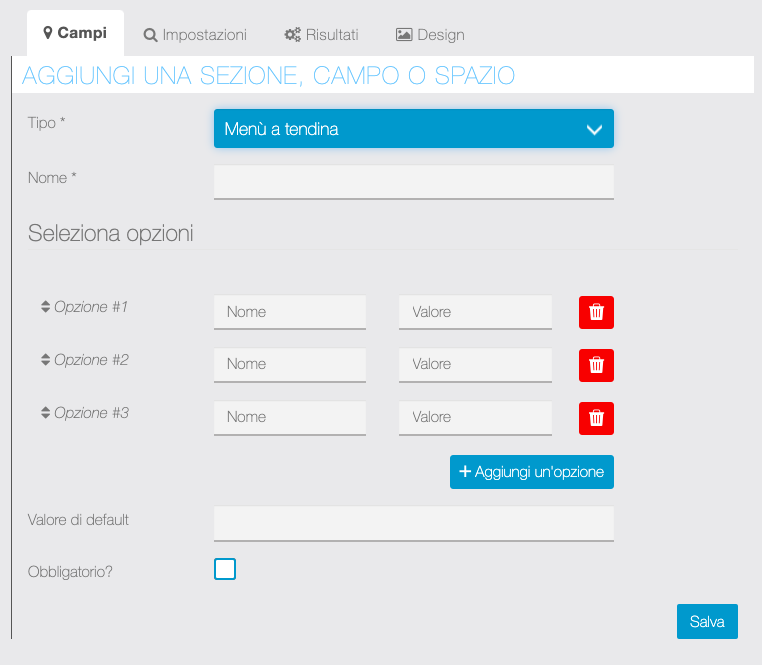
Menú desplegable: añadir un menú de selección múltiple
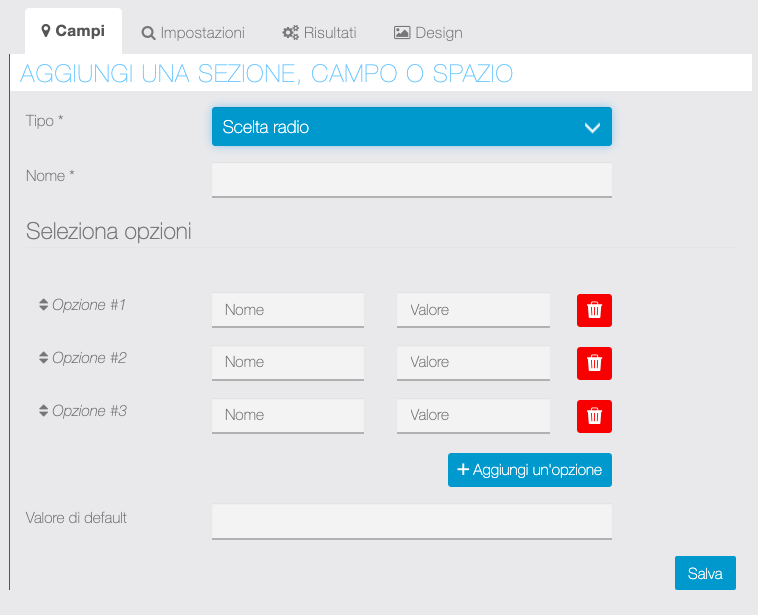
Selección de radio: añadir un campo de elección de radio
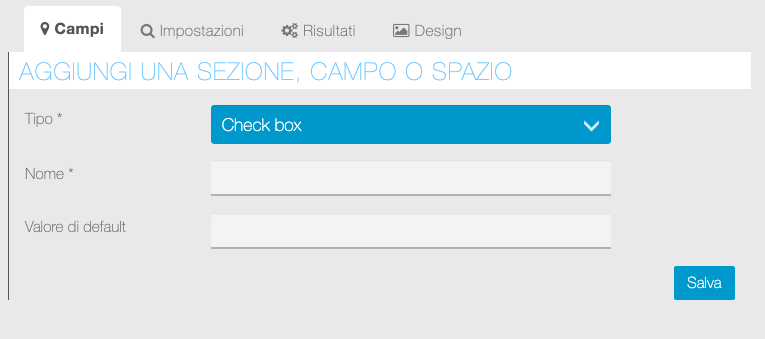
Caja de control: añadir un simple artículo de la casilla de verificación
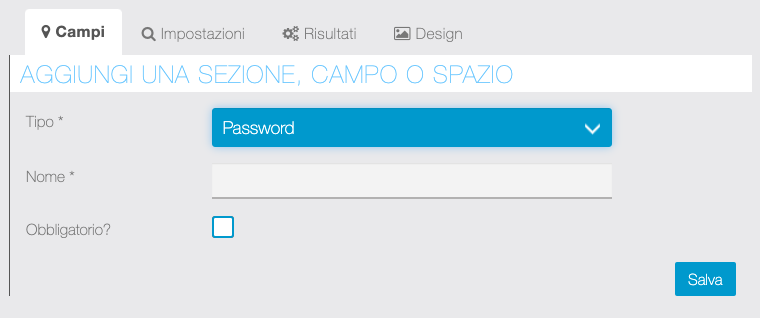
Contraseña: añadir una entrada de texto para la contraseña; texto introducido no es legible
Línea de texto: insertar una sola línea de texto
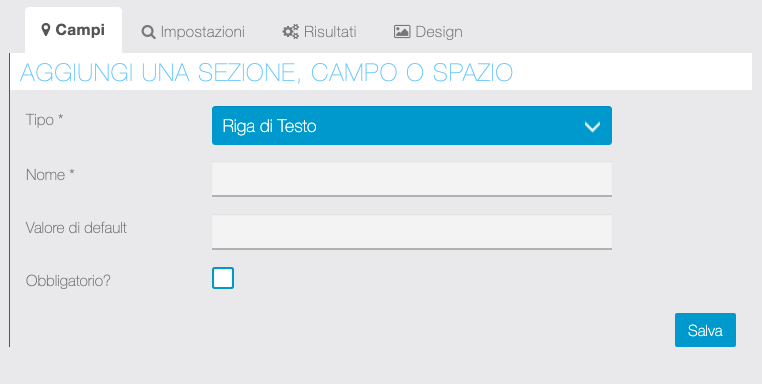
Área de texto: introducir un área de texto
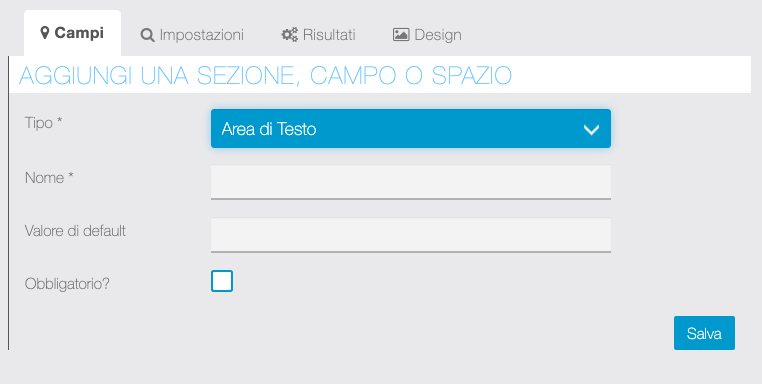
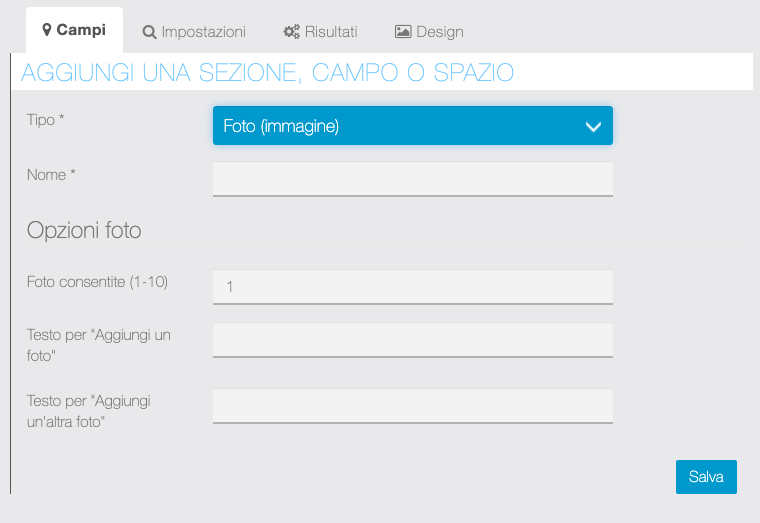
Foto (imagen): esta opción permite al usuario enviar hasta 10 imágenes
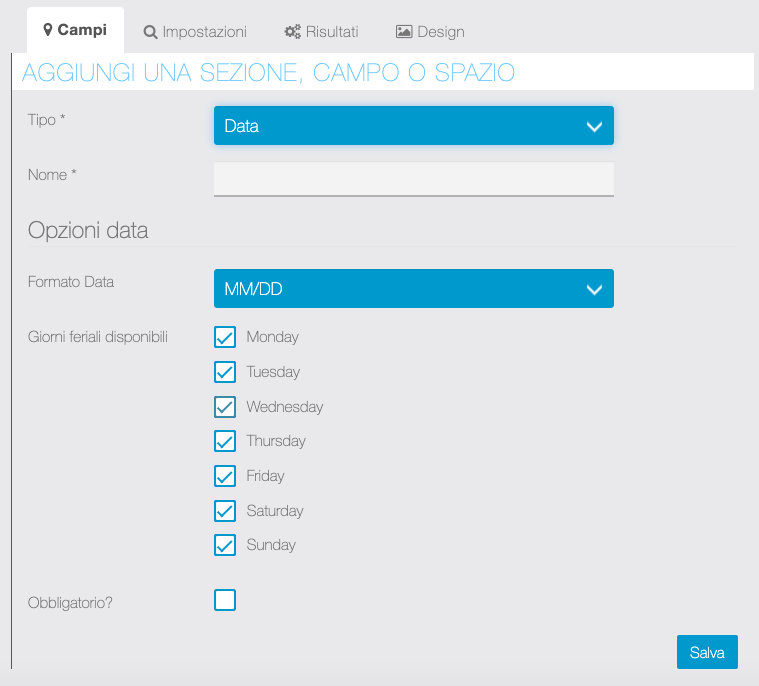
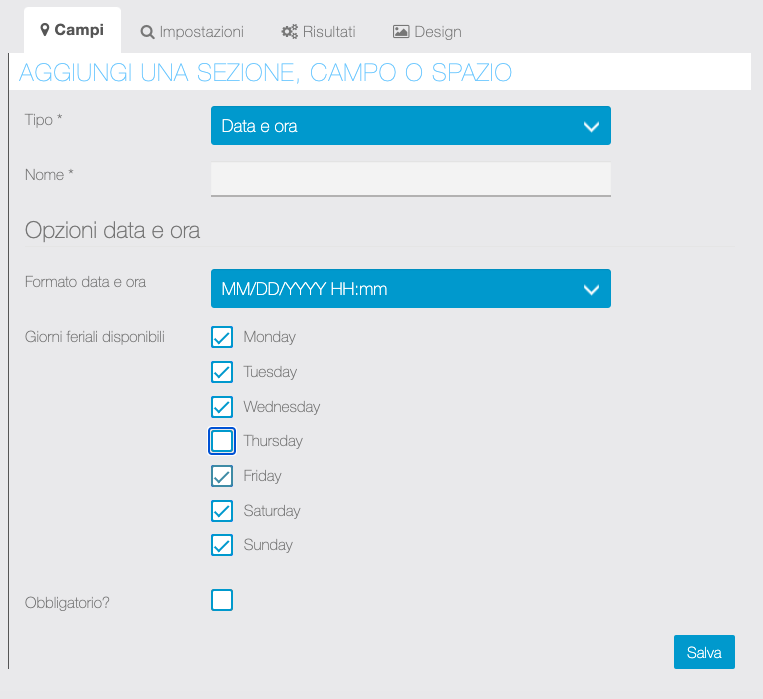
Fecha: Introduzca una línea de fecha simple, puede elegir el formato de fecha y reducir la semana (por ejemplo, días laborables)
Tiempo: Introduzca un campo por fecha y hora, puede elegir el formato de fecha/hora y reducir la semana (por ejemplo a días de trabajo)
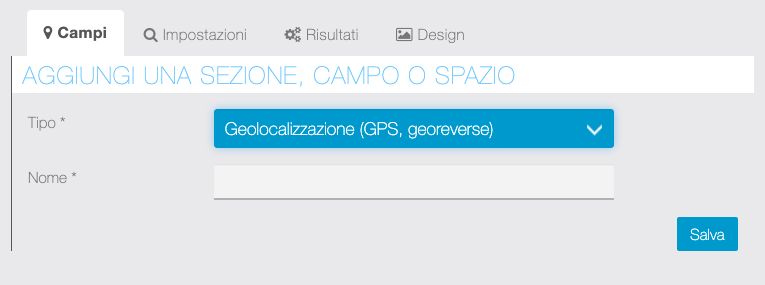
Geolocalización: cuando el usuario selecciona esta opción, su ubicación se guarda y se registra utilizando la función de geocodificación inversa (para este campo se requiere la clave de Google Maps API)
En la sección Resultados puedes encontrar todas las respuestas de los usuarios.
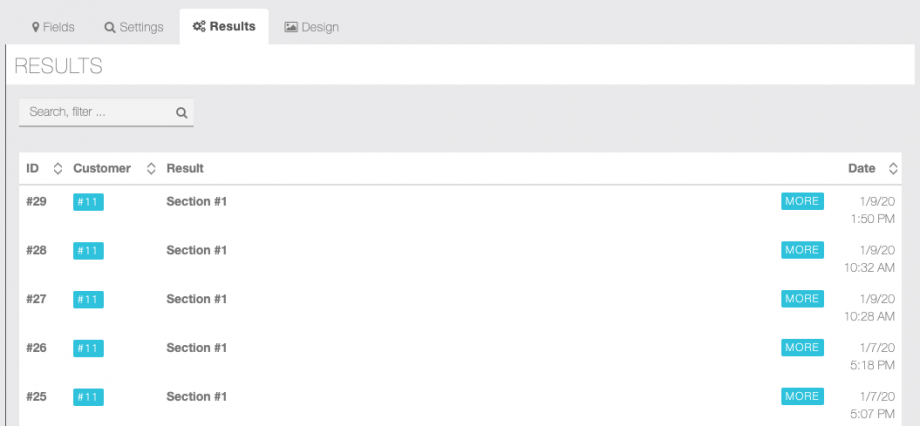
Puede exportar los resultados a través de un archivo .CSV; puede excluir todos los resultados anónimos y mostrar sólo los formularios compilados por los usuarios registrados.
Puestos recomendados
Pro appointment
2 de mayo de 2021
Polls
30 de abril de 2021
Padlock Pro
30 de abril de 2021

